

Jak usunąć wygaszacz ekranu w systemie Windows 8

Instrukcje na tej stronie pomocy opisują, jak usunąć wygaszacz ekranu z systemu Windows 8 za pomocą dezinstalatora wygaszacza (jeśli jest dostępny) albo przez ręczne usunięcie pliku wygaszacza z komputera.
Jeśli nie pamiętasz, jak zainstalowano wygaszacz ekranu, który chcesz usunąć — automatycznie za pomocą programu instalacyjnego czy ręcznie przez skopiowanie pliku wygaszacza do folderu Windows — zalecamy najpierw spróbować usunąć go w oknie Programy i funkcje. Ręczne usuwanie zastosuj dopiero wtedy, gdy ta metoda zawiedzie.
Odinstalowywanie wygaszacza ekranu w oknie Programy i funkcje
Otwórz Panel sterowania z pulpitu
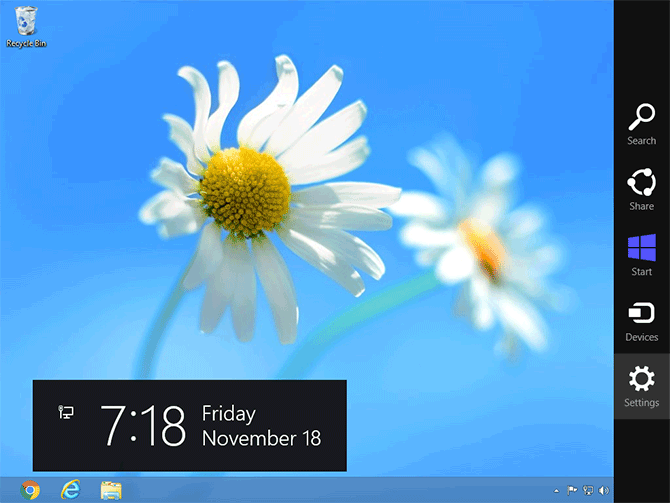
Na pulpicie systemu Windows 8 przesuń wskaźnik myszy do prawego dolnego rogu i pozostaw go tam, aż po prawej stronie ekranu pojawi się pięć ułożonych pionowo ikon: Wyszukiwanie, Udostępnianie, Start, Urządzenia i Ustawienia, jak na ilustracji poniżej. Kliknij pozycję "Ustawienia" (ikonę koła zębatego).
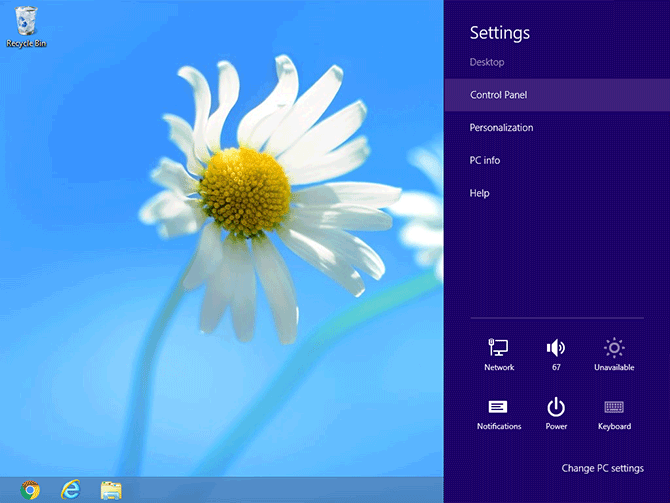
Następnie pod nagłówkiem "Ustawienia" pojawi się lista skrótów (pokazana poniżej). Kliknij "Panel sterowania".
Otwórz okno Programy i funkcje
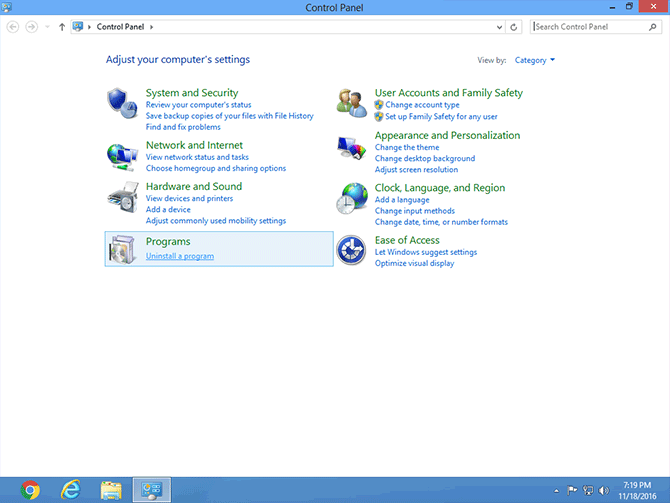
Po otwarciu Panelu sterowania znajdź nagłówek "Programy", pod którym znajduje się łącze "Odinstaluj program". Kliknij je, aby otworzyć okno Programy i funkcje.
Znajdź i odinstaluj wygaszacz ekranu
Okno Programy i funkcje zawiera listę wszystkich programów zainstalowanych obecnie na komputerze. Jeśli wygaszacz ekranu, który chcesz usunąć z systemu Windows 8, zainstalowano za pomocą programu instalacyjnego (lub „kreatora instalacji”), powinien również znajdować się na tej liście.
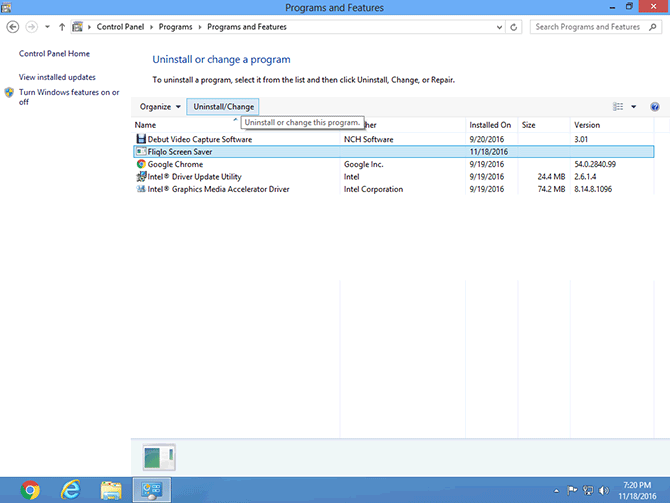
Kliknij raz nazwę wygaszacza ekranu, następnie kliknij znajdujące się tuż nad listą programów polecenie odinstalowania lub zmiany programu, aby uruchomić dezinstalator, po czym wykonaj wyświetlane instrukcje.
Jeśli wszystko przebiegło pomyślnie, wygaszacz ekranu jest już odinstalowany z komputera. Jeśli odinstalowanie z jakiegoś powodu się nie powiodło lub wygaszacza nie ma na liście, konieczne może być jego ręczne usunięcie. Skorzystaj wtedy z poniższych instrukcji.
Ręczne usuwanie za pomocą Eksploratora plików
Większość wygaszaczy ekranu instaluje się przez skopiowanie pliku wygaszacza do folderu Windows na dysku twardym. Usunięcie tego pliku odinstaluje więc wygaszacz z komputera. Nie zawsze jest to jednak pełne usunięcie, ponieważ niektóre pliki mogą pozostać.
Otwórz Eksplorator plików
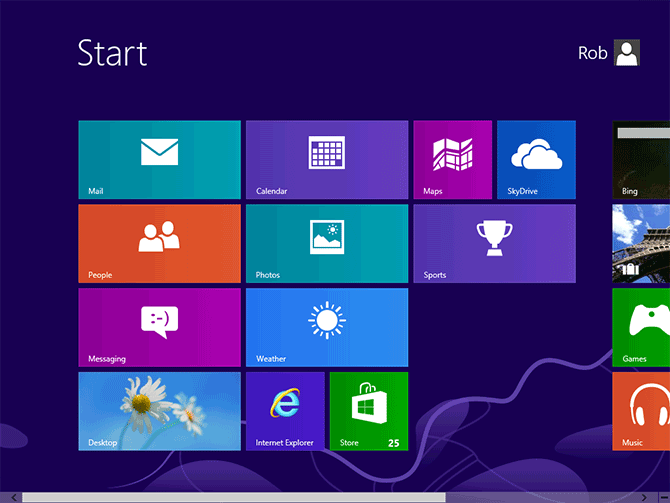
Zacznij od otwarcia menu Start systemu Windows 8 (pokazanego poniżej). Przesuń wskaźnik myszy do lewego dolnego rogu ekranu. Pojawi się mały prostokąt wskazujący, że kliknięcie w tym miejscu otworzy menu Start. Kliknij raz, aby je otworzyć.
Teraz wpisz na klawiaturze „plik”. Gdy tylko zaczniesz pisać, system Windows 8 wprowadzi te litery w polu wyszukiwania i wyświetli wyniki.
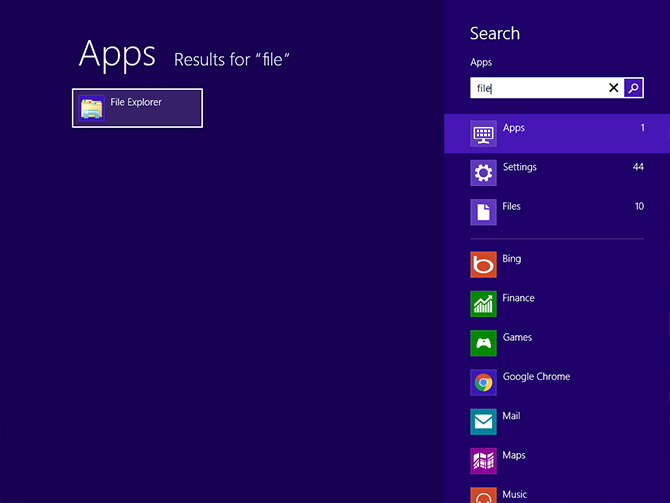
Kliknij skrót "Eksplorator plików" na liście wyników po lewej stronie, aby otworzyć Eksplorator plików.
Przejdź do folderu Windows na dysku twardym
W Eksploratorze plików zwiń pozycję "Komputer", a następnie wybierz dysk C:. Zobaczysz listę plików i folderów znajdujących się na dysku twardym komputera.
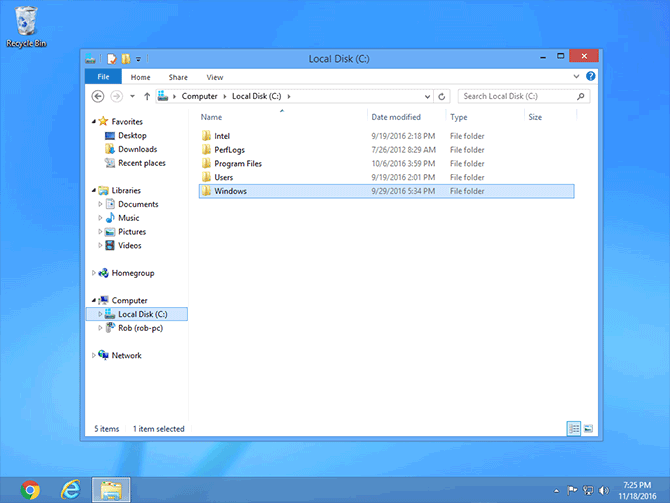
Wśród nich znajdziesz folder o nazwie "Windows". Kliknij go dwukrotnie, aby go otworzyć.
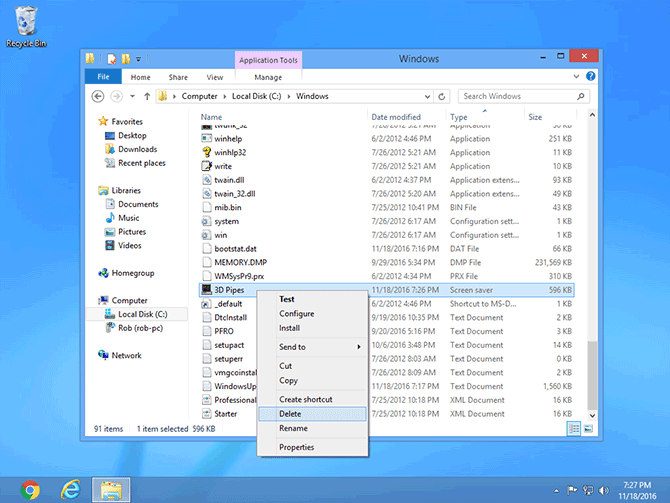
Po otwarciu folderu Windows przewiń listę w dół i znajdź plik wygaszacza ekranu, który chcesz usunąć. W poniższym przykładzie jest to plik "3D Pipes" typu "Wygaszacz ekranu". Pomocne może być posortowanie listy według typu pliku, aby wszystkie pliki typu "Wygaszacz ekranu" znalazły się obok siebie. Jeśli nie widzisz tylu szczegółowych informacji o plikach i folderach, użyj łącza "Widok" u góry okna, aby przełączyć się na widok "Szczegóły".
Jeśli nie ma tu pliku wygaszacza, może on znajdować się w folderze System32 lub SysWOW64. Oba są umieszczone w folderze Windows.
Usuń plik wygaszacza ekranu
Po znalezieniu pliku wygaszacza kliknij go prawym przyciskiem myszy i wybierz "Usuń".
Wygaszacz ekranu został usunięty z listy w oknie Ustawienia wygaszacza ekranu.
Wskazówka: usunięto niewłaściwy plik? Nadal możesz go przywrócić z Kosza.

