

Comment supprimer un écran de veille sous Windows 8

Les instructions de cette page d’aide expliquent comment supprimer un écran de veille sous Windows 8, soit à l’aide de son programme de désinstallation (s’il en possède un), soit en supprimant manuellement son fichier de votre ordinateur.
Si vous ne vous souvenez plus comment vous avez installé l’écran de veille à supprimer — c’est-à-dire automatiquement avec un programme d’installation ou manuellement en copiant son fichier dans votre dossier Windows —, nous vous recommandons d’essayer d’abord de le supprimer via Programmes et fonctionnalités et de ne recourir à la suppression manuelle qu’en cas d’échec.
Désinstaller un écran de veille via Programmes et fonctionnalités
Ouvrir le Panneau de configuration depuis le Bureau
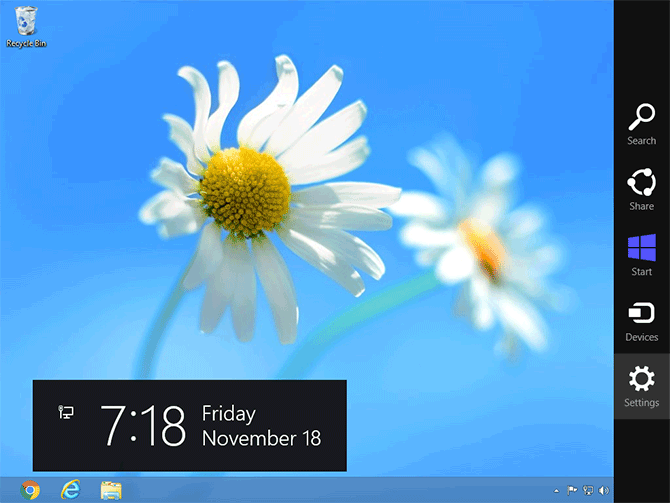
Sur le Bureau de Windows 8, maintenez le pointeur de la souris dans l’angle inférieur droit jusqu’à ce que les cinq icônes alignées verticalement Rechercher, Partager, Accueil, Périphériques et Paramètres apparaissent à droite de l’écran, comme illustré ci-dessous. Cliquez sur le lien "Paramètres" (l’icône en forme de roue dentée).
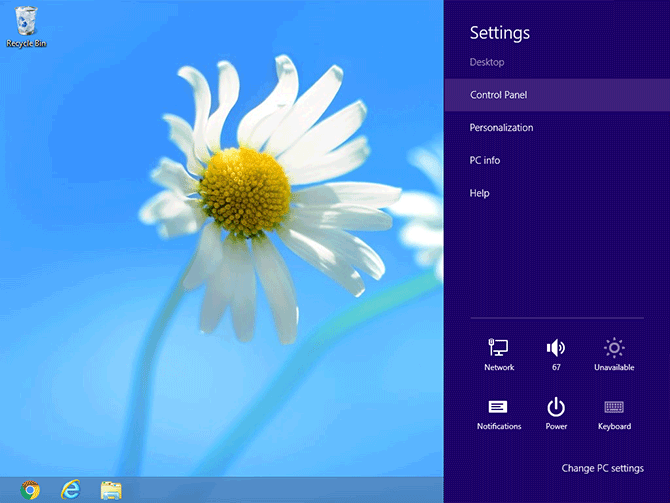
Une liste de raccourcis apparaît ensuite sous "Paramètres", comme illustré ci-dessous. Cliquez sur "Panneau de configuration".
Ouvrir Programmes et fonctionnalités
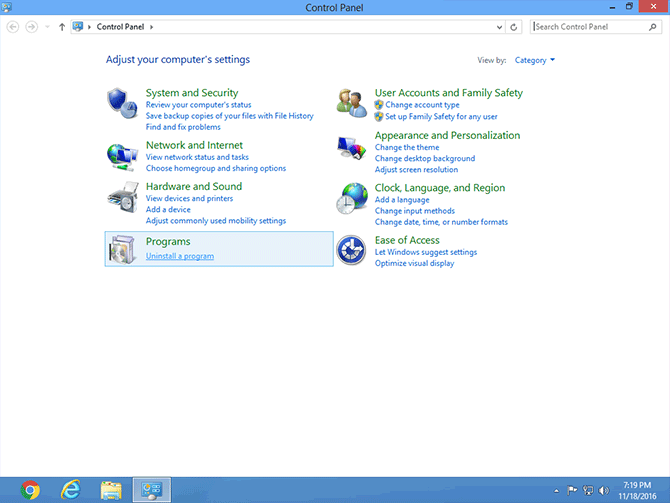
Dans le Panneau de configuration, repérez la rubrique "Programmes", sous laquelle se trouve le lien "Désinstaller un programme". Cliquez sur ce lien pour ouvrir Programmes et fonctionnalités.
Rechercher et désinstaller l’écran de veille
Programmes et fonctionnalités affiche la liste de tous les programmes actuellement installés sur votre ordinateur. Si l’écran de veille que vous souhaitez supprimer de Windows 8 a été installé à l’aide d’un programme d’installation (ou « assistant d’installation »), il devrait également figurer dans cette liste.
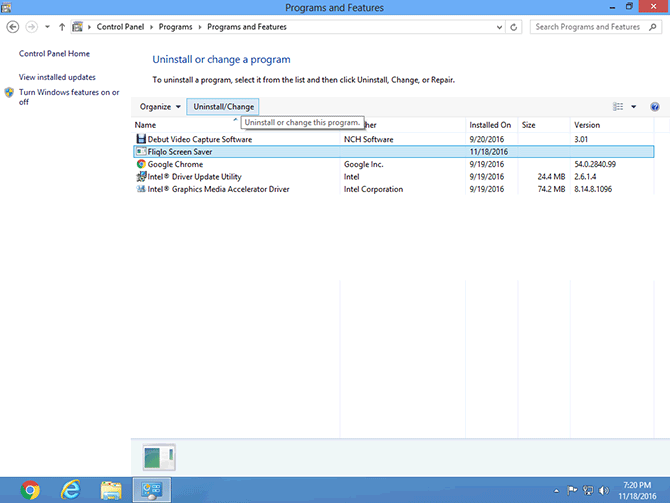
Cliquez une fois sur le nom de l’écran de veille, puis sur le lien "Désinstaller/Modifier" situé juste au-dessus de la liste des programmes afin de lancer le programme de désinstallation. Suivez ensuite les instructions.
Si tout s’est bien passé, l’écran de veille est maintenant désinstallé de votre ordinateur. Si la désinstallation a échoué ou si l’écran de veille ne figure pas dans la liste, vous devrez peut-être le supprimer manuellement. Pour cela, suivez les instructions ci-dessous.
Suppression manuelle avec l’Explorateur de fichiers
La plupart des écrans de veille sont installés en copiant leur fichier dans le dossier Windows du disque dur. La suppression de ce fichier désinstalle donc l’écran de veille de votre ordinateur. Cette suppression n’est pas toujours complète, car certains fichiers peuvent subsister.
Ouvrir l’Explorateur de fichiers
Commencez par accéder au menu Démarrer de Windows 8, illustré ci-dessous. Pour cela, placez le pointeur de la souris dans l’angle inférieur gauche de l’écran. Un petit rectangle indique qu’un clic à cet endroit permet d’accéder au menu Démarrer ; cliquez une fois pour l’ouvrir.
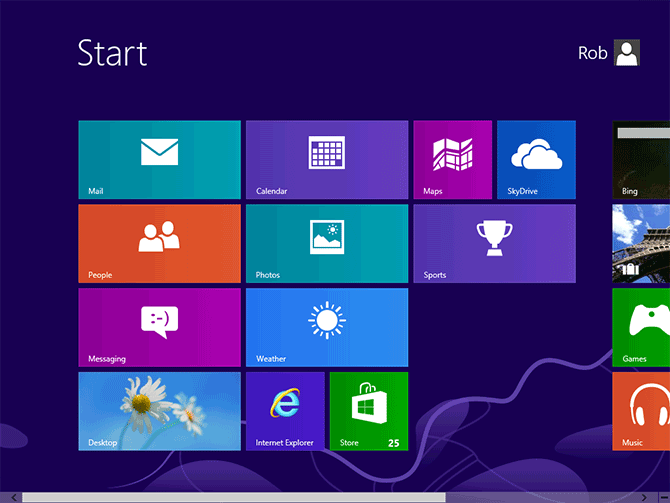
À l’aide du clavier, saisissez maintenant "fichier". Dès que vous commencez à taper, Windows 8 inscrit ces lettres dans une zone de recherche et affiche les résultats de votre requête.
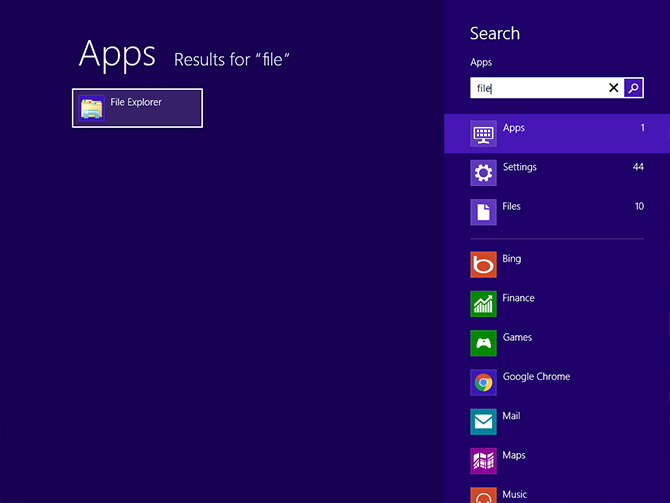
Cliquez sur le raccourci "Explorateur de fichiers" dans la liste des résultats à gauche pour ouvrir l’Explorateur de fichiers.
Accéder au dossier Windows sur votre disque dur
Dans l’Explorateur de fichiers, repliez "Ordinateur", puis sélectionnez votre lecteur C:. La liste des fichiers et dossiers stockés sur le disque dur de votre ordinateur s’affiche alors.
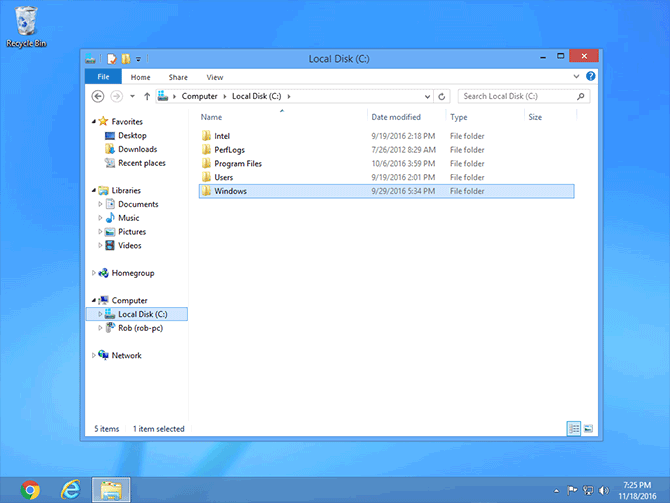
Parmi ces dossiers se trouve un dossier nommé "Windows". Double-cliquez dessus pour l’ouvrir.
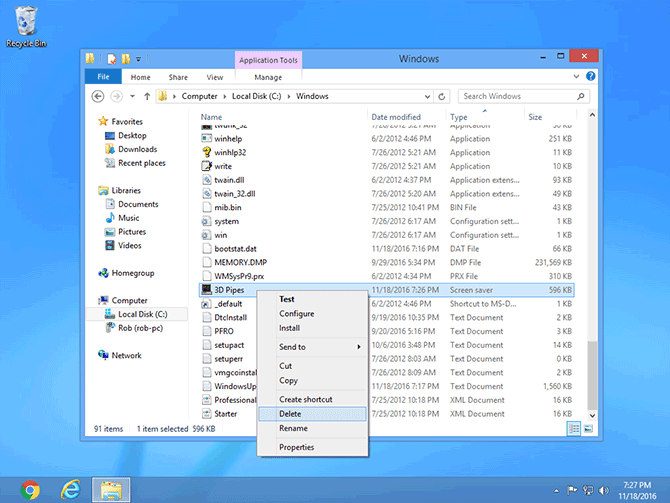
Une fois le dossier Windows ouvert, faites défiler la liste jusqu’au fichier de l’écran de veille que vous souhaitez supprimer. Dans l’exemple ci-dessous, il s’agit du fichier "3D Pipes", dont le type est "Écran de veille". Il peut être utile de trier la liste par Type afin de regrouper tous les fichiers de type "Écran de veille". Si les fichiers et dossiers n’affichent pas autant de détails, utilisez le lien "Affichage" en haut de la fenêtre pour passer à la vue "Détails".
Si votre écran de veille ne figure pas ici, il se trouve peut-être dans le dossier System32 ou SysWOW64, tous deux situés dans le dossier Windows.
Supprimer le fichier de l’écran de veille
Une fois le fichier de l’écran de veille trouvé, faites un clic droit dessus et choisissez "Supprimer".
L’écran de veille est maintenant retiré de la liste du volet Paramètres de l’écran de veille.
Astuce : vous avez supprimé le mauvais fichier ? Vous pouvez encore le récupérer dans la Corbeille.

