

So entfernst du einen Bildschirmschoner unter Windows 8

Die Anweisungen auf dieser Hilfeseite erklären, wie du einen Bildschirmschoner unter Windows 8 entfernst: entweder mit dem Deinstallationsprogramm des Bildschirmschoners (falls vorhanden) oder indem du die Bildschirmschonerdatei manuell von deinem Computer löschst.
Wenn du nicht mehr weißt, wie du den Bildschirmschoner installiert hast, den du entfernen möchtest — also automatisch mit einem Installationsprogramm oder manuell durch Kopieren der Bildschirmschonerdatei in deinen Windows-Ordner —, solltest du zuerst versuchen, ihn über den Bereich Programme und Features zu entfernen. Lösche ihn nur dann manuell, wenn diese Methode nicht funktioniert.
Bildschirmschoner über Programme und Features deinstallieren
Systemsteuerung vom Desktop aus öffnen
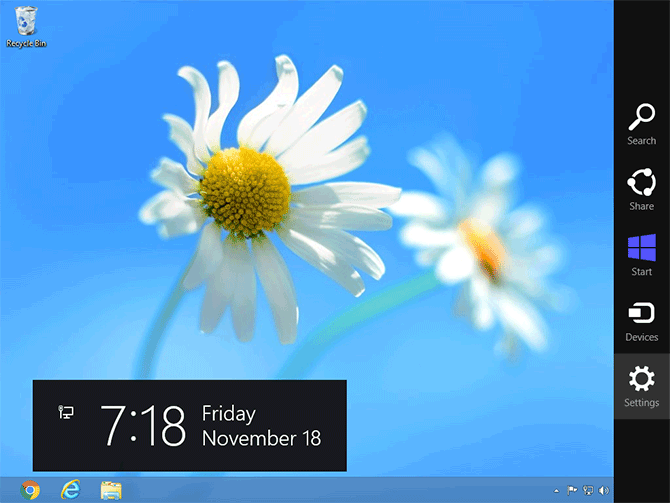
Bewege auf dem Windows-8-Desktop den Mauszeiger in die untere rechte Ecke und halte ihn dort, bis rechts auf dem Bildschirm die fünf untereinander angeordneten Symbole für Suchen, Teilen, Start, Geräte und Einstellungen erscheinen, wie unten abgebildet. Klicke auf den Link "Einstellungen" (das Zahnradsymbol).
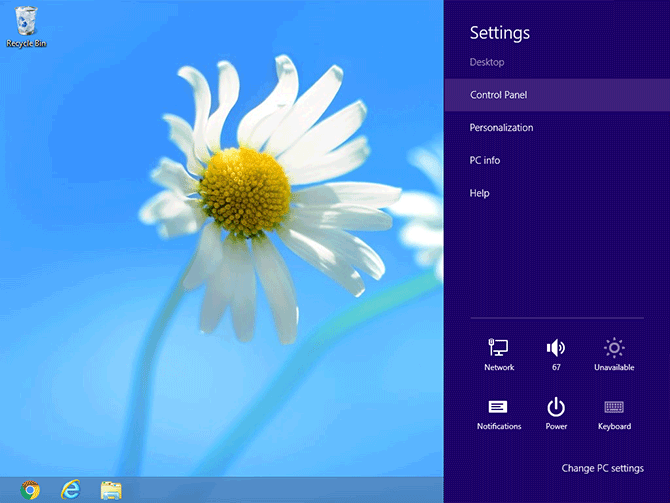
Als Nächstes erscheint unter "Einstellungen" eine Liste mit Verknüpfungen (siehe Abbildung unten). Klicke auf "Systemsteuerung".
Programme und Features öffnen
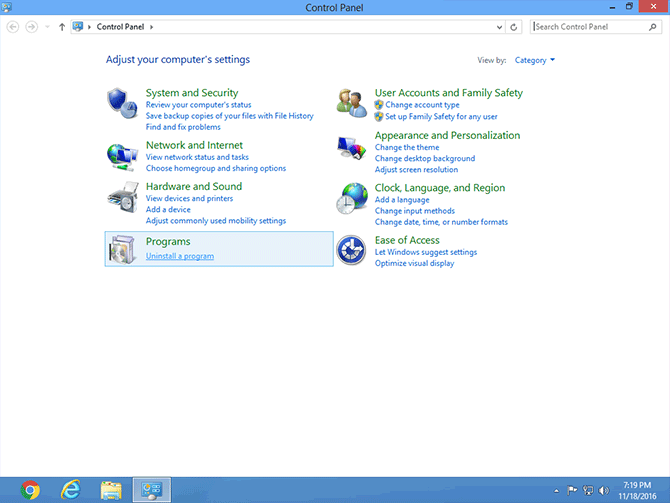
Suche in der geöffneten Systemsteuerung nach der Überschrift "Programme" und dem darunter stehenden Link "Programm deinstallieren". Klicke auf diesen Link, um den Bereich Programme und Features zu öffnen.
Bildschirmschoner finden und deinstallieren
Im Bereich Programme und Features werden alle derzeit auf deinem Computer installierten Programme aufgeführt. Wenn der Bildschirmschoner, den du aus Windows 8 entfernen möchtest, mit einem Installationsprogramm (oder "Installationsassistenten") installiert wurde, sollte er ebenfalls in dieser Liste erscheinen.
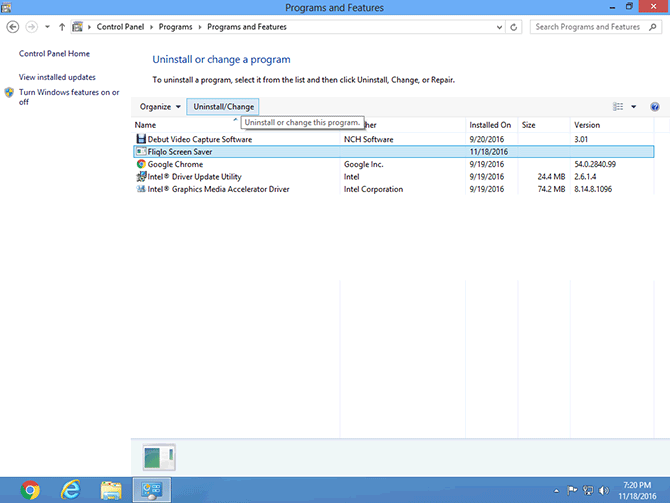
Klicke einmal auf den Namen des Bildschirmschoners und dann direkt über der Programmliste auf den Link "Deinstallieren/ändern", um das Deinstallationsprogramm zu starten. Folge anschließend den Anweisungen.
Wenn alles geklappt hat, ist der Bildschirmschoner jetzt von deinem Computer deinstalliert. Falls die Deinstallation aus irgendeinem Grund fehlgeschlagen ist oder der Bildschirmschoner nicht aufgeführt wird, musst du ihn möglicherweise manuell entfernen. Befolge dazu die nachstehenden Anweisungen.
Manuell mit dem Explorer entfernen
Die meisten Bildschirmschoner werden installiert, indem ihre Bildschirmschonerdatei in den Windows-Ordner auf der Festplatte kopiert wird. Wenn du diese Datei löschst, wird der Bildschirmschoner daher vom Computer entfernt. Dabei werden jedoch nicht immer alle zugehörigen Dateien gelöscht.
Explorer öffnen
Öffne zunächst das unten abgebildete Startmenü von Windows 8. Bewege dazu den Mauszeiger in die untere linke Bildschirmecke. Ein kleines Rechteck zeigt an, dass du dort mit einem Klick zum Startmenü gelangst. Klicke einmal darauf, um es zu öffnen.
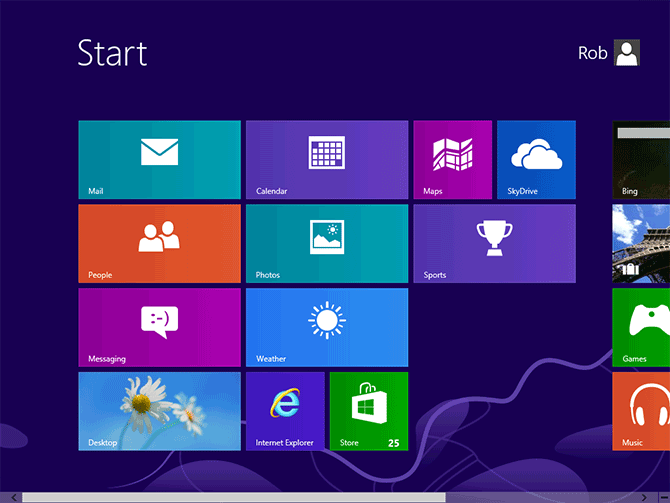
Gib nun über die Tastatur "file" ein. Sobald du mit der Eingabe beginnst, übernimmt Windows 8 die Buchstaben in ein Suchfeld und zeigt die Suchergebnisse an.
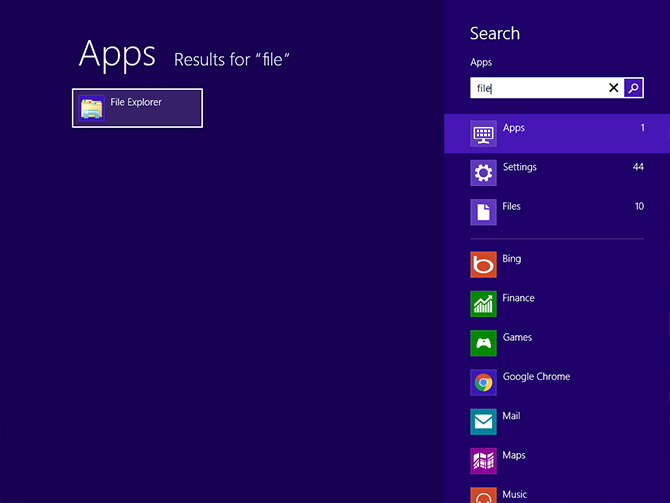
Klicke links in der Ergebnisliste auf die Verknüpfung "Explorer", um den Explorer zu öffnen.
Zum Windows-Ordner auf der Festplatte wechseln
Klappe im Explorer "Computer" zu und wähle anschließend dein Laufwerk C: aus. Nun wird eine Liste der Dateien und Ordner auf der Festplatte deines Computers angezeigt.
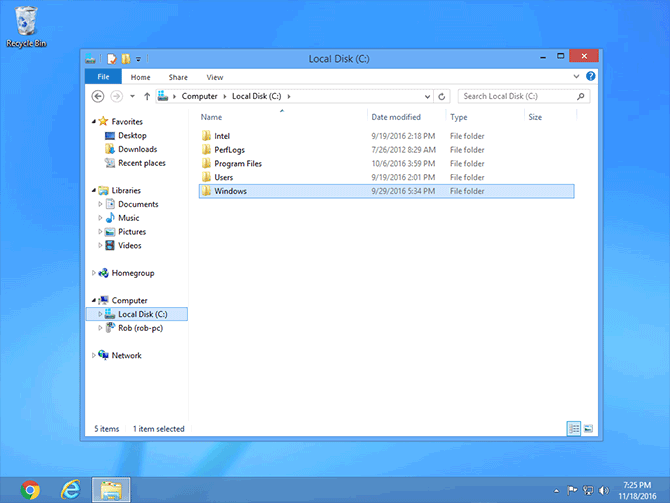
Darunter befindet sich ein Ordner namens "Windows". Doppelklicke darauf, um ihn zu öffnen.
Scrolle im geöffneten Windows-Ordner nach unten, bis du die Bildschirmschonerdatei des Bildschirmschoners findest, den du entfernen möchtest. Im folgenden Beispiel ist es die Datei "3D Pipes" mit dem Dateityp "Bildschirmschoner". Es kann hilfreich sein, die Liste nach "Typ" zu sortieren, damit alle Dateien des Typs "Bildschirmschoner" zusammen angezeigt werden. Falls nicht so viele Details zu den Dateien und Ordnern angezeigt werden, kannst du oben im Fenster über "Ansicht" zur Ansicht "Details" wechseln.
Wenn dein Bildschirmschoner hier nicht aufgeführt ist, befindet er sich möglicherweise im Ordner System32 oder SysWOW64. Beide liegen innerhalb des Windows-Ordners.
Bildschirmschonerdatei löschen
Wenn du die Bildschirmschonerdatei gefunden hast, klicke mit der rechten Maustaste darauf und wähle "Löschen".
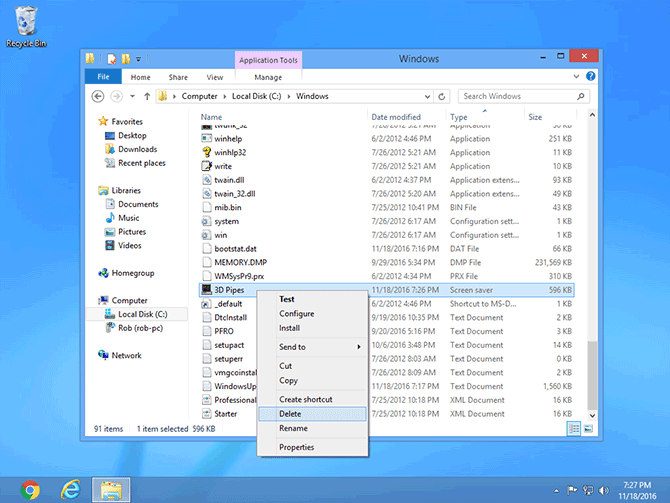
Der Bildschirmschoner wurde nun aus der Liste in den Bildschirmschonereinstellungen entfernt.
Tipp: Die falsche Datei gelöscht? Du kannst sie noch aus dem Papierkorb wiederherstellen.

