

Cómo eliminar un salvapantallas en Windows 8

Las instrucciones de esta página de ayuda explican cómo eliminar un salvapantallas en Windows 8, ya sea mediante el programa de desinstalación del salvapantallas (si tiene uno) o eliminando manualmente el archivo del salvapantallas del equipo.
Si no recuerdas cómo instalaste el salvapantallas que quieres eliminar —es decir, automáticamente mediante un programa de instalación o manualmente copiando el archivo del salvapantallas en la carpeta Windows—, recomendamos que primero intentes eliminarlo desde el panel Programas y características y que solo recurras a la eliminación manual si ese método falla.
Desinstalar un salvapantallas mediante Programas y características
Abrir el Panel de control desde el escritorio
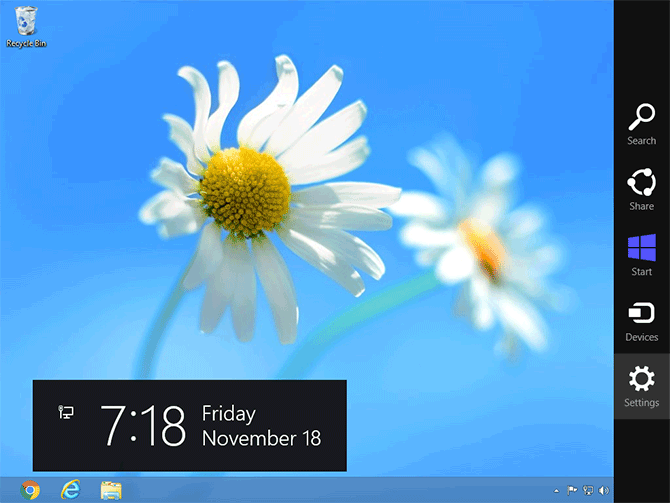
En el escritorio de Windows 8, mantén el puntero del mouse en la esquina inferior derecha hasta que aparezcan en el lado derecho de la pantalla los cinco iconos alineados verticalmente de Buscar, Compartir, Inicio, Dispositivos y Configuración, como se muestra a continuación. Haz clic en el enlace "Configuración" (el icono del engranaje).
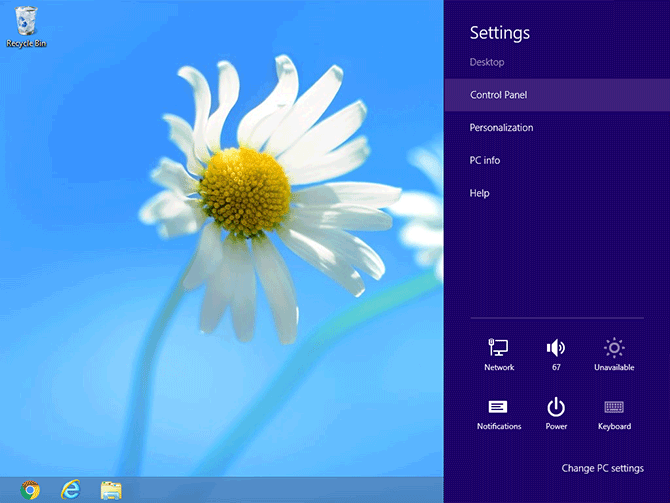
A continuación, aparecerá una lista de accesos directos bajo "Configuración" (como se muestra a continuación). Haz clic en "Panel de control".
Abrir el panel Programas y características
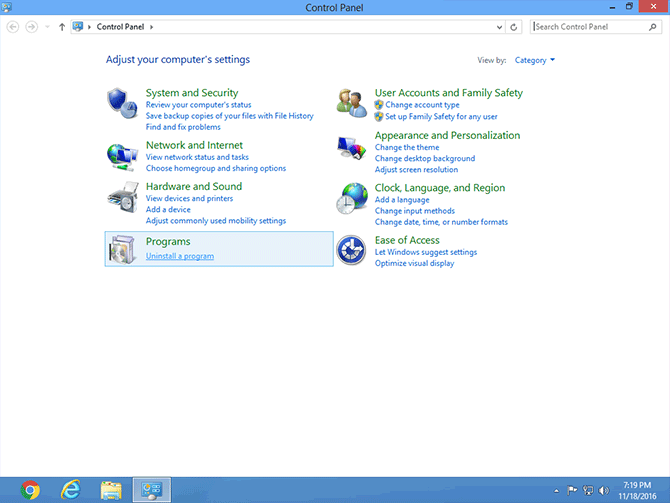
Ahora que abriste el Panel de control, localiza el encabezado "Programas" y el enlace "Desinstalar un programa" que aparece debajo. Haz clic en ese enlace para acceder al panel Programas y características.
Buscar y desinstalar el salvapantallas
El panel Programas y características contiene una lista de todos los programas instalados actualmente en el equipo. Si el salvapantallas que quieres eliminar de Windows 8 se instaló mediante un programa de instalación (o "asistente de instalación"), también debería aparecer en esta lista.
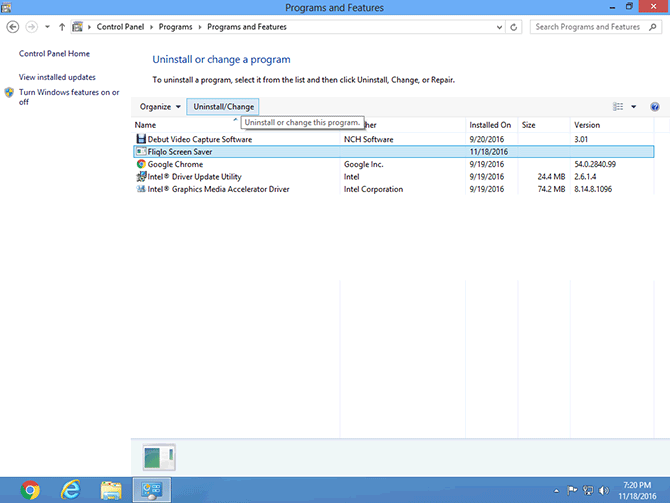
Haz clic una vez en el nombre del salvapantallas y, después, en el enlace "Desinstalar o cambiar" situado justo encima de la lista de programas para iniciar el programa de desinstalación. Luego sigue las instrucciones.
Si todo salió bien, ya desinstalaste el salvapantallas del equipo. Si la desinstalación falló por algún motivo o el salvapantallas no aparece en la lista, quizá tengas que eliminarlo manualmente. Para hacerlo, consulta las instrucciones siguientes.
Eliminación manual con el Explorador de archivos
La mayoría de los salvapantallas se instalan copiando el archivo del salvapantallas en la carpeta Windows del disco duro. Por lo tanto, al eliminar ese archivo también se desinstala el salvapantallas del equipo. Esta eliminación no siempre es completa, ya que pueden quedar algunos archivos.
Abrir el Explorador de archivos
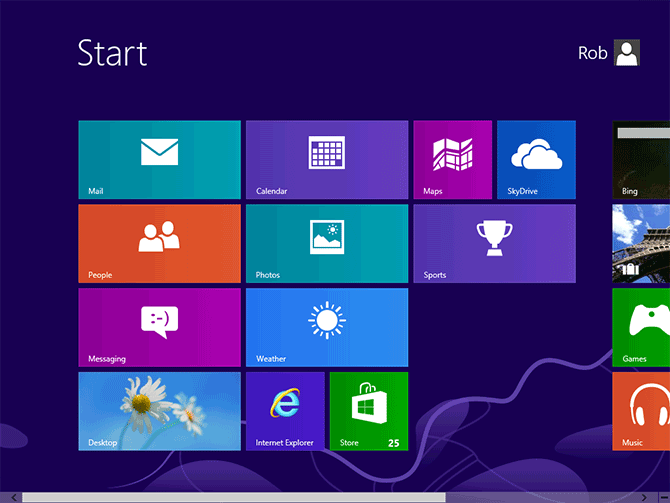
Comienza por acceder al menú Inicio (que se muestra a continuación) de Windows 8. Para hacerlo, mueve el puntero del mouse a la esquina inferior izquierda de la pantalla. Un pequeño rectángulo indicará que puedes hacer clic allí para ir al menú Inicio; haz clic una vez para abrirlo.
Ahora escribe "archivo" con el teclado. En cuanto comiences a escribir, Windows 8 introducirá esas letras en un cuadro de búsqueda y mostrará los resultados de la consulta.
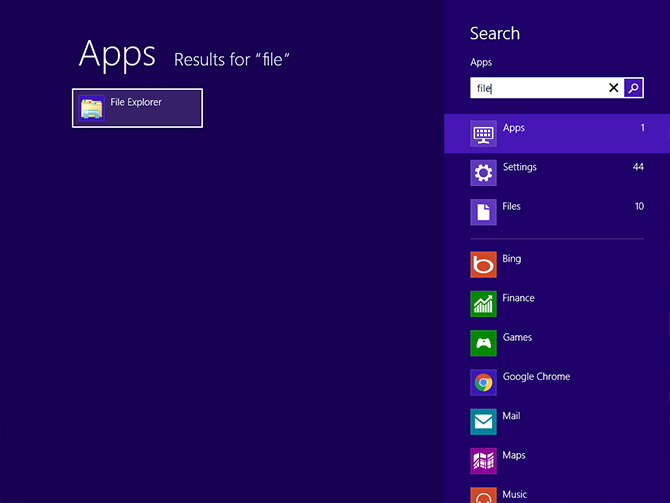
Haz clic en el acceso directo "Explorador de archivos" de la lista de resultados de la izquierda para abrir el Explorador de archivos.
Ir a la carpeta Windows del disco duro
En el Explorador de archivos, contrae "Equipo" y selecciona la unidad C:. Aparecerá una lista de los archivos y las carpetas almacenados en el disco duro del equipo.
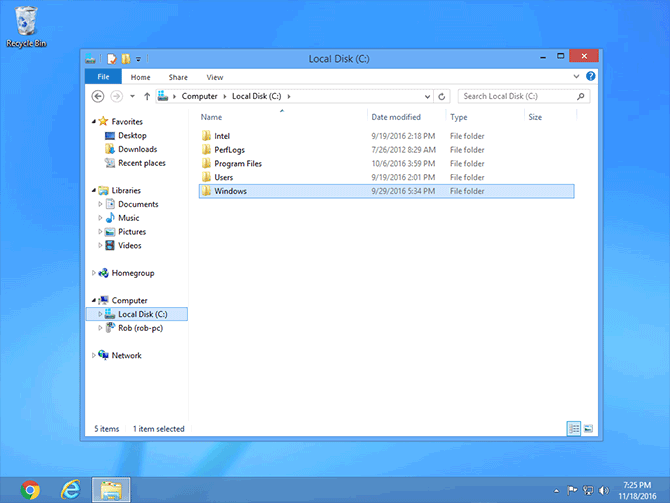
Entre estas carpetas habrá una llamada "Windows". Haz doble clic en ella para abrirla.
Cuando la carpeta Windows esté abierta, desplázate hacia abajo hasta encontrar el archivo correspondiente al salvapantallas que quieres eliminar. En el ejemplo siguiente, es el archivo "3D Pipes", cuyo tipo de archivo es "Protector de pantalla". Puede resultar útil ordenar la lista por Tipo para agrupar todos los archivos del tipo "Protector de pantalla". Si no ves tantos detalles sobre los archivos y las carpetas, usa el enlace "Vista" de la parte superior de la ventana para cambiar a la vista "Detalles".
Si el salvapantallas no aparece aquí, es posible que se encuentre en la carpeta System32 o SysWOW64, ambas ubicadas dentro de la carpeta Windows.
Eliminar el archivo del salvapantallas
Cuando encuentres el archivo del salvapantallas, haz clic en él con el botón derecho y elige "Eliminar".
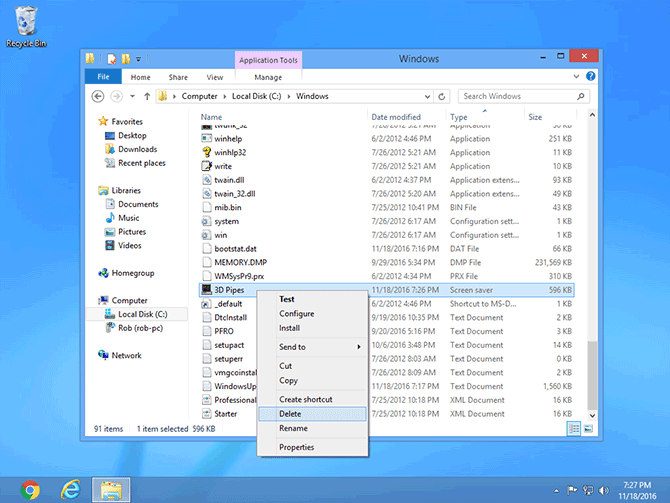
El salvapantallas ya no aparece en la lista del panel Configuración del protector de pantalla.
Consejo: ¿eliminaste el archivo equivocado? Aún puedes recuperarlo de la Papelera de reciclaje.

