

Een screensaver verwijderen in Windows 8

In de instructies op deze helppagina lees je hoe je een screensaver uit Windows 8 verwijdert: met het verwijderingsprogramma van de screensaver (als dat aanwezig is) of door het screensaverbestand handmatig van je computer te verwijderen.
Als je niet meer weet hoe je de screensaver die je wilt verwijderen hebt geïnstalleerd — automatisch met een installatieprogramma of handmatig door het screensaverbestand naar je Windows-map te kopiëren — raden we je aan hem eerst via Programma's en onderdelen te verwijderen. Verwijder het bestand alleen handmatig als die methode niet werkt.
Een screensaver verwijderen via Programma's en onderdelen
Het Configuratiescherm openen vanaf het bureaublad
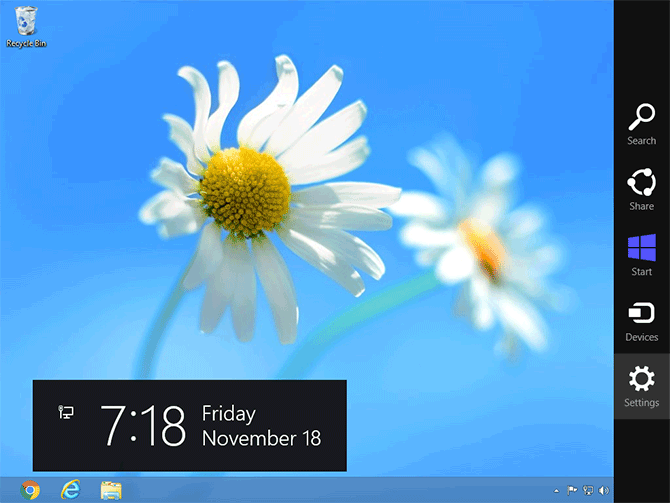
Houd op het Windows 8-bureaublad je muisaanwijzer in de rechterbenedenhoek totdat de vijf verticaal uitgelijnde pictogrammen voor Zoeken, Delen, Start, Apparaten en Instellingen aan de rechterkant van het scherm verschijnen, zoals hieronder afgebeeld. Klik op de koppeling "Instellingen" (het tandwielpictogram).
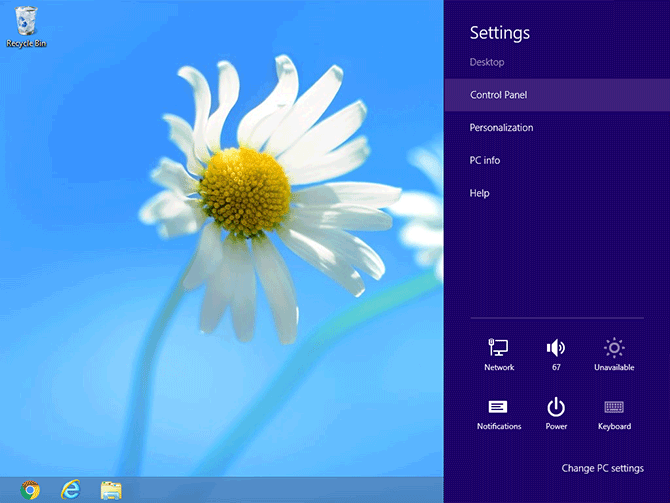
Vervolgens verschijnt onder "Instellingen" een lijst met snelkoppelingen (hieronder afgebeeld). Klik op "Configuratiescherm".
Programma's en onderdelen openen
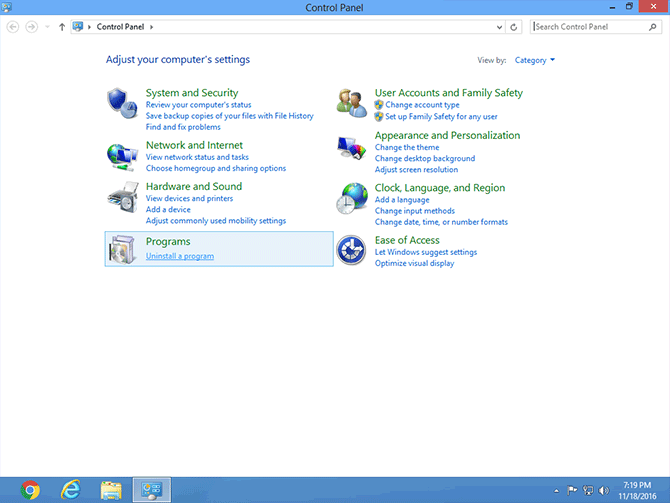
Zoek in het geopende Configuratiescherm naar de kop "Programma's" met daaronder de koppeling "Een programma verwijderen". Klik op die koppeling om Programma's en onderdelen te openen.
De screensaver zoeken en verwijderen
Programma's en onderdelen bevat een lijst met alle programma's die momenteel op je computer zijn geïnstalleerd. Als de screensaver die je uit Windows 8 wilt verwijderen met een installatieprogramma (of "installatiewizard") is geïnstalleerd, hoort hij ook in deze lijst te staan.
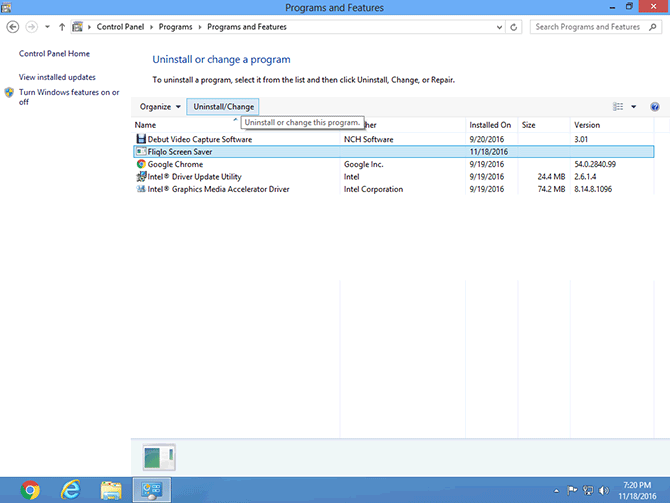
Klik eenmaal op de naam van de screensaver en klik vervolgens net boven de programmalijst op de koppeling "Verwijderen/Wijzigen" om het verwijderingsprogramma te starten. Volg daarna de instructies.
Als alles goed is gegaan, heb je de screensaver nu van je computer verwijderd. Als het verwijderen om de een of andere reden is mislukt of de screensaver niet in de lijst staat, moet je hem mogelijk handmatig verwijderen. Volg daarvoor de onderstaande instructies.
Handmatig verwijderen met Verkenner
De meeste screensavers worden geïnstalleerd door het screensaverbestand naar de Windows-map op je harde schijf te kopiëren. Als je dat bestand verwijdert, wordt de screensaver dus van je computer verwijderd. Dit is niet altijd een grondige verwijdering, omdat er bestanden kunnen achterblijven.
Verkenner openen
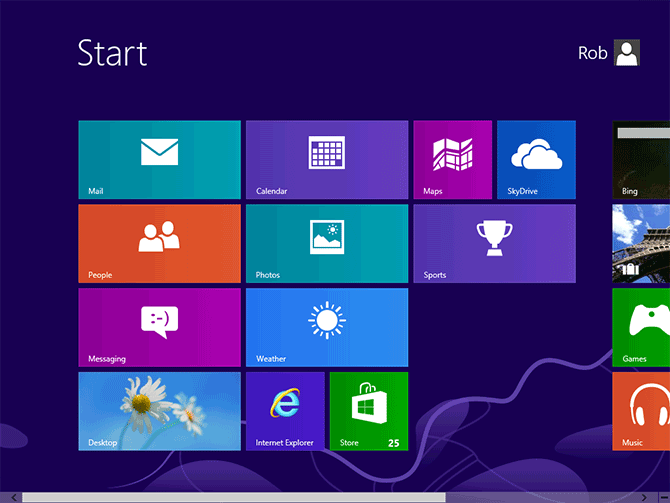
Open om te beginnen het Startmenu van Windows 8 (hieronder afgebeeld). Beweeg daarvoor de muisaanwijzer naar de linkerbenedenhoek van het scherm. Een klein rechthoekje geeft aan dat je door daar te klikken naar het Startmenu gaat. Klik eenmaal om het te openen.
Typ nu "bestand" op je toetsenbord. Zodra je begint te typen, plaatst Windows 8 die letters in een zoekvak en verschijnen de zoekresultaten.
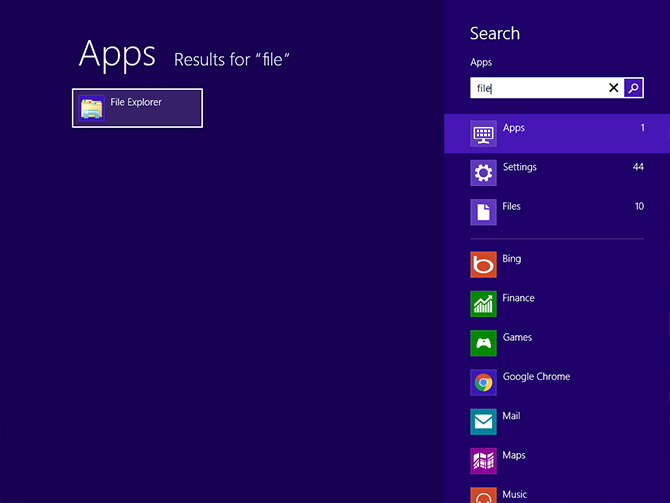
Klik in de lijst met resultaten aan de linkerkant op de snelkoppeling "Verkenner" om Verkenner te openen.
Naar de Windows-map op je harde schijf gaan
Klap in Verkenner "Computer" in en selecteer vervolgens station C:. Je ziet nu een lijst met de bestanden en mappen op de harde schijf van je computer.
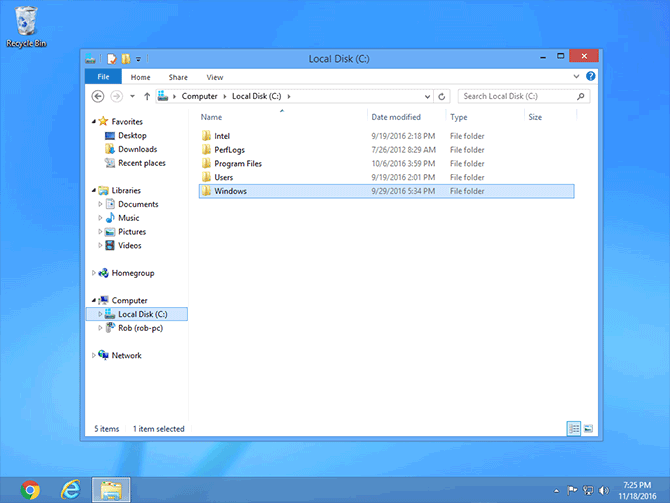
Een van deze mappen heet "Windows". Dubbelklik op die map om hem te openen.
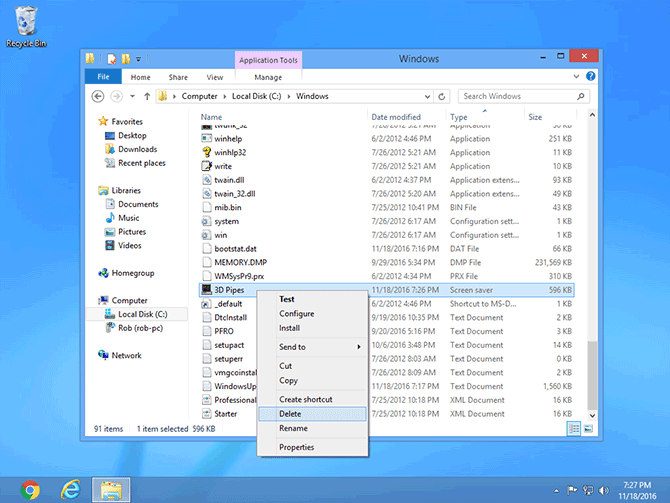
Scrol nadat je de Windows-map hebt geopend omlaag naar het screensaverbestand van de screensaver die je wilt verwijderen. In het onderstaande voorbeeld is dat het bestand "3D Pipes" met als bestandstype "schermbeveiliging". Het kan handig zijn om de lijst op Type te sorteren, zodat alle bestanden van het type "schermbeveiliging" bij elkaar staan. Als je niet zoveel informatie over de bestanden en mappen ziet, gebruik je bovenaan het venster de koppeling "Beeld" om over te schakelen naar de weergave "Details".
Als je screensaver hier niet wordt vermeld, staat hij mogelijk in de map System32 of SysWOW64. Beide mappen bevinden zich in de Windows-map.
Het screensaverbestand verwijderen
Zodra je het screensaverbestand hebt gevonden, klik je er met de rechtermuisknop op en kies je "Verwijderen".
De screensaver staat nu niet meer in de lijst van het paneel Instellingen voor schermbeveiliging.
Tip: heb je per ongeluk het verkeerde bestand verwijderd? Je kunt het nog terughalen uit de Prullenbak.

