

Jak usunąć wygaszacz ekranu w systemie Windows 10
Sposób odinstalowania wygaszacza ekranu w systemie Windows 10 zależy od sposobu jego instalacji. Jeśli wygaszacz został automatycznie zainstalowany za pomocą programu instalacyjnego (lub „kreatora instalacji”), zwykle równie łatwo odinstalujesz go w panelu "Aplikacje i funkcje".

Jeśli wygaszacz został zainstalowany ręcznie przez skopiowanie jego pliku do folderu Windows, aby go odinstalować, wystarczy usunąć ten jeden plik.
W ten sposób można również usuwać wygaszacze ekranu zainstalowane za pomocą programu instalacyjnego, ale mogą pozostać inne używane przez nie pliki, na przykład pliki konfiguracyjne.
Usuwanie za pomocą panelu "Aplikacje i funkcje"
Panel "Aplikacje i funkcje" w systemie Windows 10 łączy funkcje paneli "Programy i funkcje" oraz "Odinstaluj program" znanych z wcześniejszych wersji systemu Windows. Pozwala wyszukiwać, sortować i filtrować listę wszystkich programów zainstalowanych obecnie na komputerze, w tym wygaszaczy ekranu zainstalowanych za pomocą programu instalacyjnego (zwykle tak jest, jeśli pobrany plik ma rozszerzenie .exe, a jego typ w Eksploratorze plików to "Aplikacja").
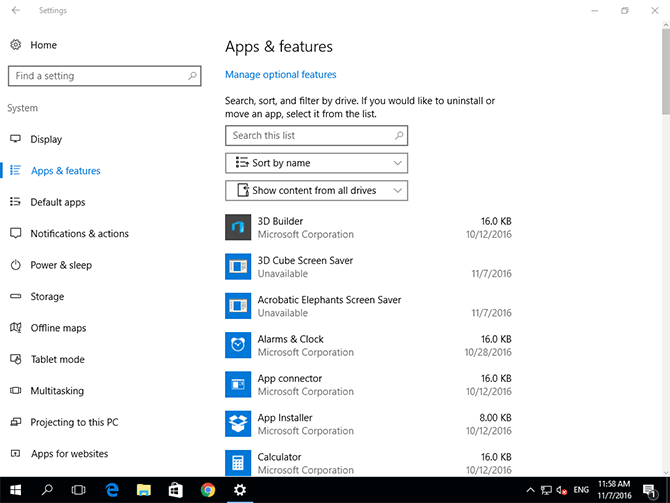
Otwieranie panelu "Aplikacje i funkcje"
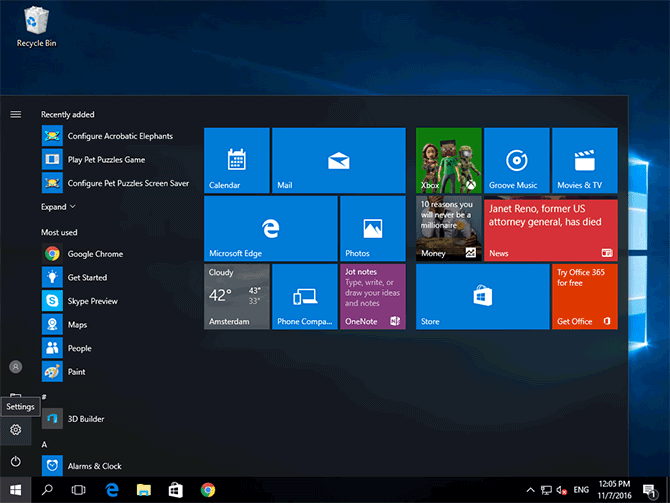
Kliknij przycisk Start w lewym dolnym rogu ekranu, a następnie ikonę koła zębatego tuż nad ikoną zasilania, aby otworzyć ustawienia systemu Windows.
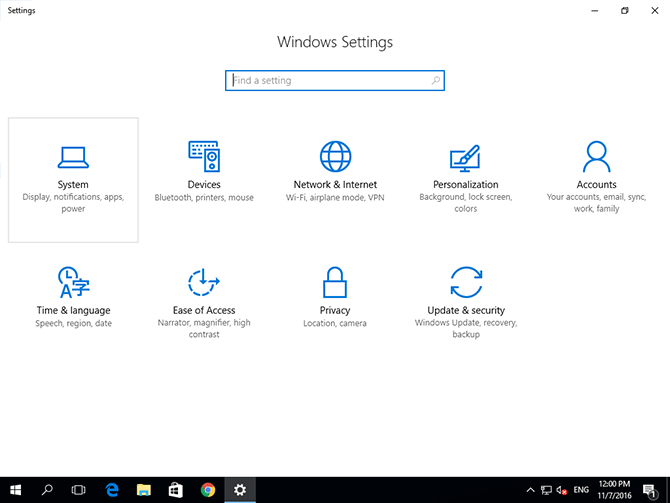
Następnie kliknij wyróżniony poniżej kafelek "System".
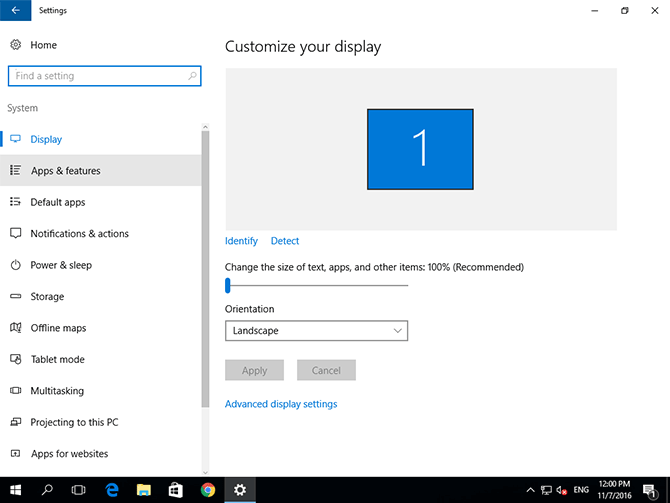
Panel ustawień systemu jest teraz otwarty. Na koniec kliknij link "Aplikacje i funkcje" (pod pozycją "Ekran") na lewym pasku bocznym, aby otworzyć panel "Aplikacje i funkcje".
Usuwanie wygaszacza ekranu
Aby usunąć wygaszacz ekranu lub inną aplikację, znajdź jej nazwę na liście zainstalowanych programów i kliknij ją raz, aby wyświetlić przyciski "Zmień" i "Odinstaluj".
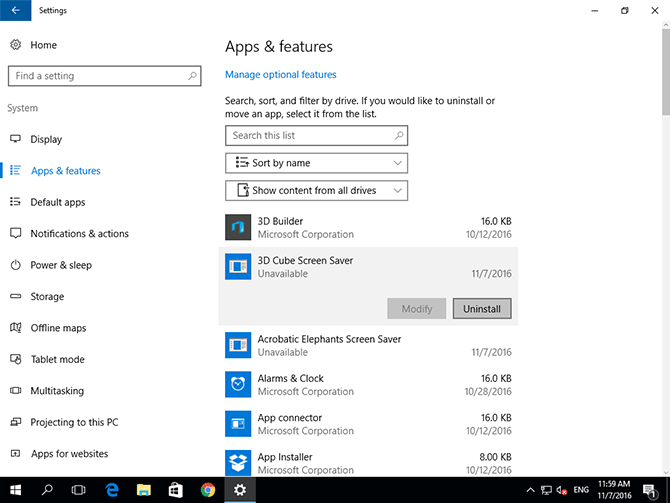
Kliknij przycisk "Odinstaluj". Może być konieczne kliknięcie drugiego przycisku "Odinstaluj", aby potwierdzić, że rozumiesz komunikat "Ta aplikacja i powiązane z nią informacje zostaną odinstalowane". Spowoduje to uruchomienie programu dezinstalacyjnego aplikacji.
Jeśli program dezinstalacyjny wyświetli instrukcje, postępuj zgodnie z nimi, aby dokończyć usuwanie wygaszacza ekranu. Po pomyślnym zakończeniu dezinstalacji aplikacja zniknie z listy w panelu "Aplikacje i funkcje".
Usuwanie ręczne
Jeśli wygaszacza ekranu nie ma na liście w panelu "Aplikacje i funkcje" lub dezinstalacja z jakiegoś powodu się nie powiedzie, spróbuj ręcznie usunąć plik wygaszacza, aby zniknął on z listy w oknie Ustawienia wygaszacza ekranu.
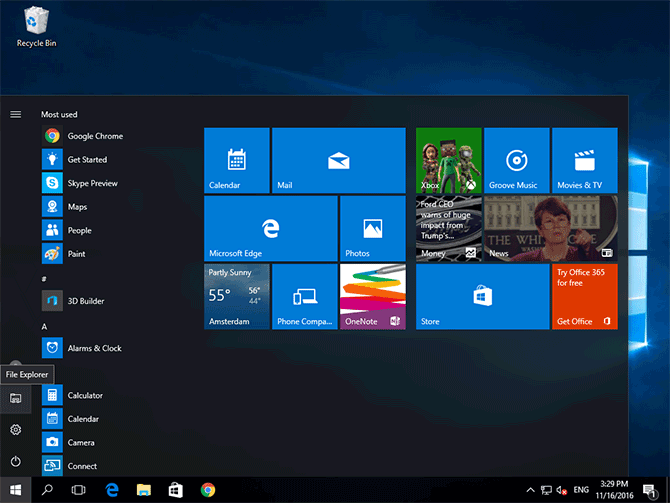
Otwórz Eksplorator plików
Aby otworzyć Eksplorator plików, kliknij przycisk Start, a następnie ikonę folderu.
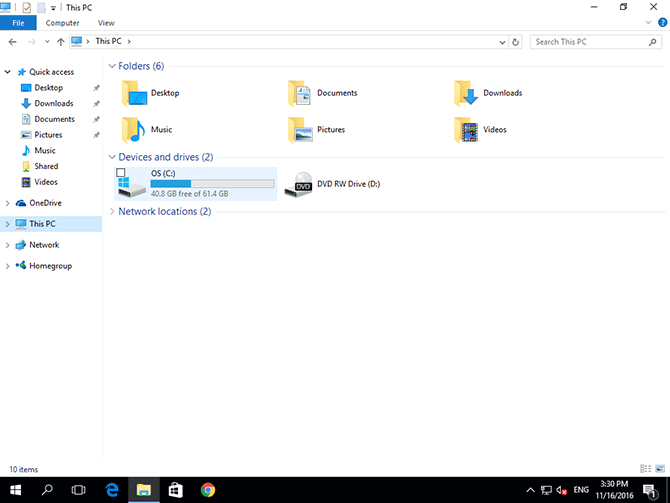
Przejdź do dysku C:
Na lewym pasku bocznym Eksploratora plików kliknij link "Ten komputer", aby wyświetlić urządzenia i dyski oraz foldery osobiste. Kliknij dwukrotnie dysk, na którym zainstalowano system Windows 10 — na większości komputerów będzie to dysk C: oznaczony ikoną Windows.
Otwórz folder Windows i posortuj pliki według typu
Po przejściu na dysk, na którym zainstalowano system Windows 10, zobaczysz listę folderów. U dołu listy kliknij dwukrotnie folder "Windows", aby go otworzyć.
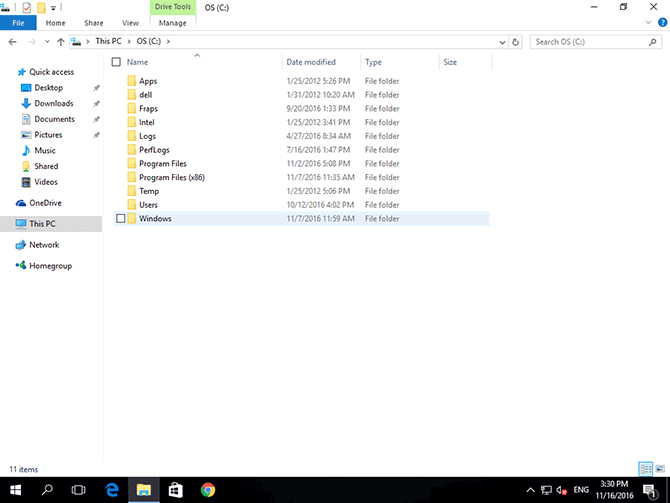
Kliknij teraz nagłówek kolumny wskazującej typ pliku, znajdujący się tuż nad listą plików, aby posortować je według typu.
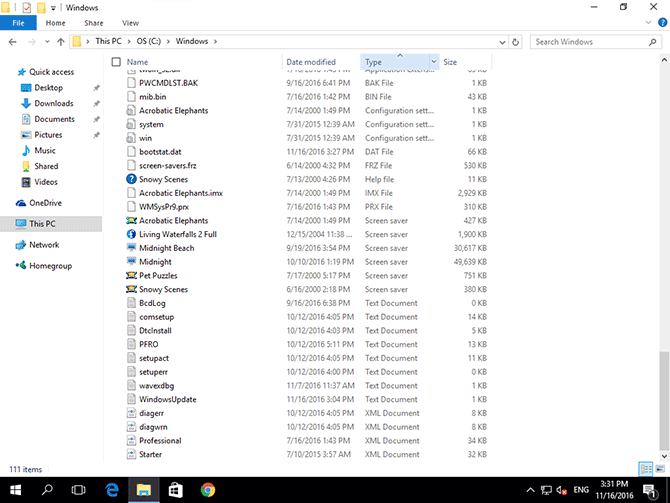
Przewiń listę do pozycji, przy których w kolumnie typu widnieje "Wygaszacz ekranu". Są to wygaszacze ekranu zainstalowane obecnie w folderze Windows.
Jeśli nie ma tu wygaszacza, który chcesz usunąć, przewiń listę w górę, znajdź foldery "System32" lub "SysWOW64" (bądź oba) i sprawdź, czy znajduje się w którymś z nich.
Usuń plik wygaszacza ekranu
Po znalezieniu wygaszacza, który chcesz usunąć, kliknij jego plik prawym przyciskiem myszy i wybierz "Usuń". Plik zostanie przeniesiony do Kosza, skąd możesz go przywrócić, jeśli przez pomyłkę usuniesz wygaszacz ekranu lub inny plik.
Po usunięciu wygaszacz nie będzie już widoczny w oknie Ustawienia wygaszacza ekranu.

