

Comment supprimer un écran de veille sous Windows 10
La manière de désinstaller un écran de veille sous Windows 10 dépend de son mode d’installation. S’il a été installé automatiquement à l’aide d’un programme d’installation (ou « assistant d’installation »), vous pouvez souvent le désinstaller tout aussi facilement depuis le panneau "Applications et fonctionnalités".

Si vous l’avez installé manuellement en copiant le fichier de l’écran de veille dans votre dossier Windows, il vous suffit de supprimer ce fichier pour désinstaller l’écran de veille.
Les écrans de veille installés à l’aide d’un programme d’installation peuvent également être supprimés ainsi, mais d’autres fichiers qu’ils utilisent, tels que des fichiers de configuration, peuvent subsister.
Désinstallation via "Applications et fonctionnalités"
Sous Windows 10, le panneau "Applications et fonctionnalités" regroupe les panneaux "Programmes et fonctionnalités" et "Désinstaller un programme" des versions précédentes de Windows. Il permet de rechercher, trier et filtrer la liste de tous les programmes actuellement installés sur votre ordinateur, y compris les écrans de veille installés à l’aide d’un programme d’installation (c’est généralement le cas si le fichier téléchargé porte l’extension .exe et si son type dans l’Explorateur de fichiers est "Application").
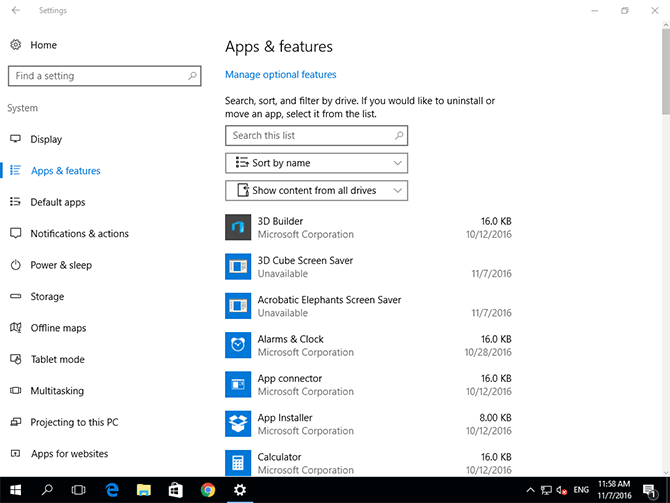
Ouvrir le panneau "Applications et fonctionnalités"
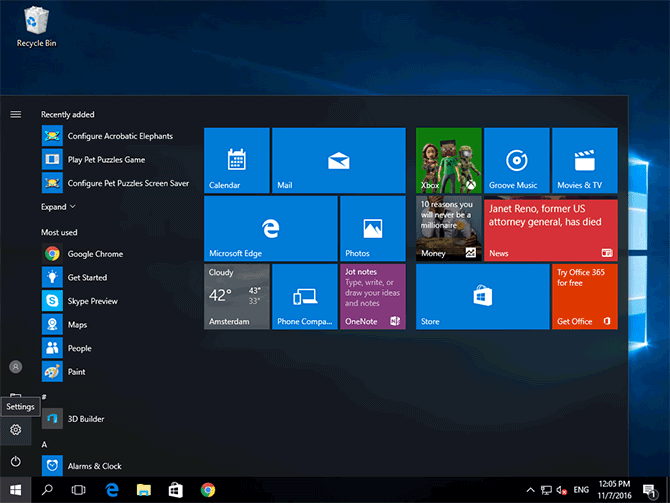
Cliquez sur le bouton du menu Démarrer en bas à gauche de l’écran, puis sur l’icône en forme de roue dentée située juste au-dessus de l’icône d’alimentation pour ouvrir les Paramètres de Windows.
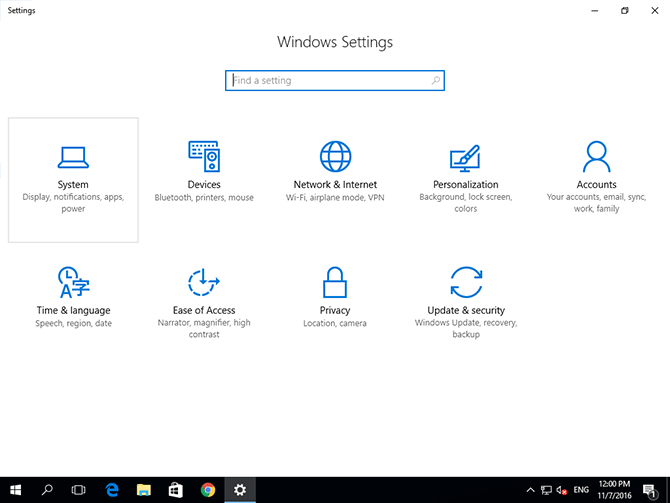
Cliquez ensuite sur la vignette "Système", mise en évidence ci-dessous.
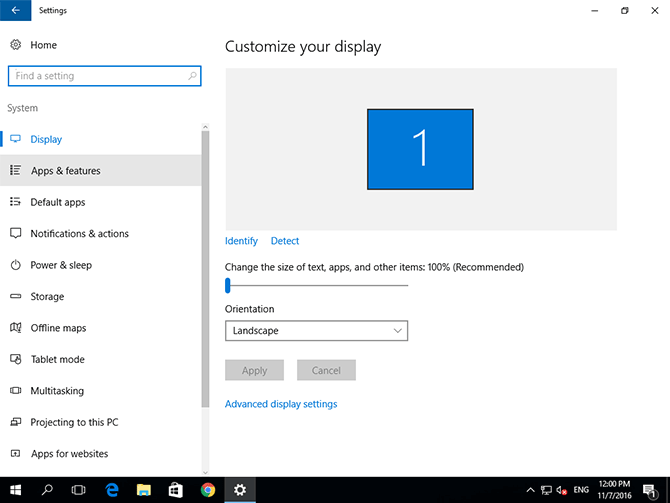
Le panneau des paramètres Système est maintenant ouvert. Enfin, cliquez sur le lien "Applications et fonctionnalités" (sous "Affichage") dans la barre latérale gauche pour ouvrir le panneau "Applications et fonctionnalités".
Désinstaller un écran de veille
Pour supprimer un écran de veille ou toute autre application, repérez son nom dans la liste des programmes installés et cliquez une fois dessus pour afficher les boutons "Modifier" et "Désinstaller".
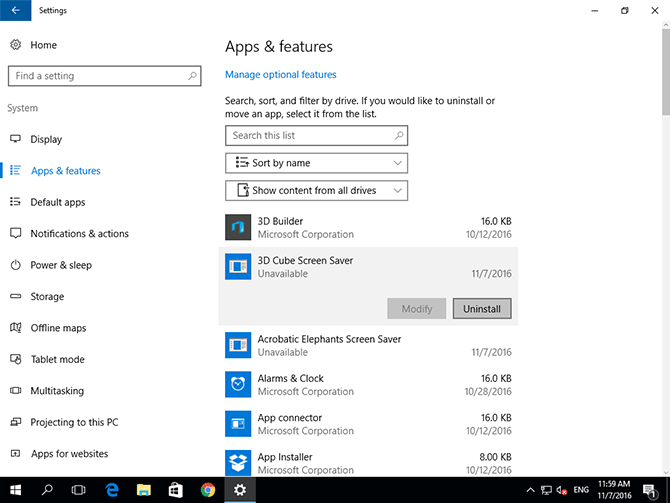
Cliquez sur le bouton "Désinstaller". Vous devrez peut-être confirmer l’opération en cliquant sur un autre bouton "Désinstaller" pour indiquer que vous avez compris que "Cette application et les informations qui lui sont associées seront désinstallées". Le programme de désinstallation de l’application se lancera alors.
Suivez les éventuelles instructions du programme de désinstallation pour terminer la suppression de l’écran de veille. Une fois la désinstallation terminée, l’application disparaît de la liste du panneau "Applications et fonctionnalités".
Suppression manuelle
Si un écran de veille ne figure pas dans le panneau "Applications et fonctionnalités" ou si la désinstallation échoue, vous pouvez essayer de supprimer manuellement son fichier afin de retirer l’écran de veille de la liste du panneau Paramètres de l’écran de veille.
Ouvrir l’Explorateur de fichiers
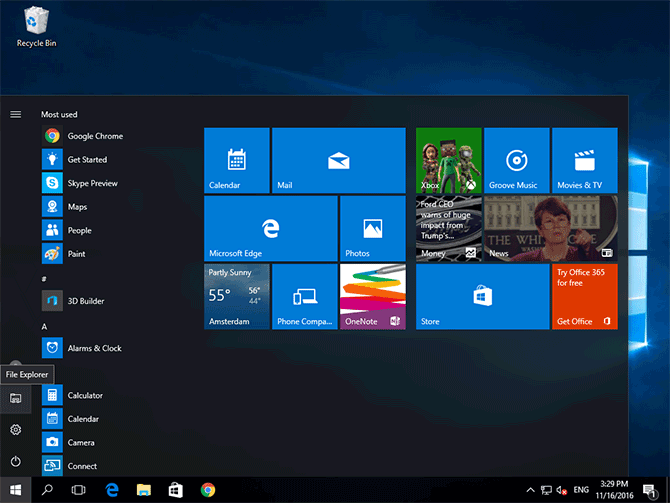
Pour ouvrir l’Explorateur de fichiers, cliquez sur le bouton du menu Démarrer, puis sur l’icône de dossier.
Accéder au lecteur C
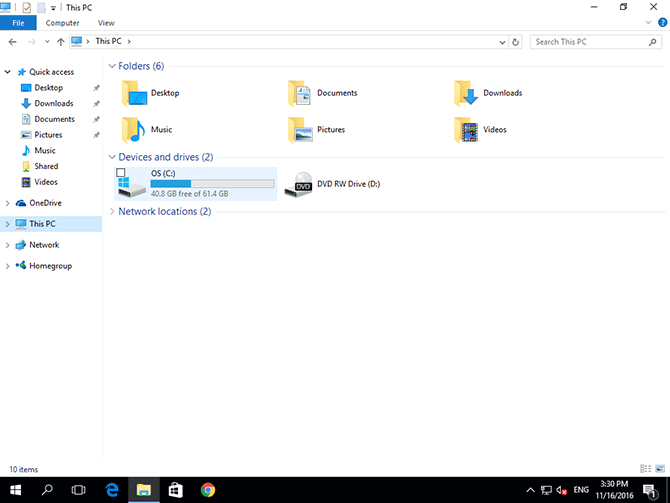
Dans la barre latérale gauche de l’Explorateur de fichiers, cliquez sur le lien "Ce PC" pour afficher vos périphériques, vos lecteurs et vos dossiers personnels. Double-cliquez sur le lecteur où Windows 10 est installé — sur la plupart des ordinateurs, il s’agit du lecteur C:, signalé par une icône Windows.
Ouvrir le dossier Windows et trier les fichiers par type
Une fois sur le lecteur où Windows 10 est installé, une liste de dossiers s’affiche. Vers le bas de cette liste, double-cliquez sur le dossier "Windows" pour l’ouvrir.
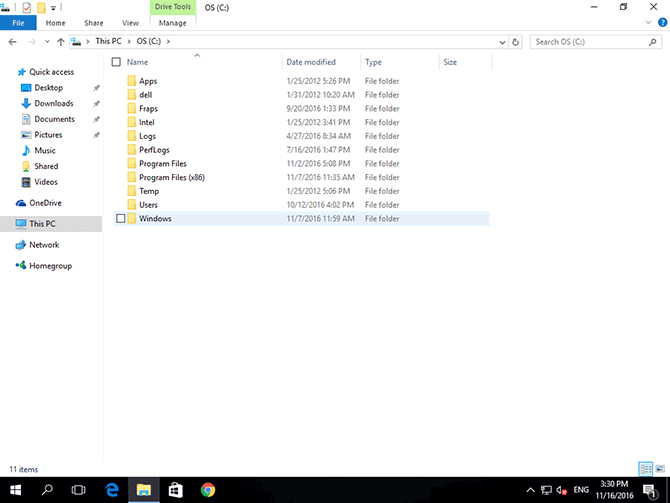
Cliquez maintenant sur l’en-tête "Type", juste au-dessus de la liste des fichiers, afin de trier celle-ci par type de fichier.
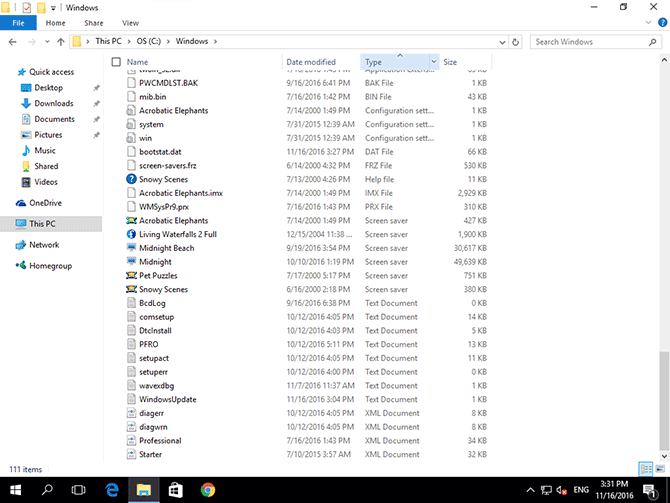
Faites défiler la liste jusqu’aux fichiers dont la colonne Type affiche "Écran de veille". Il s’agit des écrans de veille actuellement installés dans le dossier Windows.
Si l’écran de veille que vous souhaitez supprimer n’y figure pas, remontez dans la liste, repérez les dossiers "System32" et/ou "SysWOW64", puis vérifiez s’il se trouve dans l’un d’eux.
Supprimer le fichier de l’écran de veille
Une fois l’écran de veille à supprimer repéré, faites un clic droit sur son fichier et choisissez "Supprimer". Il sera placé dans la Corbeille, d’où vous pourrez le récupérer si vous avez supprimé par erreur un écran de veille ou un autre fichier.
Après sa suppression, l’écran de veille ne figurera plus dans le panneau Paramètres de l’écran de veille.

