

Cómo eliminar un salvapantallas en Windows 10
La forma de desinstalar un salvapantallas en Windows 10 depende de cómo se instaló. Si el salvapantallas se instaló automáticamente mediante un programa de instalación (o "asistente de instalación"), a menudo podrás desinstalarlo con la misma facilidad desde el panel "Aplicaciones y características".

Si lo instalaste manualmente copiando el archivo del salvapantallas en la carpeta Windows, solo tendrás que eliminar ese archivo para desinstalarlo.
Los salvapantallas instalados mediante un programa de instalación también pueden eliminarse de esta manera, pero podrían quedar otros archivos que utiliza el salvapantallas, como los archivos de configuración.
Desinstalación mediante "Aplicaciones y características"
El panel "Aplicaciones y características" de Windows 10 combina los paneles "Programas y características" y "Desinstalar un programa" de versiones anteriores de Windows. Permite buscar, ordenar y filtrar una lista de todos los programas instalados actualmente en el equipo, incluidos los salvapantallas instalados mediante un programa de instalación (por lo general, este es el caso si el archivo que descargaste tiene la extensión .exe y su tipo de archivo en el Explorador de archivos es "Aplicación").
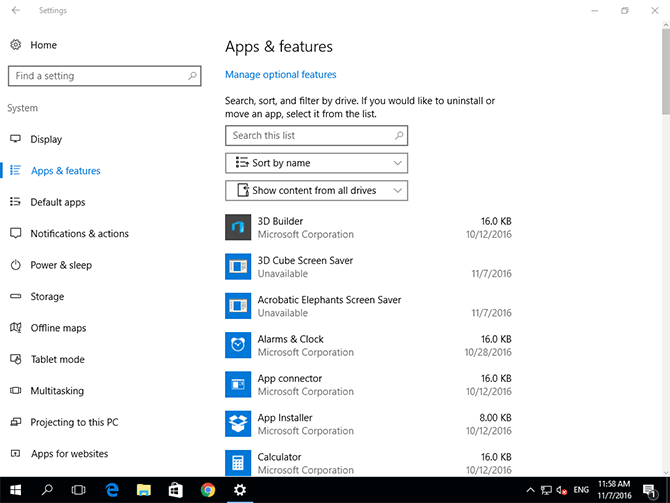
Abrir el panel "Aplicaciones y características"
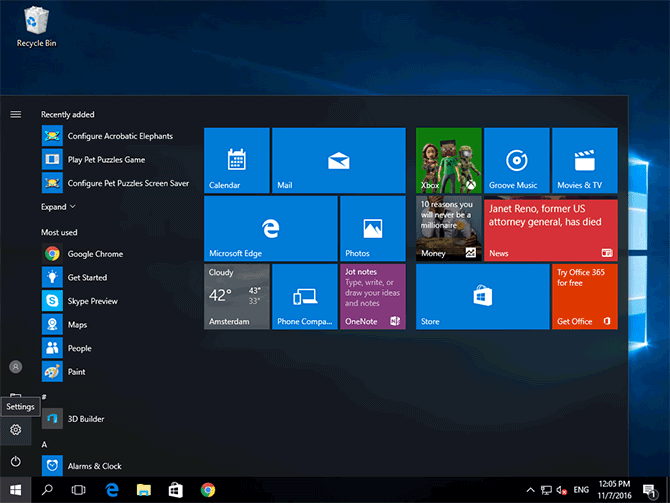
Haz clic en el botón del menú Inicio, en la esquina inferior izquierda de la pantalla, y luego en el icono de engranaje situado justo encima del icono de encendido para abrir Configuración de Windows.
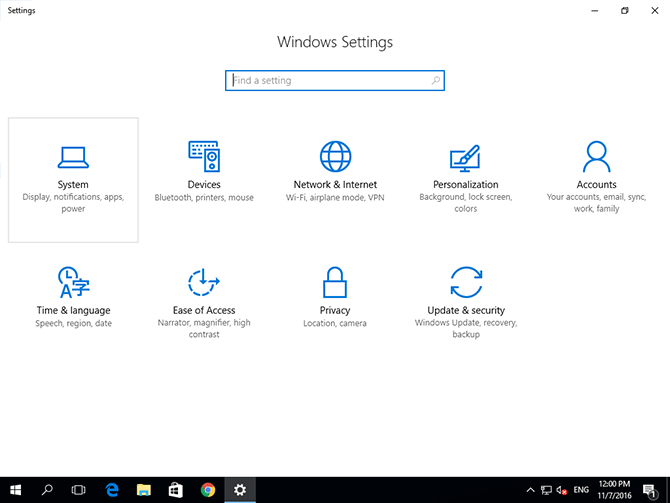
A continuación, haz clic en el mosaico "Sistema", resaltado abajo.
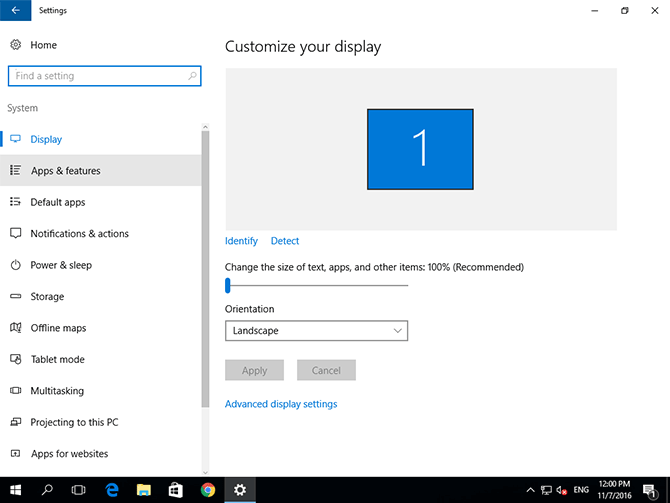
Ahora estás en el panel Sistema de Configuración. Por último, haz clic en el enlace "Aplicaciones y características" (debajo de "Pantalla") en la barra lateral izquierda para abrir el panel "Aplicaciones y características".
Desinstalar un salvapantallas
Para desinstalar un salvapantallas o cualquier otra aplicación, busca su nombre en la lista de programas instalados y haz clic una vez para mostrar los botones "Modificar" y "Desinstalar".
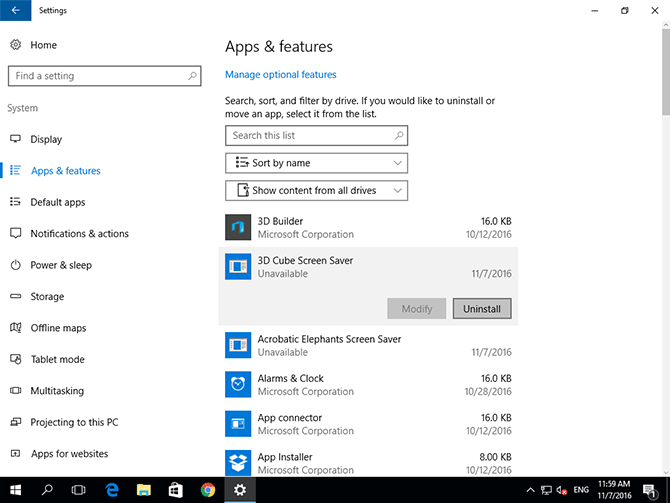
Al hacer clic en el botón "Desinstalar", quizá debas confirmar la acción haciendo clic en otro botón "Desinstalar" para indicar que entiendes que "Se desinstalarán la aplicación y la información relacionada"; entonces se iniciará el programa de desinstalación de la aplicación.
Sigue las instrucciones que muestre el programa de desinstalación, si las hay, para completar la eliminación del salvapantallas. Cuando el proceso de desinstalación termine correctamente, la aplicación desaparecerá de la lista del panel "Aplicaciones y características".
Desinstalación manual
Si un salvapantallas no aparece en el panel "Aplicaciones y características" o el proceso de desinstalación falla por algún motivo, puedes intentar eliminar manualmente el archivo del salvapantallas para quitarlo de la lista del panel Configuración del protector de pantalla.
Abrir el Explorador de archivos
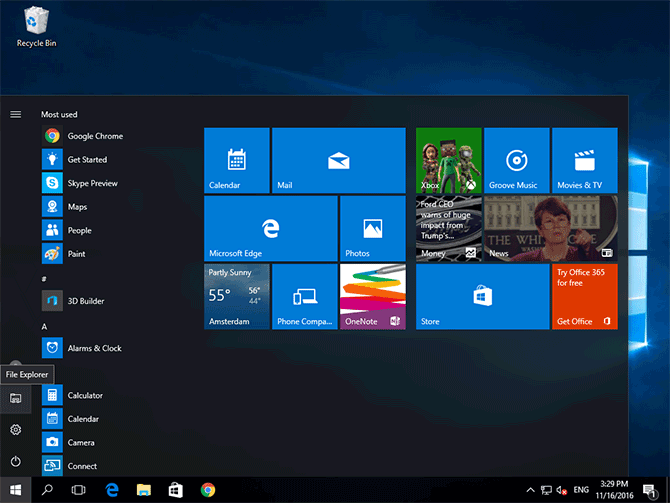
Para abrir el Explorador de archivos, haz clic en el botón del menú Inicio y luego en el icono de carpeta.
Ir a la unidad C
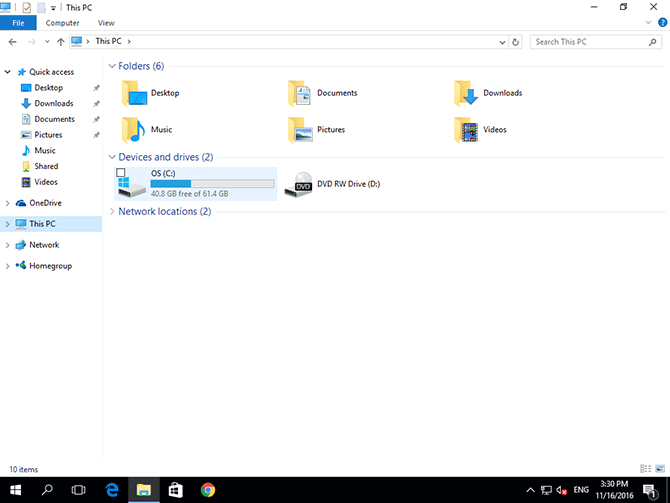
En la barra lateral izquierda del Explorador de archivos, haz clic en el enlace "Este equipo" para ver tus dispositivos, unidades y carpetas personales. Haz doble clic en la unidad donde está instalado Windows 10 — en la mayoría de los equipos será la unidad C:, que mostrará un icono de Windows.
Abrir la carpeta Windows y ordenar por tipo de archivo
Una vez que accedas a la unidad donde está instalado Windows 10, verás una lista de carpetas. Cerca del final de la lista, haz doble clic en la carpeta "Windows" para abrirla.
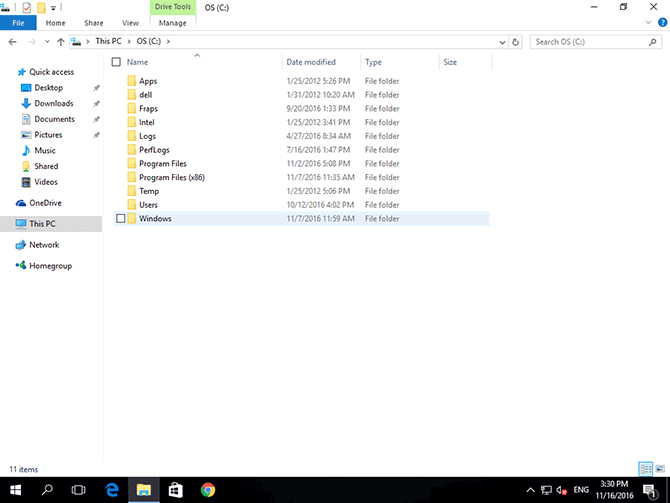
Ahora haz clic en el encabezado "Tipo", justo encima de la lista de archivos, para ordenarla por tipo de archivo.
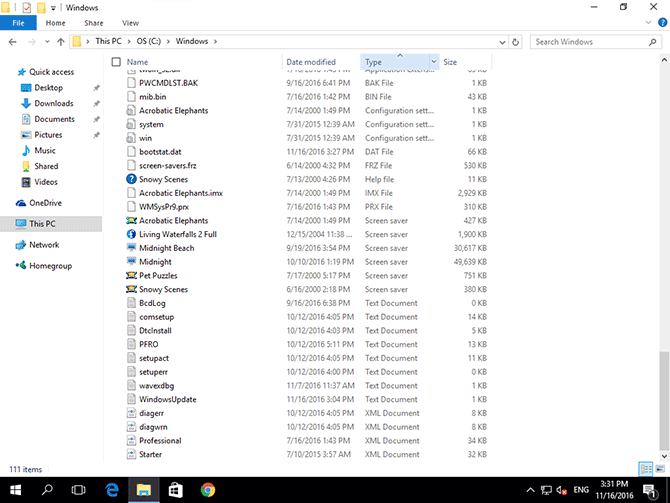
Ahora puedes desplazarte por la lista hasta donde la columna Tipo muestre "Protector de pantalla". Estos son los salvapantallas instalados actualmente en la carpeta Windows.
Si el salvapantallas que quieres eliminar no aparece aquí, vuelve hacia arriba, busca las carpetas "System32" o "SysWOW64", o ambas, y comprueba si aparece en alguna de ellas.
Eliminar el archivo del salvapantallas
Cuando encuentres el salvapantallas que quieres eliminar, haz clic con el botón derecho en el archivo y elige "Eliminar". Se moverá a la Papelera de reciclaje, desde donde podrás recuperarlo si eliminaste por error un salvapantallas u otro archivo.
Después de eliminarlo, el salvapantallas dejará de aparecer en el panel Configuración del protector de pantalla.

