

Een screensaver verwijderen in Windows 10
Hoe je een screensaver in Windows 10 verwijdert, hangt af van de manier waarop deze is geïnstalleerd. Als de screensaver automatisch met een installatieprogramma (of "installatiewizard") is geïnstalleerd, kun je deze vaak net zo eenvoudig verwijderen via het onderdeel "Apps en onderdelen".

Als je de screensaver handmatig hebt geïnstalleerd door het screensaverbestand naar je Windows-map te kopiëren, hoef je alleen dat ene bestand te verwijderen.
Screensavers die met een installatieprogramma zijn geïnstalleerd, kunnen ook op deze manier worden verwijderd. Andere bestanden die de screensaver gebruikt, zoals configuratiebestanden, kunnen dan echter achterblijven.
Verwijderen via "Apps en onderdelen"
Het onderdeel "Apps en onderdelen" in Windows 10 combineert de onderdelen "Programma's en onderdelen" en "Een programma verwijderen" uit eerdere versies van Windows. Hiermee kun je de lijst met alle programma's die momenteel op je computer zijn geïnstalleerd doorzoeken, sorteren en filteren. Daaronder vallen ook screensavers die met een installatieprogramma zijn geïnstalleerd. Dit is meestal het geval als het gedownloade bestand de extensie .exe heeft en het bestandstype in Verkenner "Toepassing" is.
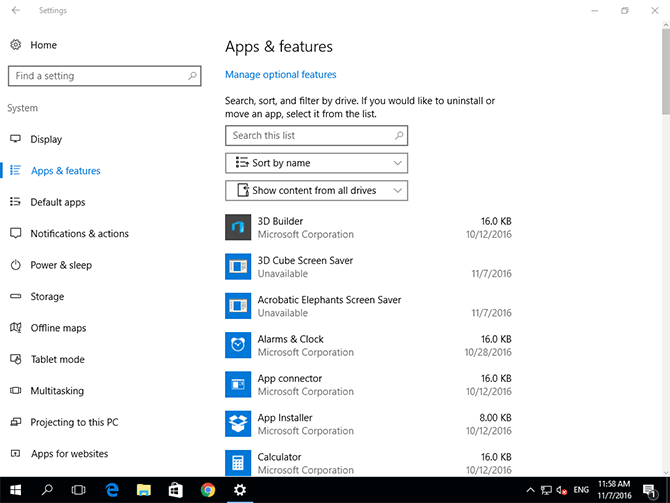
Het onderdeel "Apps en onderdelen" openen
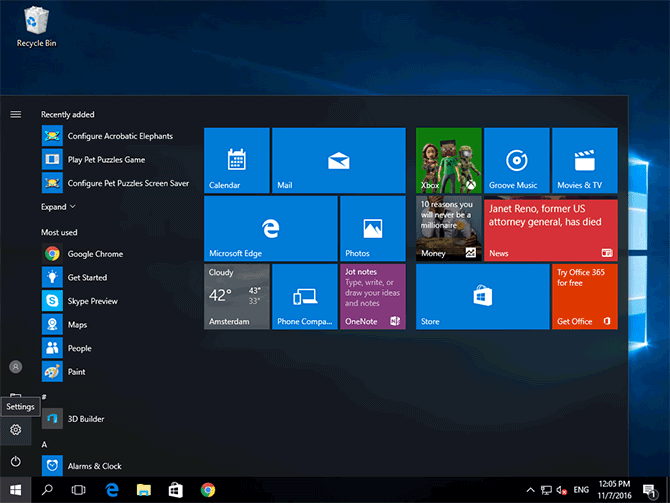
Klik linksonder in je scherm op de knop van het Startmenu en klik vervolgens op het tandwielpictogram direct boven het aan-uitpictogram om Instellingen te openen.
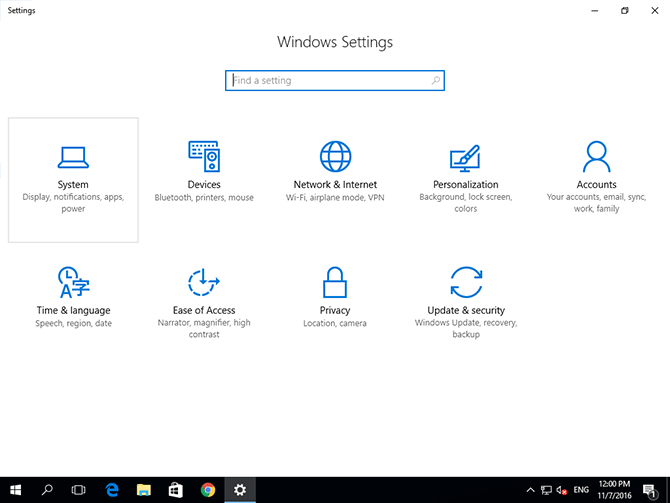
Klik vervolgens op de hieronder gemarkeerde tegel "Systeem".
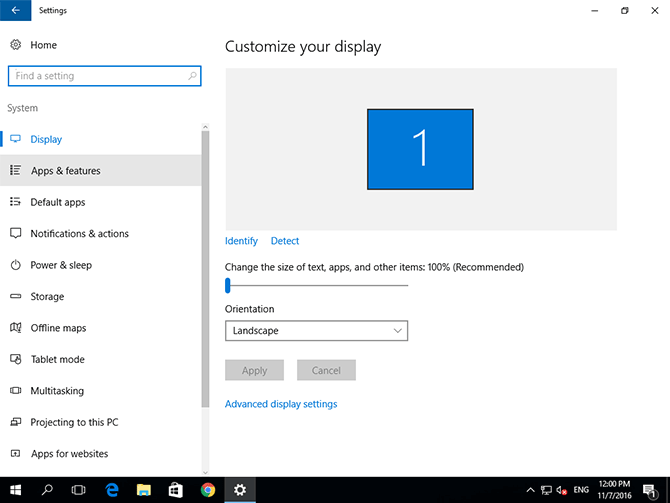
Je hebt nu het onderdeel Systeem van Instellingen geopend. Klik ten slotte in de linkerzijbalk op de koppeling "Apps en onderdelen" onder "Beeldscherm" om het onderdeel "Apps en onderdelen" te openen.
Een screensaver verwijderen
Als je een screensaver of andere toepassing wilt verwijderen, zoek je de naam ervan in de lijst met geïnstalleerde programma's. Klik er eenmaal op om de knoppen "Wijzigen" en "Verwijderen" weer te geven.
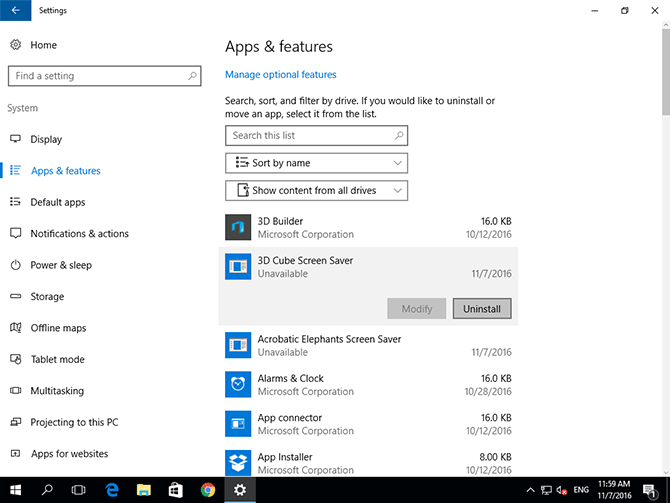
Klik op de knop "Verwijderen" om het verwijderingsprogramma van de toepassing te starten. Mogelijk moet je dit bevestigen door nogmaals op "Verwijderen" te klikken, waarmee je aangeeft dat je begrijpt dat "de app en de bijbehorende gegevens worden verwijderd".
Volg de eventuele instructies van het verwijderingsprogramma om de screensaver volledig te verwijderen. Zodra dit proces is voltooid, verdwijnt de toepassing uit de lijst in het onderdeel "Apps en onderdelen".
Handmatig verwijderen
Als een screensaver niet in het onderdeel "Apps en onderdelen" staat of het verwijderingsproces om de een of andere reden mislukt, kun je proberen het screensaverbestand handmatig te verwijderen. De screensaver verdwijnt dan uit de lijst in het onderdeel Instellingen voor schermbeveiliging.
Verkenner openen
Open Verkenner door op de knop van het Startmenu en vervolgens op het mappictogram te klikken.
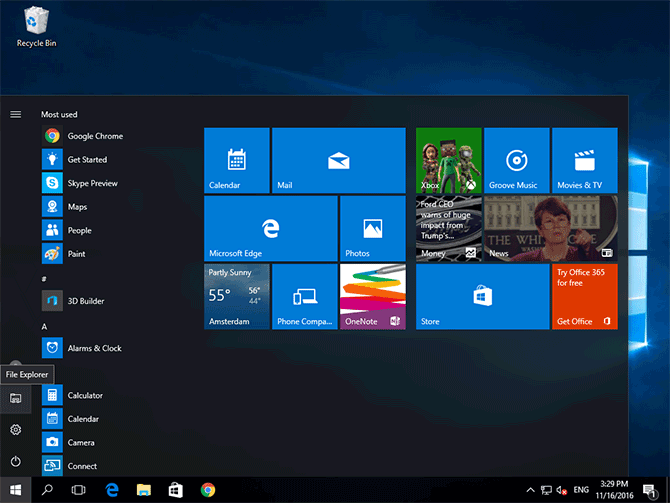
Naar station C: gaan
Klik in de linkerzijbalk van Verkenner op de koppeling "Deze pc" voor een overzicht van je apparaten, stations en persoonlijke mappen. Dubbelklik op het station waarop Windows 10 is geïnstalleerd — op de meeste computers is dit station C:, te herkennen aan het Windows-pictogram.
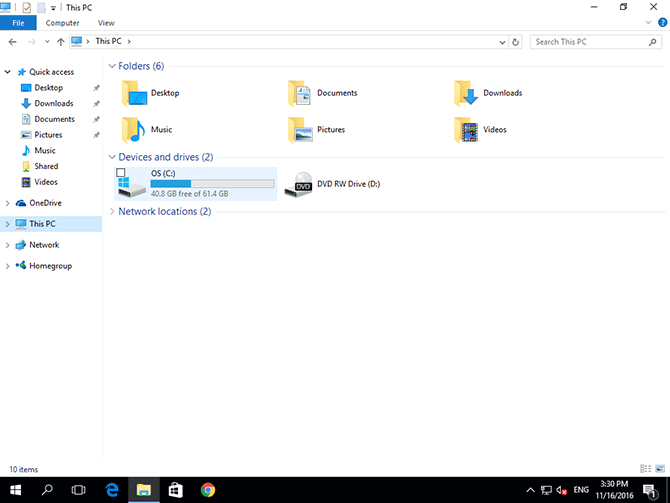
De Windows-map openen en op bestandstype sorteren
Nadat je naar het station bent gegaan waarop Windows 10 is geïnstalleerd, zie je een lijst met mappen. Dubbelklik op de map "Windows", die bijna onderaan de lijst staat, om deze te openen.
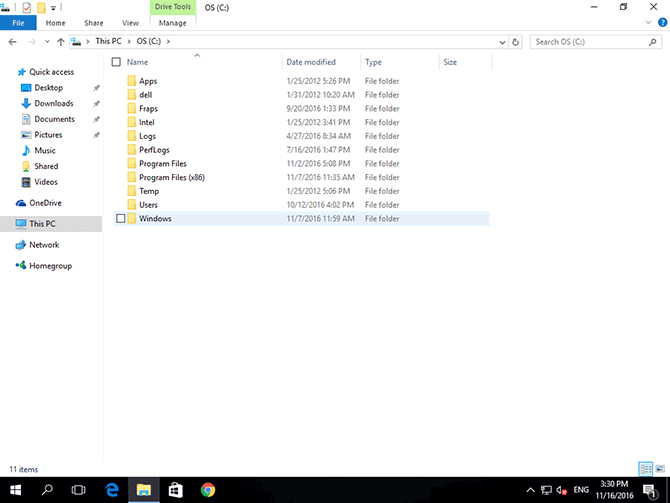
Klik nu vlak boven de lijst met bestanden op de kolomkop "Type" om de lijst op bestandstype te sorteren.
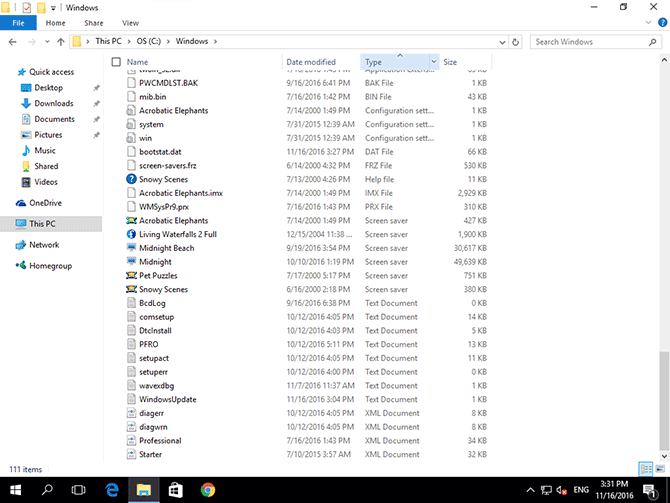
Blader nu omlaag naar de bestanden waarbij in de kolom Type "Schermbeveiliging" staat. Dit zijn de screensavers die momenteel in de Windows-map zijn geïnstalleerd.
Als de screensaver die je wilt verwijderen hier niet staat, blader je weer omhoog. Zoek de mappen "System32" en/of "SysWOW64" en controleer of de screensaver daar staat.
Het screensaverbestand verwijderen
Zodra je de screensaver hebt gevonden die je wilt verwijderen, klik je met de rechtermuisknop op het bestand en kies je "Verwijderen". Het bestand wordt naar de Prullenbak verplaatst. Van daaruit kun je het desgewenst terugzetten als je per ongeluk een screensaver of ander bestand hebt verwijderd.
Na het verwijderen staat de screensaver niet meer in het onderdeel Instellingen voor schermbeveiliging.

