

So entfernst du einen Bildschirmschoner unter Windows 10
Wie sich ein Bildschirmschoner unter Windows 10 deinstallieren lässt, hängt davon ab, wie er installiert wurde. Wenn der Bildschirmschoner automatisch mit einem Installationsprogramm (oder "Installationsassistenten") installiert wurde, kannst du ihn häufig ebenso einfach über den Bereich "Apps und Features" deinstallieren.

Wenn du ihn manuell installiert hast, indem du die Bildschirmschonerdatei in deinen Windows-Ordner kopiert hast, musst du zum Deinstallieren des Bildschirmschoners lediglich diese eine Datei entfernen.
Bildschirmschoner, die mit einem Installationsprogramm installiert wurden, lassen sich ebenfalls auf diese Weise entfernen. Dabei können jedoch andere vom Bildschirmschoner verwendete Dateien wie Konfigurationsdateien zurückbleiben.
Entfernen über "Apps und Features"
Der Bereich "Apps und Features" unter Windows 10 vereint die aus früheren Windows-Versionen bekannten Bereiche "Programme und Features" und "Programm deinstallieren". Hier kannst du eine Liste aller derzeit auf deinem Computer installierten Programme durchsuchen, sortieren und filtern. Dazu gehören auch Bildschirmschoner, die mit einem Installationsprogramm installiert wurden. Das ist normalerweise der Fall, wenn die heruntergeladene Datei die Erweiterung .exe hat und ihr Dateityp im Explorer als "Anwendung" angegeben ist.
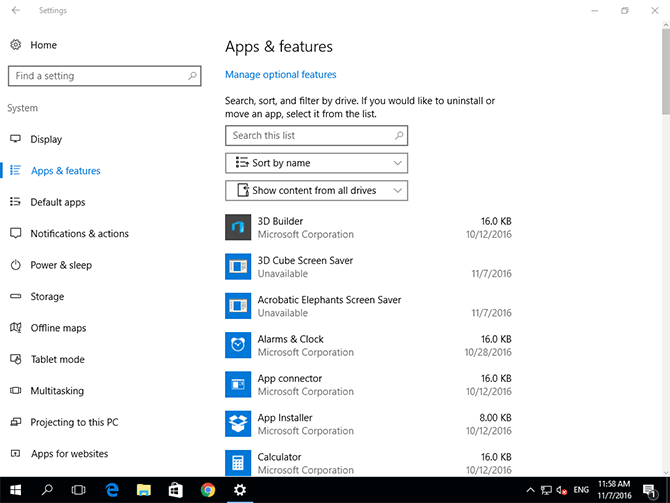
Den Bereich "Apps und Features" öffnen
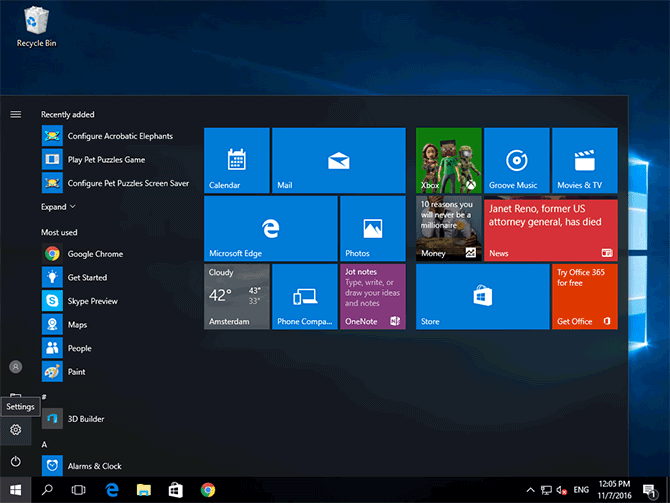
Klicke unten links auf dem Bildschirm auf die Schaltfläche des Startmenüs und anschließend direkt über dem Ein/Aus-Symbol auf das Zahnradsymbol, um die Windows-Einstellungen zu öffnen.
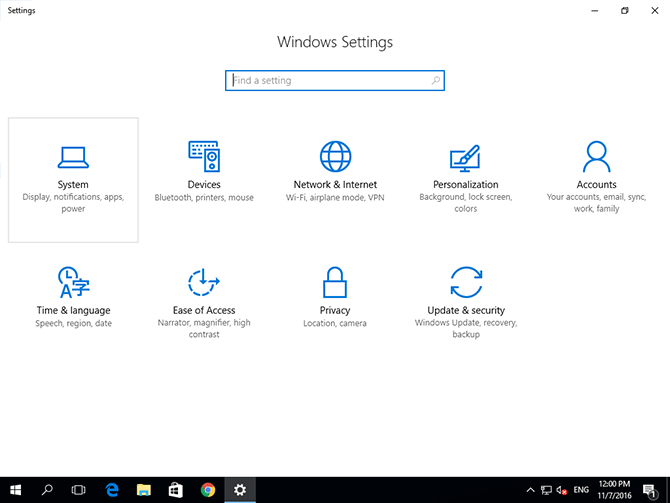
Klicke anschließend auf die unten hervorgehobene Kachel "System".
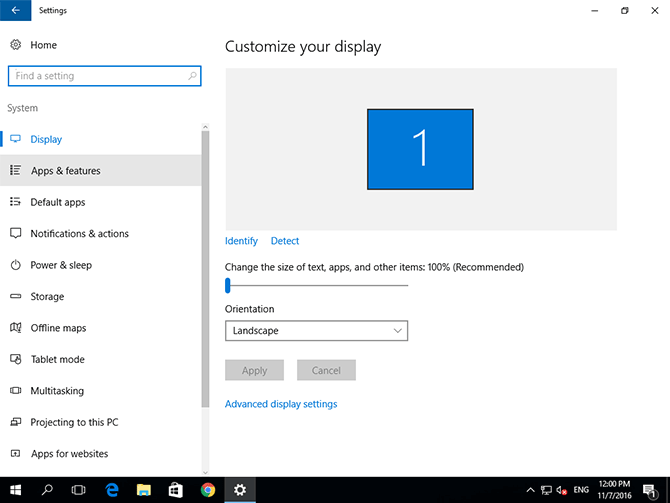
Damit hast du den Bereich mit den Systemeinstellungen geöffnet. Klicke abschließend in der linken Seitenleiste unter "Anzeige" auf den Link "Apps und Features", um den gleichnamigen Bereich zu öffnen.
Einen Bildschirmschoner entfernen
Um einen Bildschirmschoner oder eine andere Anwendung zu entfernen, suche in der Liste der installierten Programme nach dem entsprechenden Namen und klicke einmal darauf. Daraufhin werden die Schaltflächen "Ändern" und "Deinstallieren" eingeblendet.
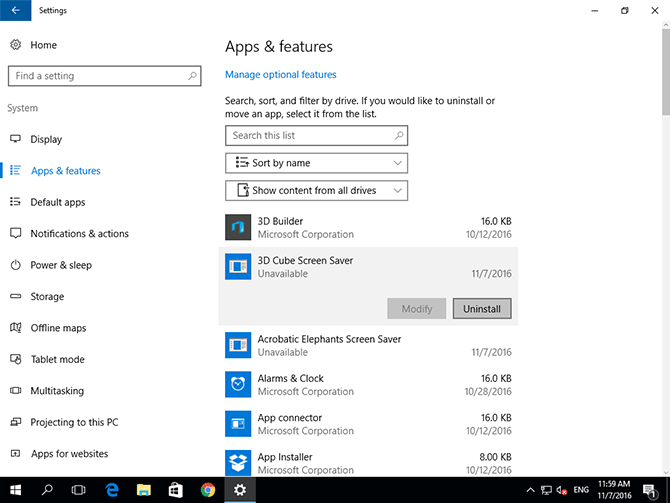
Wenn du auf "Deinstallieren" klickst — möglicherweise musst du dazu nach dem Hinweis "Die App und die zugehörigen Informationen werden deinstalliert" noch einmal auf "Deinstallieren" klicken —, wird das Deinstallationsprogramm der Anwendung gestartet.
Folge den Anweisungen des Deinstallationsprogramms, sofern welche angezeigt werden, um den Bildschirmschoner vollständig zu entfernen. Nach erfolgreichem Abschluss der Deinstallation verschwindet die Anwendung aus der Liste im Bereich "Apps und Features".
Manuelles Entfernen
Wenn ein Bildschirmschoner nicht im Bereich "Apps und Features" aufgeführt ist oder die Deinstallation aus irgendeinem Grund fehlschlägt, kannst du versuchen, die Bildschirmschonerdatei manuell zu löschen, um den Bildschirmschoner aus der Liste in den Bildschirmschonereinstellungen zu entfernen.
Explorer öffnen
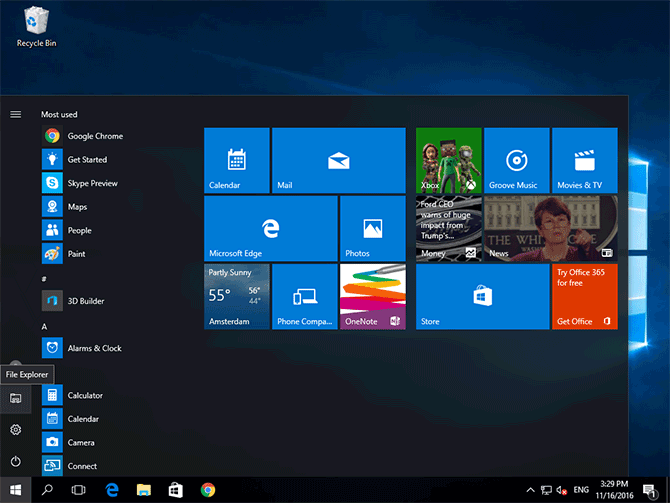
Um den Explorer zu öffnen, klicke auf die Schaltfläche des Startmenüs und anschließend auf das Ordnersymbol.
Zum Laufwerk C: wechseln
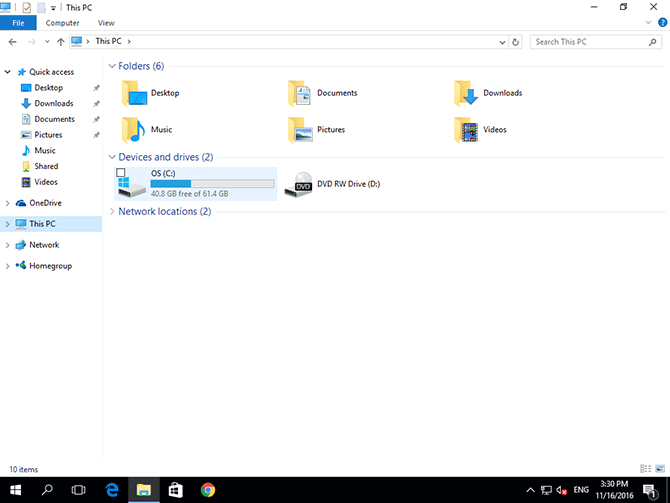
Klicke in der linken Seitenleiste des Explorers auf den Link "Dieser PC", um eine Übersicht über deine Geräte, Laufwerke und persönlichen Ordner aufzurufen. Doppelklicke auf das Laufwerk, auf dem Windows 10 installiert ist — auf den meisten Computern ist dies das Laufwerk C:, das mit einem Windows-Symbol gekennzeichnet ist.
Den Windows-Ordner öffnen und nach Dateityp sortieren
Nachdem du das Laufwerk geöffnet hast, auf dem Windows 10 installiert ist, wird eine Liste mit Ordnern angezeigt. Doppelklicke weiter unten in der Liste auf den Ordner "Windows", um ihn zu öffnen.
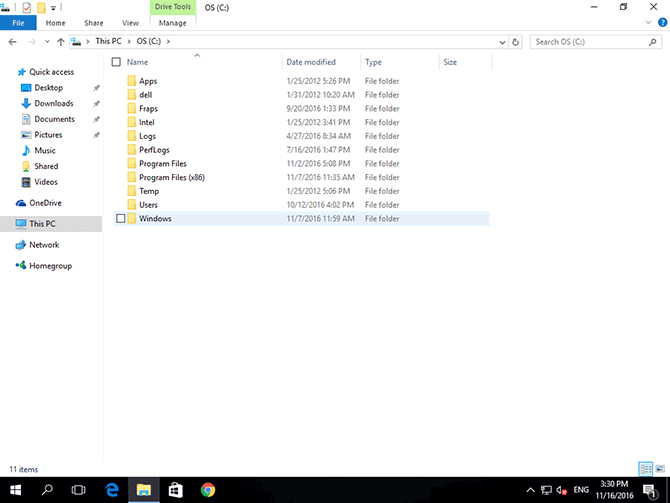
Klicke nun direkt über der Dateiliste auf die Spaltenüberschrift "Typ", um die Liste nach Dateityp zu sortieren.
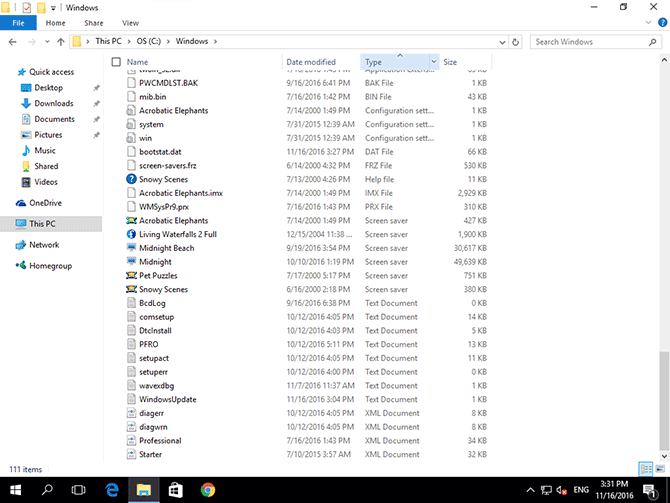
Scrolle nun in der Liste nach unten bis zu den Einträgen, bei denen in der Spalte "Typ" die Bezeichnung "Bildschirmschoner" steht. Dies sind die derzeit im Windows-Ordner installierten Bildschirmschoner.
Wenn der zu entfernende Bildschirmschoner hier nicht aufgeführt ist, scrolle wieder nach oben, suche nach den Ordnern "System32" und/oder "SysWOW64" und prüfe, ob er stattdessen dort aufgeführt ist.
Die Bildschirmschonerdatei löschen
Wenn du die zu löschende Bildschirmschonerdatei gefunden hast, klicke mit der rechten Maustaste darauf und wähle "Löschen". Die Datei wird in den Papierkorb verschoben. Von dort kannst du sie bei Bedarf wiederherstellen, falls du einen Bildschirmschoner oder eine andere Datei versehentlich gelöscht hast.
Nach dem Entfernen wird der Bildschirmschoner nicht mehr in den Bildschirmschonereinstellungen aufgeführt.

