

Jak wyłączyć SmartScreen w systemie Windows 8
SmartScreen to filtr złośliwego oprogramowania wprowadzony w systemie Windows 8. Blokuje uruchamianie na komputerze niezaufanych aplikacji, które mogłyby go zainfekować. Blokuje też wiele legalnych aplikacji, w tym wygaszacze ekranu, pochodzących od wydawców, którzy nie opatrzyli swojego oprogramowania podpisem cyfrowym. Użytkownicy często muszą więc omijać filtr SmartScreen.
Zamiast omijać filtr SmartScreen za każdym razem, gdy się pojawia, możesz całkowicie go wyłączyć. Pozwoli to otwierać na komputerze dowolne aplikacje, niezależnie od tego, czy mają podpis cyfrowy. Najpierw warto upewnić się, że Windows Defender lub program antywirusowy innej firmy aktywnie chroni komputer, aby nadal blokować poważne zagrożenia, takie jak wirusy i złośliwe oprogramowanie.
Wykonaj poniższe czynności, aby wyłączyć lub włączyć filtr SmartScreen w systemie Windows 8.
1. Przejdź do ekranu startowego
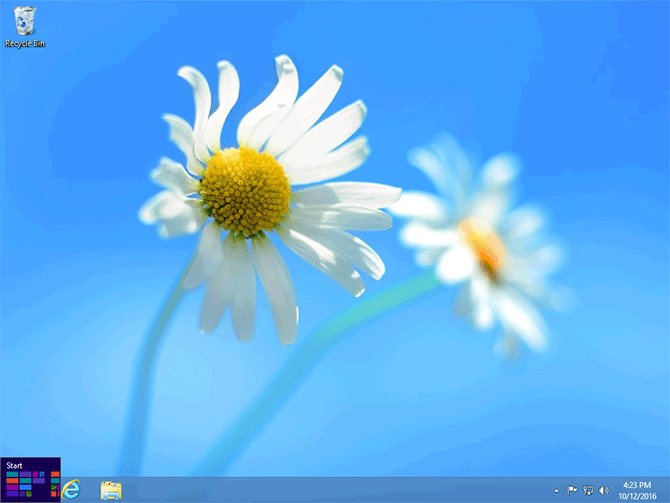
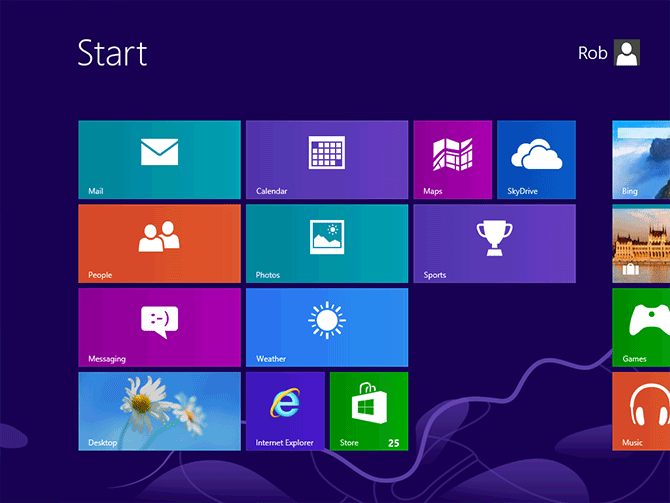
Jeśli jesteś na pulpicie systemu Windows 8, przesuń wskaźnik myszy do lewego dolnego rogu. Gdy pojawi się prostokąt ekranu startowego, kliknij go, aby przejść do ekranu startowego.
2. Znajdź ustawienia filtru SmartScreen
Na ekranie startowym wpisz za pomocą klawiatury „smartscreen” (bez cudzysłowu) w wyszukiwarce systemu Windows 8, jak pokazano poniżej. Pamiętaj, że widoczne poniżej pole wyszukiwania pojawi się dopiero, gdy zaczniesz pisać.
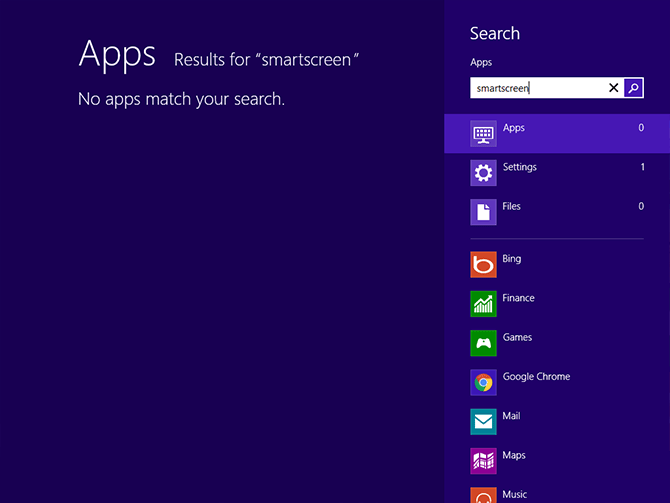
Kliknij teraz łącze "Ustawienia" na pasku bocznym pod polem wyszukiwania. Po lewej stronie pojawi się łącze "Zmień ustawienia filtru Windows SmartScreen". Kliknięcie go otworzy Centrum akcji.
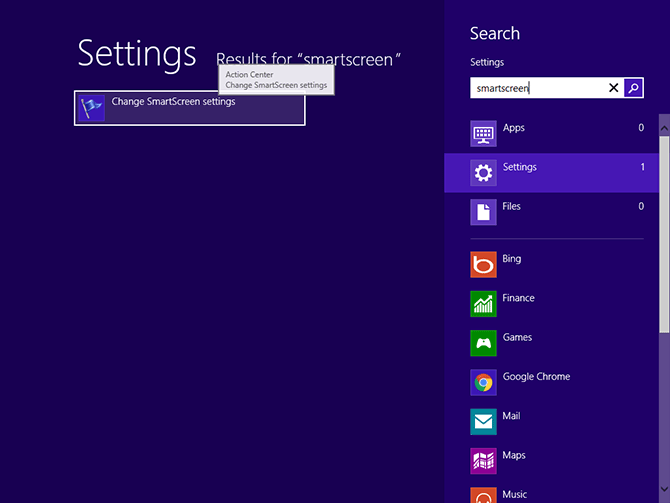
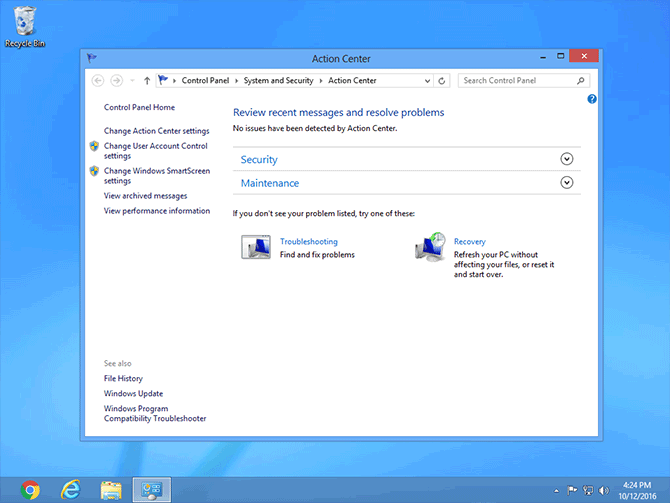
W Centrum akcji (pokazanym poniżej) znajdź na lewym pasku bocznym łącze "Zmień ustawienia filtru Windows SmartScreen" i kliknij je raz, aby otworzyć panel konfiguracji filtru Windows SmartScreen.
3. Zmień ustawienie filtru SmartScreen
W panelu Windows SmartScreen zaznacz pole obok opcji "Nie rób nic", aby filtr SmartScreen nie reagował przy uruchamianiu nierozpoznanych aplikacji.
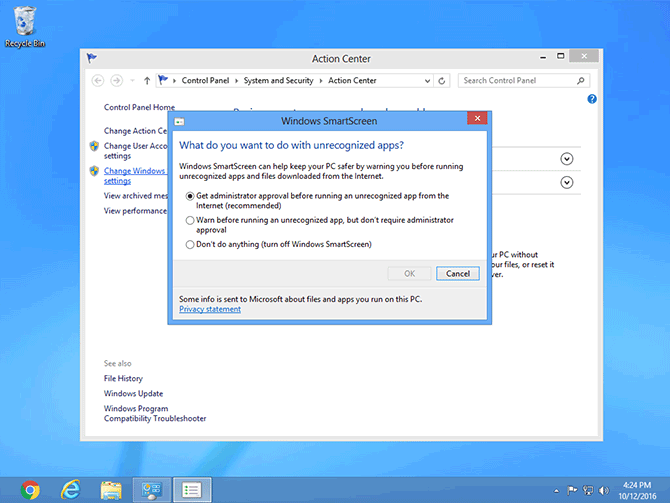
Na koniec kliknij przycisk "OK", aby zapisać ustawienie.
Jeśli w przyszłości zechcesz ponownie włączyć filtr SmartScreen, wykonaj te same czynności, ale wybierz ustawienie wymagające zgody administratora przed uruchomieniem nierozpoznanej aplikacji z Internetu (zalecane) albo ustawienie ostrzegające przed uruchomieniem nierozpoznanej aplikacji bez wymagania zgody administratora.

