

SmartScreen uitschakelen in Windows 8
SmartScreen is een malwarefilter dat met Windows 8 werd geïntroduceerd. Het voorkomt dat niet-vertrouwde toepassingen op je computer worden uitgevoerd en deze mogelijk infecteren. Het blokkeert ook veel legitieme toepassingen, waaronder screensavers, van uitgevers die hun software niet digitaal hebben ondertekend. Gebruikers moeten daarom vaak hun toevlucht nemen tot het omzeilen van SmartScreen.
In plaats van het SmartScreen-filter telkens te omzeilen wanneer het verschijnt, kun je het desgewenst volledig uitschakelen. Daardoor kun je elke toepassing op je computer openen, ongeacht of deze digitaal ondertekend is. Het is doorgaans verstandig om eerst te controleren of Windows Defender of een antivirusprogramma van derden je computer actief beschermt, zodat ernstige bedreigingen zoals virussen en malware nog steeds worden geblokkeerd.
Volg de onderstaande stappen om SmartScreen in Windows 8 uit (of in) te schakelen.
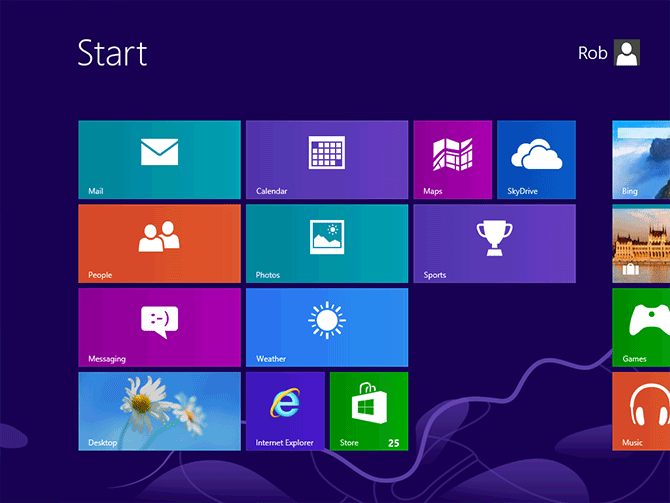
1. Ga naar het startscherm
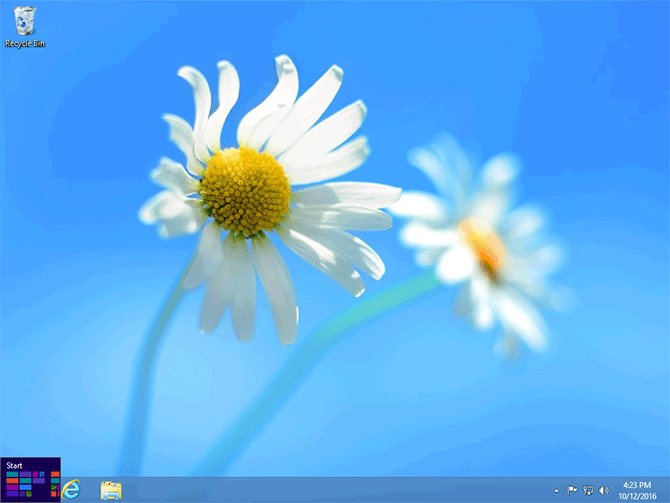
Als je je op het bureaublad van Windows 8 bevindt, beweeg je de muis naar de linkerbenedenhoek totdat de rechthoekige miniatuur van het startscherm verschijnt. Klik erop om naar het startscherm te gaan.
2. Zoek de SmartScreen-instellingen
Zodra je op het startscherm bent, typ je met je toetsenbord "smartscreen" (zonder aanhalingstekens) in de zoekfunctie van Windows 8, zoals hieronder afgebeeld. Houd er rekening mee dat het zoekvak pas verschijnt wanneer je daadwerkelijk begint te typen.
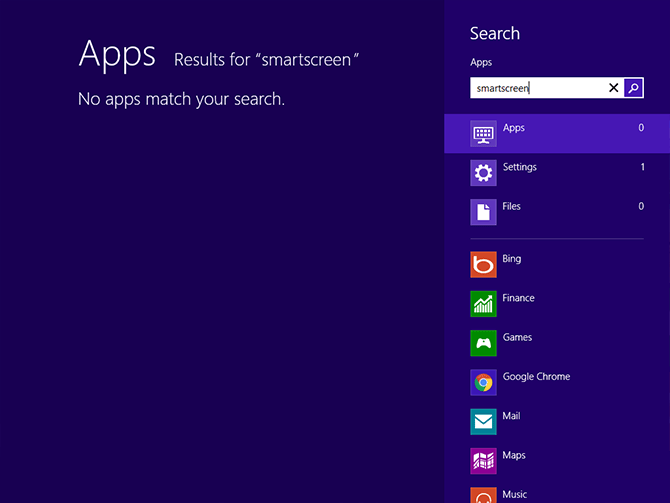
Klik nu in de zijbalk onder het zoekvak op de koppeling "Instellingen". Links verschijnt dan de koppeling "SmartScreen-instellingen wijzigen". Als je daarop klikt, wordt het Onderhoudscentrum geopend.
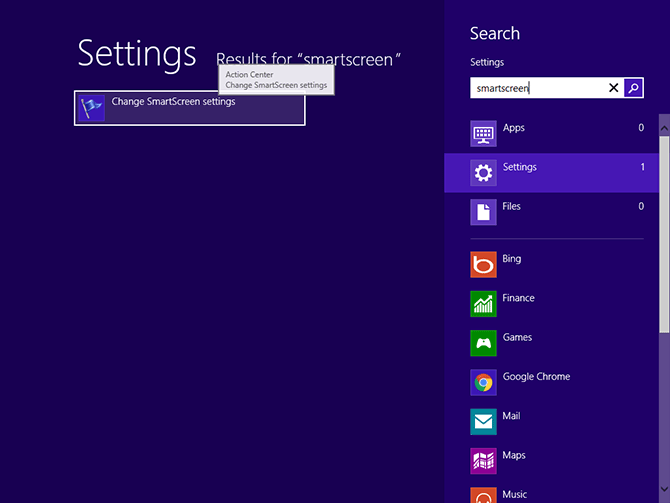
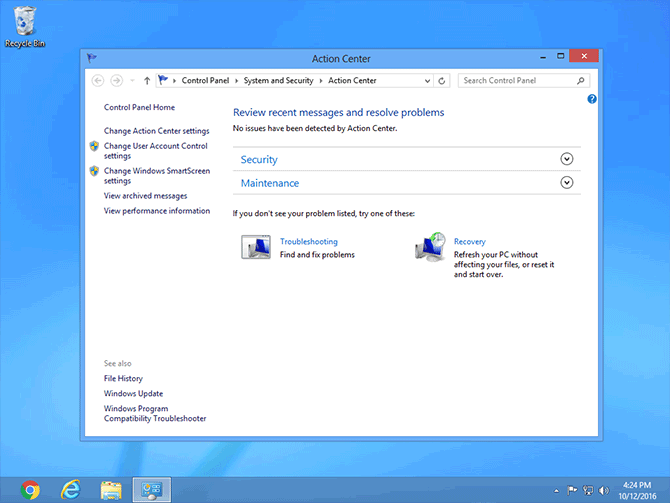
Zoek in het Onderhoudscentrum (hieronder afgebeeld) in de linkerzijbalk naar de koppeling "SmartScreen-instellingen wijzigen" en klik er eenmaal op om het instellingenpaneel van Windows SmartScreen te openen.
3. Wijzig je SmartScreen-voorkeur
Vink in het paneel van Windows SmartScreen het vakje vóór "Niets doen" aan om aan te geven dat SmartScreen niet moet reageren wanneer je onbekende apps uitvoert.
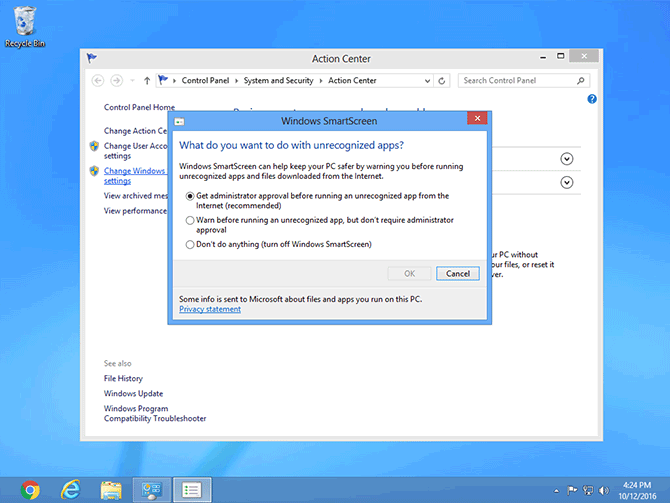
Klik ten slotte op de knop "OK" om je voorkeur op te slaan.
Wil je SmartScreen later weer inschakelen, volg dan dezelfde procedure, maar kies vervolgens de instelling "Goedkeuring van een beheerder vereisen voordat een onbekende app vanaf internet wordt uitgevoerd (aanbevolen)" of "Een waarschuwing weergeven voordat onbekende apps worden uitgevoerd, maar geen goedkeuring van een beheerder vereisen".

