

Comment désactiver SmartScreen sous Windows 8
SmartScreen est un filtre contre les logiciels malveillants apparu avec Windows 8. Il empêche les applications non fiables de s’exécuter sur votre ordinateur et éventuellement de l’infecter. Il bloque aussi de nombreuses applications légitimes, notamment des écrans de veille, lorsque leur éditeur n’a pas doté le logiciel d’une signature numérique. Les utilisateurs doivent donc souvent se résoudre à contourner SmartScreen.
Au lieu de contourner le filtre SmartScreen chaque fois qu’il apparaît, vous pouvez aussi le désactiver entièrement. Vous pourrez alors ouvrir n’importe quelle application sur votre ordinateur, qu’elle soit signée numériquement ou non. Il est généralement recommandé de vérifier d’abord que Windows Defender ou un antivirus tiers protège activement votre ordinateur, afin que les menaces graves, comme les virus et autres logiciels malveillants, restent bloquées.
Suivez les étapes ci-dessous pour désactiver ou activer SmartScreen sous Windows 8.
1. Accédez à l’écran d’accueil
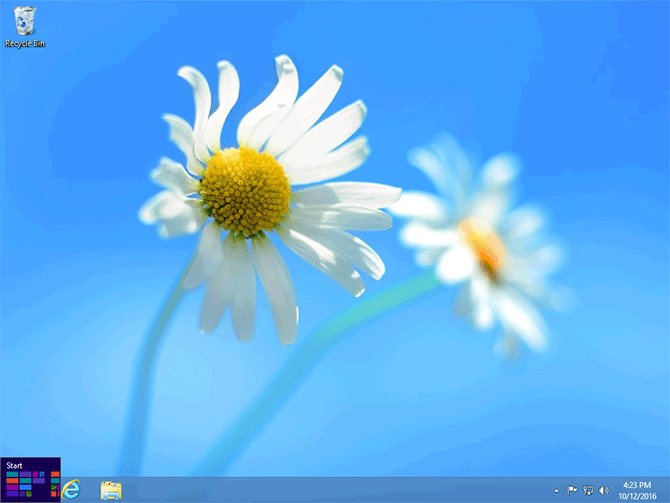
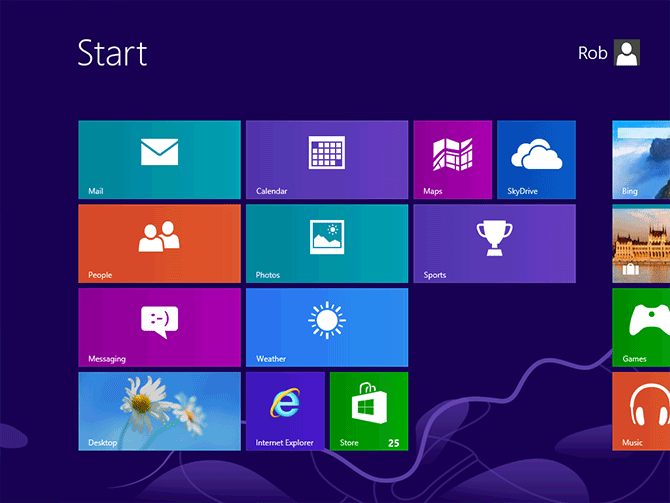
Si vous vous trouvez sur le Bureau de Windows 8, placez le pointeur de la souris dans le coin inférieur gauche jusqu’à ce que le rectangle de l’écran d’accueil apparaisse, puis cliquez dessus pour accéder à l’écran d’accueil.
2. Trouvez les paramètres de SmartScreen
Dans l’écran d’accueil, saisissez "smartscreen" (sans les guillemets) au clavier dans l’outil de recherche de Windows 8, comme illustré ci-dessous. Notez que la zone de recherche n’apparaît qu’une fois la saisie commencée.
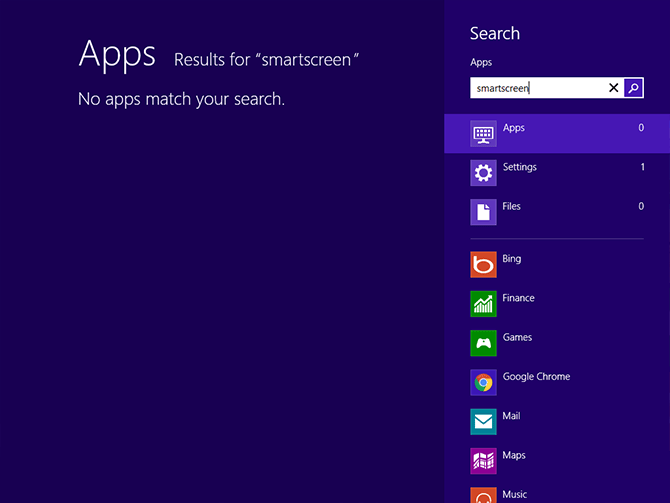
Cliquez maintenant sur le lien "Paramètres" dans la barre latérale, sous la zone de recherche, pour faire apparaître à gauche un lien intitulé "Modifier les paramètres Windows SmartScreen". Cliquez sur ce lien pour ouvrir le Centre de maintenance.
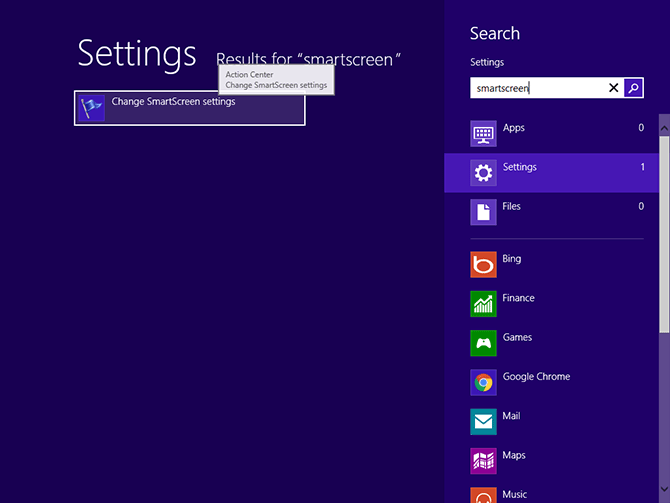
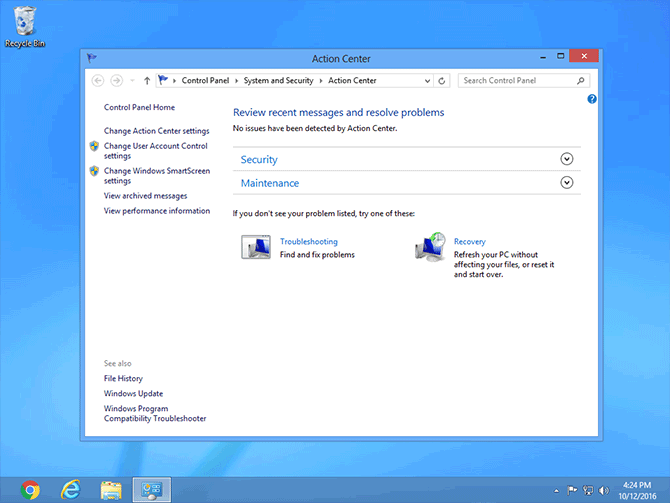
Dans le Centre de maintenance illustré ci-dessous, repérez le lien "Modifier les paramètres Windows SmartScreen" dans la barre latérale gauche et cliquez une fois dessus pour ouvrir le panneau de configuration de Windows SmartScreen.
3. Modifiez votre préférence SmartScreen
Dans le panneau Windows SmartScreen, cochez la case devant "Ne rien faire" pour indiquer que SmartScreen ne doit pas réagir lorsque vous exécutez des applications non reconnues.
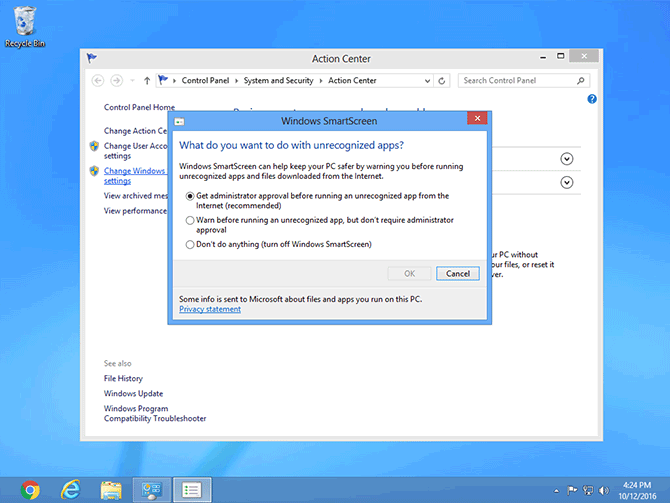
Enfin, cliquez sur le bouton "OK" pour enregistrer votre préférence.
Si vous souhaitez réactiver SmartScreen ultérieurement, suivez simplement la même procédure, puis sélectionnez le paramètre "Get administrator approval before running an unrecognized app from the Internet (recommended)" ou "Warn before running an unrecognized app, but don't require administrator approval".

