

Cómo desactivar SmartScreen en Windows 8
SmartScreen es un filtro de software malicioso que se introdujo con Windows 8. Impide que se ejecuten aplicaciones que no son de confianza en tu equipo y evita así que puedan infectarlo. También bloquea muchas aplicaciones legítimas, entre ellas salvapantallas de editores que no firmaron digitalmente su software, por lo que a menudo es necesario recurrir a eludir SmartScreen.
Como alternativa a eludir el filtro SmartScreen cada vez que aparece, puedes desactivarlo por completo. Así podrás abrir cualquier aplicación en tu equipo, tanto si está firmada digitalmente como si no. Por lo general, conviene comprobar primero que Windows Defender o un programa antivirus de terceros proteja activamente tu equipo para que las amenazas graves, como los virus y demás software malicioso, sigan bloqueadas.
Sigue estos pasos para desactivar (o activar) SmartScreen en Windows 8.
1. Ve a la pantalla Inicio
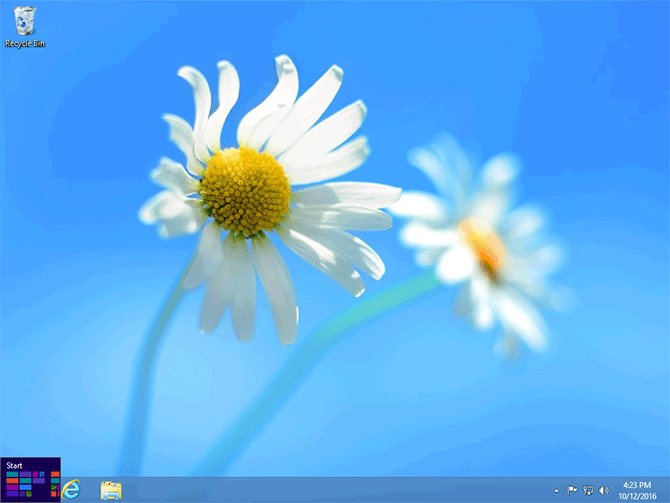
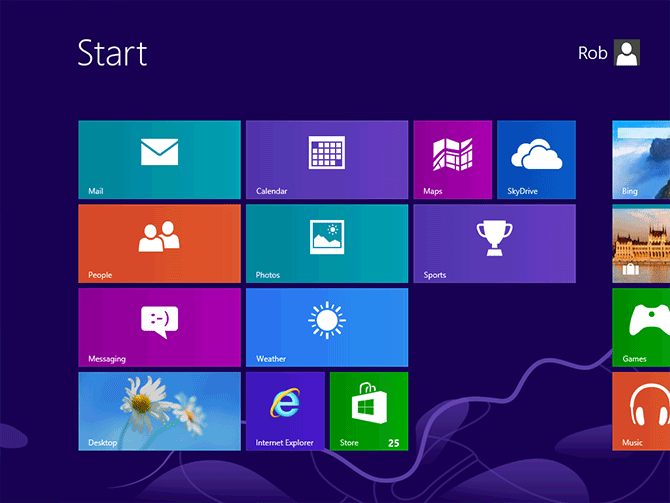
Si estás en el Escritorio de Windows 8, mueve el puntero del mouse a la esquina inferior izquierda hasta que aparezca el rectángulo de la pantalla Inicio. Luego, haz clic en él para abrirla.
2. Busca la configuración de SmartScreen
Cuando estés en la pantalla Inicio, usa el teclado para escribir "smartscreen" (sin las comillas) en el buscador de Windows 8, como se muestra a continuación. Ten en cuenta que el cuadro de búsqueda de la imagen no aparecerá hasta que empieces a escribir.
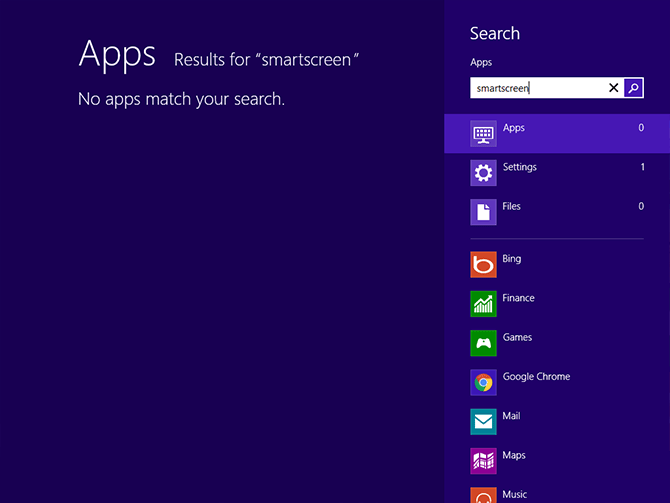
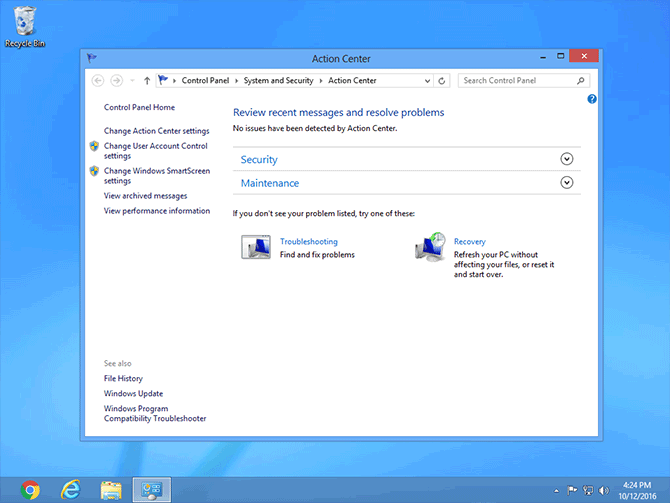
Ahora haz clic en el enlace "Configuración" de la barra lateral, debajo del cuadro de búsqueda, para que aparezca a la izquierda un enlace que dice "Cambiar la configuración de Windows SmartScreen". Al hacer clic en ese enlace se abrirá el Centro de actividades.
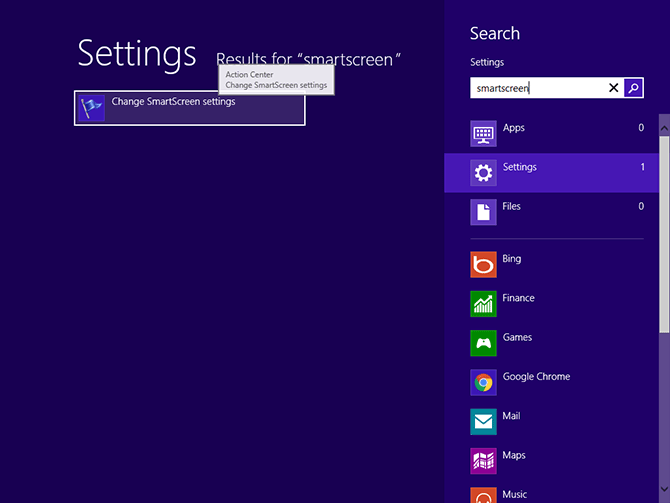
En el Centro de actividades (mostrado a continuación), busca el enlace "Cambiar la configuración de Windows SmartScreen" en la barra lateral izquierda y haz clic una vez para abrir el panel de configuración de Windows SmartScreen.
3. Cambia tu preferencia de SmartScreen
En el panel de Windows SmartScreen, marca la casilla junto a "No hacer nada" para indicar que no quieres que SmartScreen reaccione cuando ejecutes aplicaciones no reconocidas.
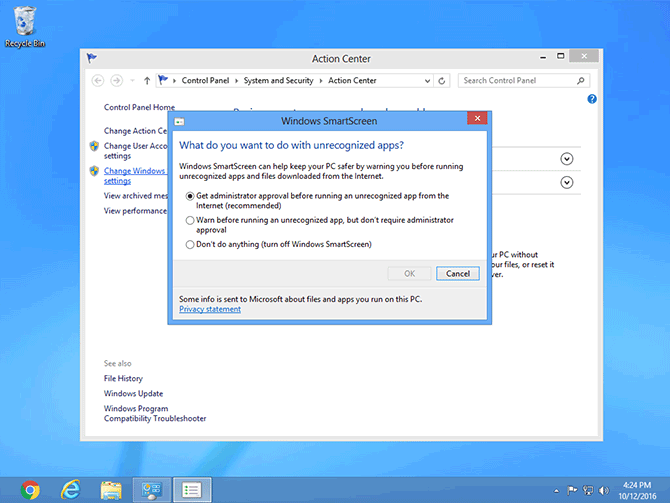
Por último, haz clic en el botón "Aceptar" para guardar tu preferencia.
Si en el futuro quieres volver a activar SmartScreen, sigue el mismo procedimiento descrito aquí, pero elige la opción "Get administrator approval before running an unrecognized app from the Internet (recommended)" o "Warn before running an unrecognized app, but don't require administrator approval".

