

So deaktivierst du SmartScreen unter Windows 8
SmartScreen ist ein mit Windows 8 eingeführter Malwarefilter. Er verhindert, dass nicht vertrauenswürdige Anwendungen auf deinem Computer ausgeführt werden und ihn möglicherweise infizieren. Allerdings blockiert er auch viele legitime Anwendungen, darunter Bildschirmschoner von Herausgebern, die ihre Software nicht digital signieren ließen. Deshalb müssen Benutzer häufig SmartScreen umgehen.
Statt den SmartScreen-Filter jedes Mal zu umgehen, wenn er erscheint, kannst du ihn auch vollständig deaktivieren. Danach kannst du jede Anwendung auf deinem Computer öffnen, unabhängig davon, ob sie digital signiert ist. Im Allgemeinen solltest du dich zuerst vergewissern, dass Windows Defender oder ein Antivirenprogramm eines Drittanbieters deinen Computer aktiv schützt, damit ernsthafte Bedrohungen wie Viren und Malware weiterhin blockiert werden.
Führe die folgenden Schritte aus, um SmartScreen unter Windows 8 zu deaktivieren oder zu aktivieren.
1. Zum Startbildschirm wechseln
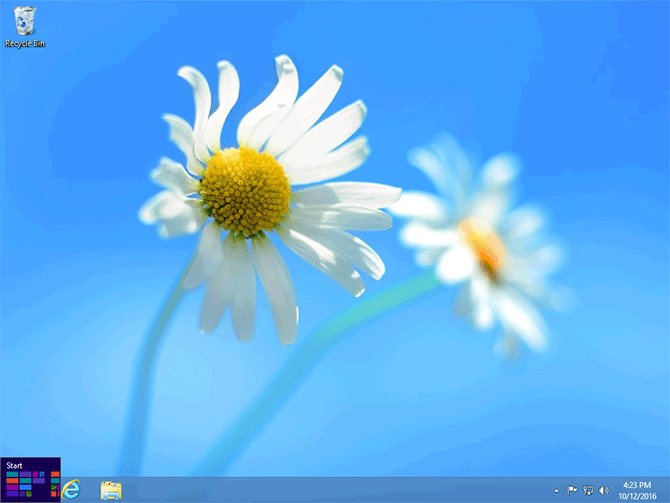
Wenn du dich auf dem Desktop von Windows 8 befindest, bewege den Mauszeiger in die linke untere Ecke, bis das Rechteck des Startbildschirms erscheint. Klicke darauf, um zum Startbildschirm zu wechseln.
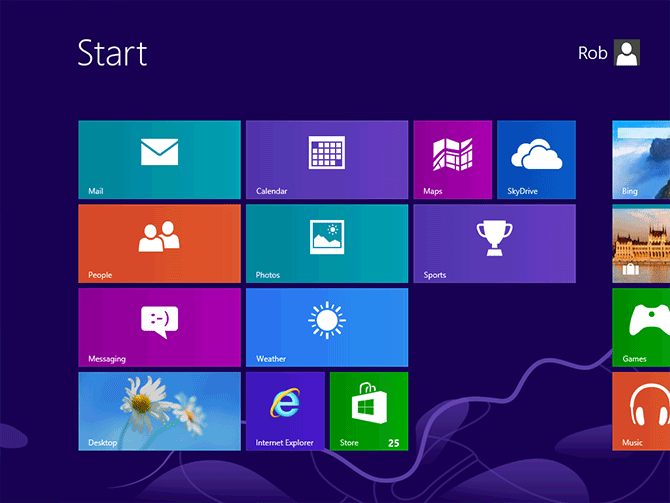
2. Die SmartScreen-Einstellungen finden
Gib auf dem Startbildschirm über die Tastatur „smartscreen“ (ohne Anführungszeichen) in die Windows-8-Suche ein, wie unten abgebildet. Beachte, dass das unten gezeigte Suchfeld erst erscheint, wenn du tatsächlich zu tippen beginnst.
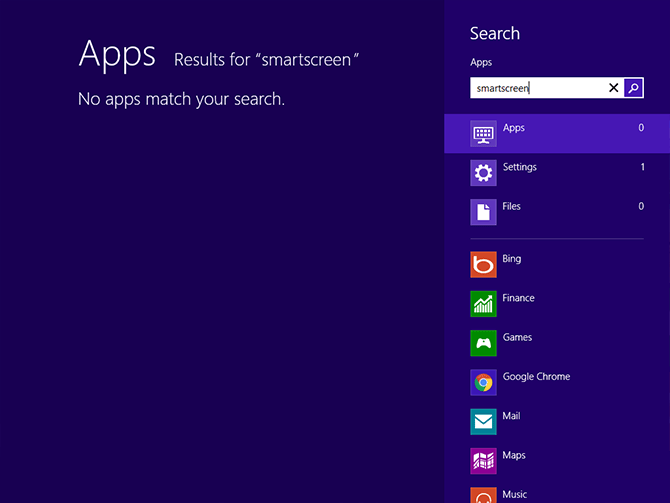
Klicke nun in der Seitenleiste unter dem Suchfeld auf den Link „Einstellungen“. Daraufhin erscheint links der Link „SmartScreen-Einstellungen ändern“. Wenn du darauf klickst, wird das Wartungscenter geöffnet.
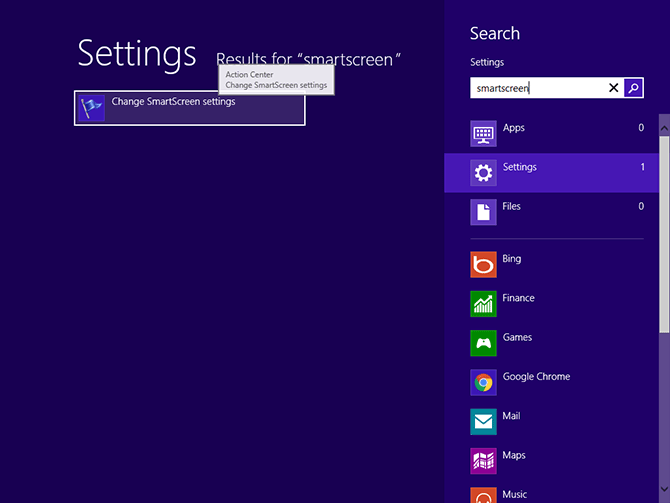
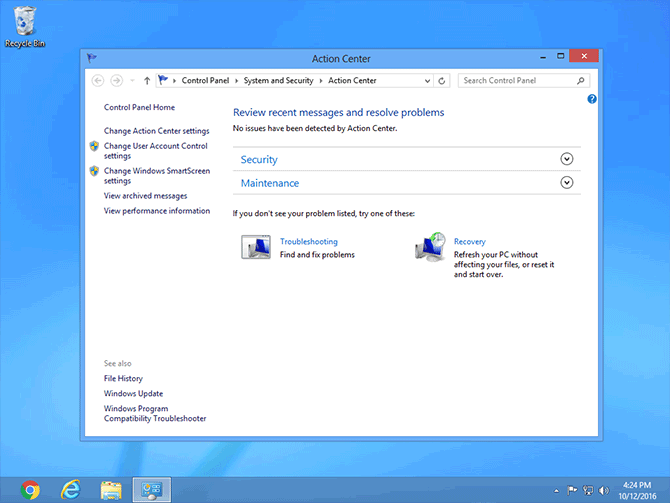
Suche im Wartungscenter (unten abgebildet) in der linken Seitenleiste nach dem Link „SmartScreen-Einstellungen ändern“ und klicke einmal darauf, um das Konfigurationsfenster von Windows SmartScreen zu öffnen.
3. Die SmartScreen-Einstellung ändern
Aktiviere im Fenster von Windows SmartScreen das Kontrollkästchen vor „Keine Aktion“, um festzulegen, dass SmartScreen beim Ausführen unbekannter Apps nicht reagieren soll.
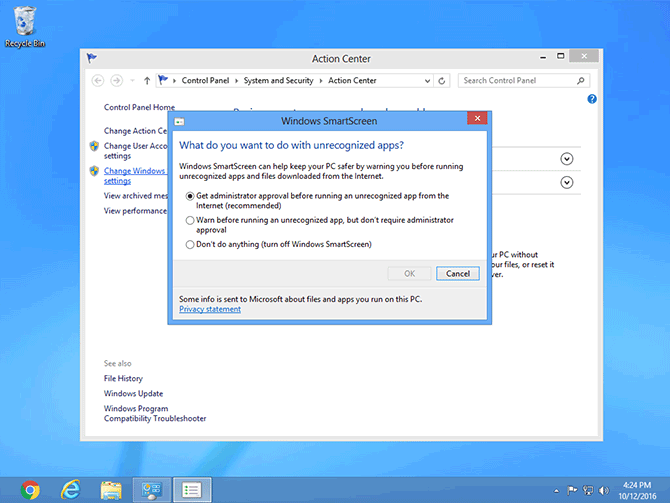
Klicke abschließend auf die Schaltfläche „OK“, um deine Einstellung zu speichern.
Wenn du SmartScreen später wieder aktivieren möchtest, führe einfach dieselben Schritte aus und wähle dann entweder die Einstellung „Vor dem Ausführen einer unbekannten App aus dem Internet die Genehmigung eines Administrators einholen (empfohlen)“ oder „Vor dem Ausführen einer unbekannten App warnen, aber keine Genehmigung eines Administrators anfordern“.

