

Jak wyłączyć SmartScreen w systemie Windows 10
Jeśli masz dość konieczności omijania zabezpieczenia SmartScreen za każdym razem, gdy chcesz uruchomić niepodpisaną aplikację w systemie Windows 10, możesz całkowicie wyłączyć filtr złośliwego oprogramowania SmartScreen. Aby nie dopuścić do zainfekowania komputera rzeczywistymi zagrożeniami, takimi jak wirusy i inne rodzaje złośliwego oprogramowania, upewnij się, że masz włączony program Windows Defender lub inny program antywirusowy.
Wykonaj poniższe kroki, aby wyłączyć (lub włączyć) filtr SmartScreen w systemie Windows 10.
1. Otwórz panel Ustawienia systemu Windows
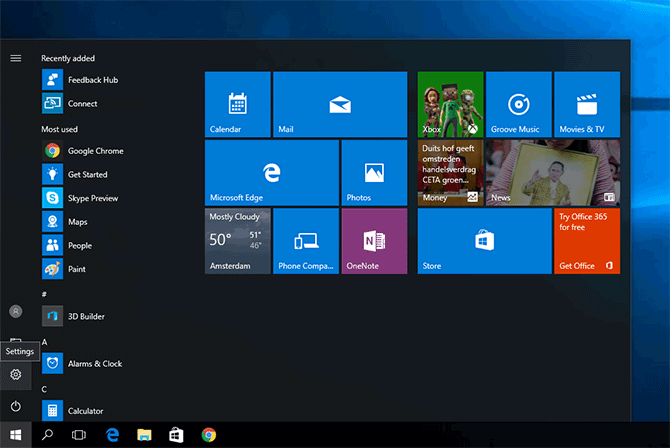
Kliknij przycisk menu Start w lewym dolnym rogu ekranu, a następnie kliknij ikonę koła zębatego (obok niej może, ale nie musi, widnieć napis "Ustawienia"), aby otworzyć panel Ustawienia systemu Windows.
2. Wyszukaj SmartScreen
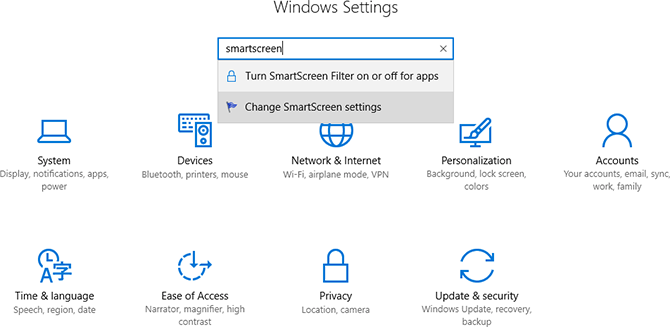
Wpisz "smartscreen" w polu wyszukiwania, a następnie kliknij łącze "Zmień ustawienia filtru Windows SmartScreen". Może Cię kusić, by zamiast niego kliknąć łącze służące do włączania lub wyłączania filtru SmartScreen dla aplikacji, ale nie prowadzi ono do menu, w którym można wyłączyć Windows SmartScreen.
3. Otwórz panel ustawień filtru SmartScreen
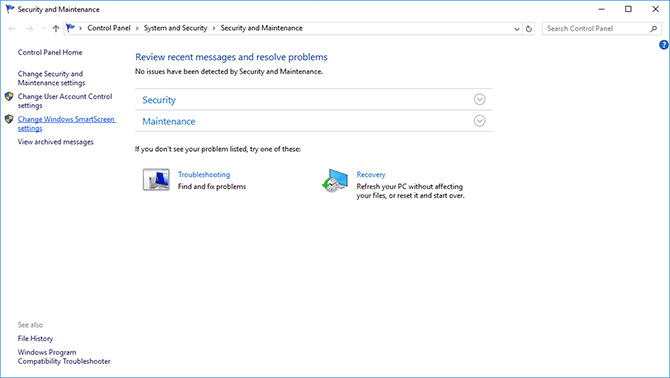
Jesteś teraz w panelu Zabezpieczenia i konserwacja. Znajdź na lewym pasku bocznym łącze "Zmień ustawienia filtru Windows SmartScreen" i kliknij je, aby otworzyć panel ustawień filtru SmartScreen.
4. Wyłącz SmartScreen
W panelu ustawień filtru Windows SmartScreen zaznacz pole wyboru obok opcji "Nie rób nic (wyłącz filtr Windows SmartScreen)", a następnie kliknij przycisk "OK".
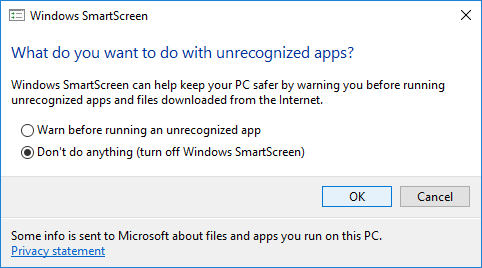
Filtr SmartScreen w systemie Windows 10 jest teraz wyłączony. Aby ponownie go włączyć, wykonaj te same czynności, ale wybierz opcję ostrzegania przed uruchomieniem nierozpoznanej aplikacji.

