

Comment désactiver SmartScreen sous Windows 10
Si vous en avez assez de devoir contourner SmartScreen chaque fois que vous souhaitez exécuter une application (non signée) sous Windows 10, vous pouvez choisir de désactiver complètement le filtre antimalware SmartScreen. Pour éviter que votre ordinateur ne soit infecté par de véritables menaces, telles que des virus et d’autres types de logiciels malveillants, assurez-vous d’avoir activé Windows Defender ou un autre antivirus.
Suivez les étapes ci-dessous pour désactiver (ou activer) SmartScreen sous Windows 10.
1. Ouvrez le panneau Paramètres de Windows
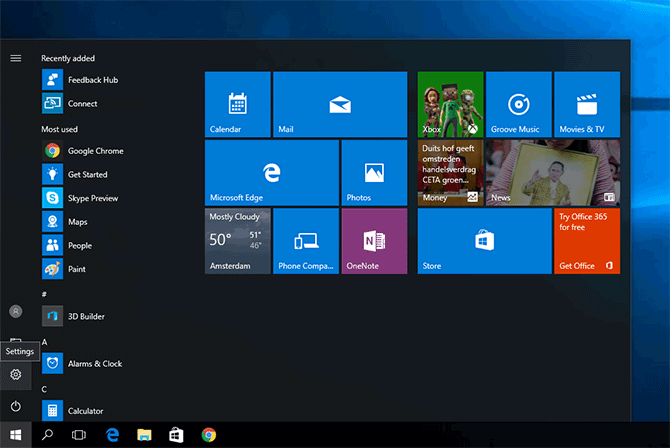
Cliquez sur le bouton du menu Démarrer en bas à gauche de l’écran, puis sur l’icône en forme de roue dentée (elle peut être accompagnée ou non de la mention "Paramètres") pour ouvrir le panneau Paramètres de Windows.
2. Recherchez SmartScreen
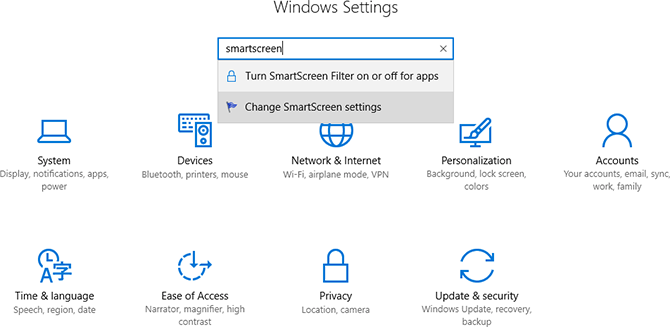
Saisissez "smartscreen" dans la zone de recherche, puis cliquez sur le lien "Modifier les paramètres Windows SmartScreen". Vous pourriez être tenté de cliquer plutôt sur le lien "Turn SmartScreen Filter on or off for apps", mais celui-ci ne vous mènera pas au menu permettant de désactiver Windows SmartScreen.
3. Accédez au panneau des paramètres de SmartScreen
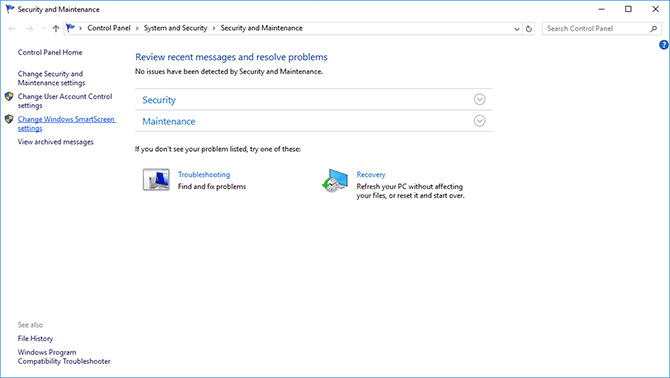
Vous vous trouvez maintenant dans le panneau Sécurité et maintenance. Repérez le lien "Modifier les paramètres Windows SmartScreen" dans la barre latérale gauche et cliquez dessus pour ouvrir le panneau des paramètres de SmartScreen.
4. Désactivez SmartScreen
Dans le panneau des paramètres de Windows SmartScreen, cochez simplement la case correspondant à "Ne rien faire (désactiver Windows SmartScreen)", puis cliquez sur le bouton "OK".
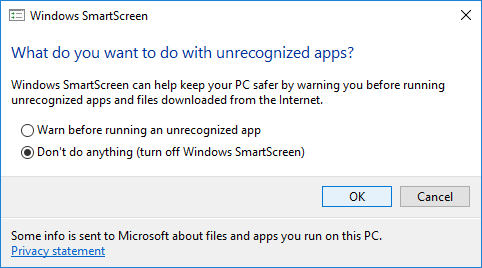
SmartScreen est maintenant désactivé sous Windows 10. Pour le réactiver, suivez les mêmes étapes, mais sélectionnez plutôt "Warn before running an unrecognized app".

