

So deaktivierst du SmartScreen unter Windows 10
Wenn du es leid bist, SmartScreen zu umgehen, sobald du eine (nicht signierte) Anwendung unter Windows 10 ausführen möchtest, kannst du den SmartScreen-Malwarefilter vollständig deaktivieren. Damit dein Computer nicht mit echten Bedrohungen wie Viren und anderen Arten von Malware infiziert wird, solltest du sicherstellen, dass Windows Defender oder ein anderes Antivirenprogramm aktiviert ist.
Führe die folgenden Schritte aus, um SmartScreen unter Windows 10 zu deaktivieren (oder zu aktivieren).
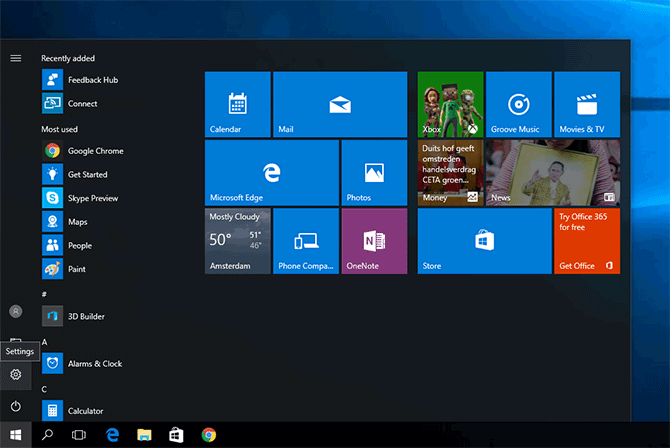
1. Windows-Einstellungen öffnen
Klicke unten links auf dem Bildschirm auf die Schaltfläche des Startmenüs und dann auf das Zahnradsymbol (daneben kann „Einstellungen“ stehen, muss aber nicht), um die Windows-Einstellungen zu öffnen.
2. Nach SmartScreen suchen
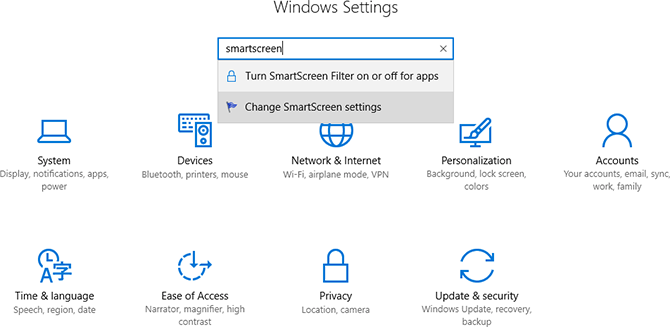
Gib „smartscreen“ in das Suchfeld ein und klicke dann auf den Link „SmartScreen-Einstellungen ändern“. Auch wenn es naheliegend erscheint, stattdessen auf den Link „Turn SmartScreen Filter on or off for apps“ zu klicken, solltest du das nicht tun: Er führt dich nicht zu dem Menü, in dem du Windows SmartScreen deaktivieren kannst.
3. SmartScreen-Einstellungen öffnen
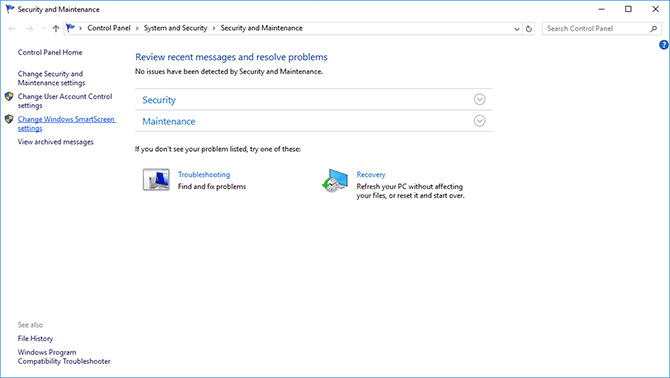
Du befindest dich nun im Bereich Sicherheit und Wartung. Suche in der linken Seitenleiste nach dem Link „Windows SmartScreen-Einstellungen ändern“ und klicke darauf, um die SmartScreen-Einstellungen zu öffnen.
4. SmartScreen deaktivieren
Aktiviere in den Windows SmartScreen-Einstellungen einfach das Kontrollkästchen vor „Keine Aktion (Windows SmartScreen deaktivieren)“ und klicke abschließend auf „OK“.
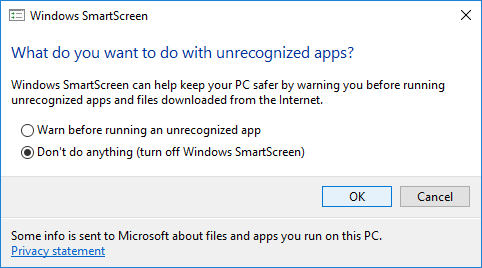
SmartScreen ist unter Windows 10 nun deaktiviert. Um SmartScreen wieder zu aktivieren, führe dieselben Schritte aus, wähle aber stattdessen „Warn before running an unrecognized app“.

