

Cómo desactivar SmartScreen en Windows 10
Si te cansa tener que eludir SmartScreen cada vez que quieres ejecutar una aplicación (sin firmar) en Windows 10, puedes optar por desactivar por completo el filtro antimalware SmartScreen. Para evitar que tu equipo se infecte con amenazas reales, como virus y otros tipos de malware, asegúrate de tener activado Windows Defender u otro programa antivirus.
Sigue estos pasos para desactivar (o activar) SmartScreen en Windows 10.
1. Abre el panel de Configuración de Windows
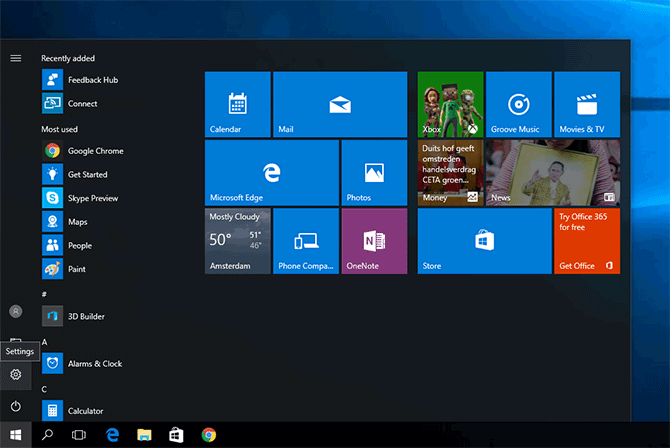
Haz clic en el botón del menú Inicio situado en la esquina inferior izquierda de la pantalla y, a continuación, en el icono de engranaje (puede que tenga o no la palabra "Configuración" al lado) para abrir el panel de Configuración de Windows.
2. Busca SmartScreen
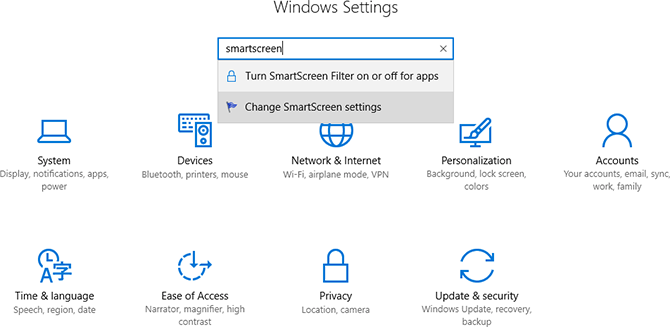
Escribe "smartscreen" en el cuadro de búsqueda y haz clic en el enlace "Cambiar la configuración de Windows SmartScreen". Puede que te sientas tentado a hacer clic en el enlace "Turn SmartScreen Filter on or off for apps", pero este no te llevará al menú que necesitas para desactivar Windows SmartScreen.
3. Abre el panel de configuración de SmartScreen
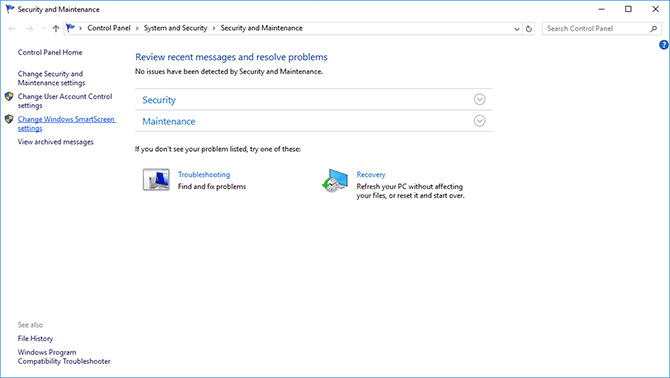
Ahora estás en el panel Seguridad y mantenimiento. Busca y haz clic en el enlace "Cambiar la configuración de Windows SmartScreen" de la barra lateral izquierda para abrir el panel de configuración de SmartScreen.
4. Desactiva SmartScreen
En el panel de configuración de Windows SmartScreen, marca la casilla situada junto a "No hacer nada (desactivar Windows SmartScreen)" y, por último, haz clic en el botón "Aceptar".
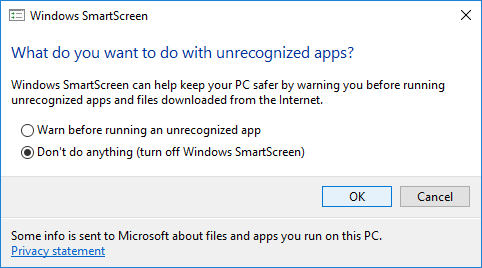
Ya desactivaste SmartScreen en Windows 10. Para volver a activarlo, sigue los mismos pasos, pero selecciona "Warn before running an unrecognized app".

