

SmartScreen uitschakelen in Windows 10
Als je het zat bent om SmartScreen te omzeilen telkens wanneer je een (niet-ondertekende) toepassing in Windows 10 wilt uitvoeren, kun je ervoor kiezen het SmartScreen-malwarefilter volledig uit te schakelen. Zorg dat Windows Defender of een ander antivirusprogramma is ingeschakeld om te voorkomen dat je computer besmet raakt met echte bedreigingen, zoals virussen en andere soorten malware.
Volg de onderstaande stappen om SmartScreen in Windows 10 uit (of weer in) te schakelen.
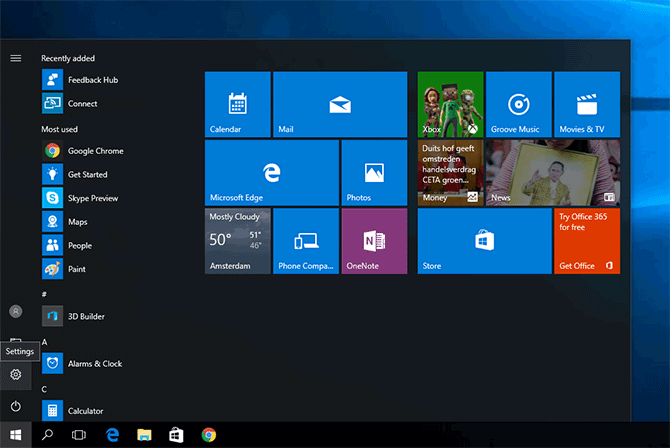
1. Open het venster Instellingen
Klik linksonder in je scherm op de knop van het Startmenu en klik vervolgens op het tandwielpictogram (waar al dan niet "Instellingen" naast staat) om het venster Instellingen te openen.
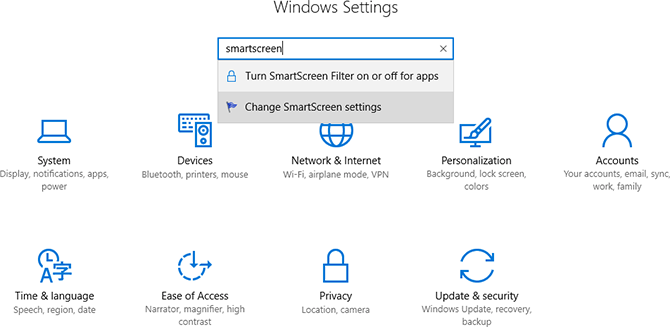
2. Zoek naar SmartScreen
Typ "smartscreen" in het zoekvak en klik vervolgens op de koppeling "SmartScreen-instellingen wijzigen". Je bent misschien geneigd om in plaats daarvan op de koppeling "Turn SmartScreen Filter on or off for apps" te klikken, maar daarmee kom je niet in het menu terecht waarin je Windows SmartScreen kunt uitschakelen.
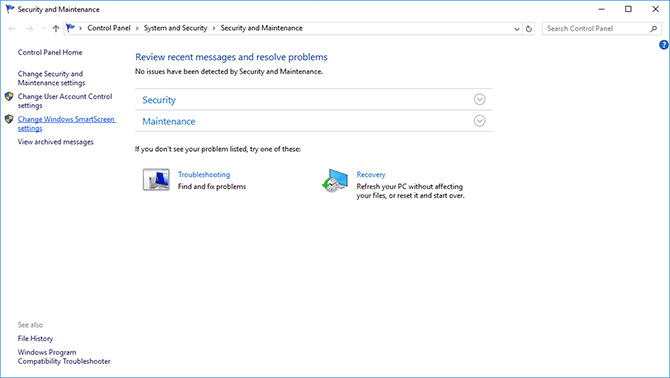
3. Open het venster met SmartScreen-instellingen
Je bevindt je nu in het venster Beveiliging en onderhoud. Zoek in de linkerzijbalk naar de koppeling "Windows SmartScreen-instellingen wijzigen" en klik erop om het venster met SmartScreen-instellingen te openen.
4. Schakel SmartScreen uit
Vink in het venster met instellingen voor Windows SmartScreen het vakje vóór "Niets doen (Windows SmartScreen uitschakelen)" aan en klik tot slot op de knop "OK".
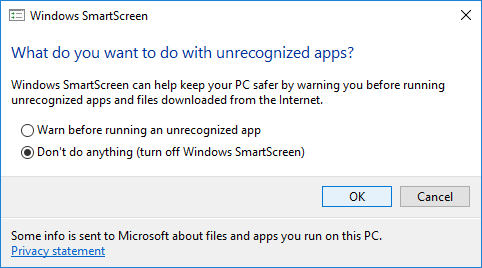
SmartScreen is nu uitgeschakeld in Windows 10. Volg dezelfde stappen om SmartScreen weer in te schakelen, maar selecteer in plaats daarvan "Een waarschuwing weergeven voordat onbekende apps worden uitgevoerd, maar geen goedkeuring van een beheerder vereisen".

