

Jak zainstalować Johnny Castaway w systemie Mac OS X
Wygaszacz ekranu Johnny Castaway został wydany po raz pierwszy w 1993 roku, w okresie największej popularności systemu Windows 3.1, dwa lata przed premierą Windows 95. Jest to jeden z najstarszych wygaszaczy ekranu dla systemu operacyjnego Windows. Dzięki kilku sprytnym zabiegom przy ponownym pakowaniu nadal działa w nowoczesnych, nawet 64-bitowych wersjach systemu Windows, dlatego do dziś cieszy się popularnością.
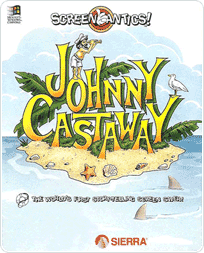
Niestety Johnny Castaway nigdy nie został udostępniony dla coraz popularniejszej rodziny systemów Apple Mac OS. Programy dla systemu Windows nie są zgodne z Macami i odwrotnie, więc użytkownicy Maców nigdy nie mogli oglądać ekranowych przygód Johnny'ego.
Dobra wiadomość jest taka, że znaleźliśmy sposób na obejście tych ograniczeń, dzięki któremu Johnny Castaway może działać w systemie Mac OS X jak każdy inny wygaszacz ekranu. Wymaga to kilku dodatkowych narzędzi, ale całość powinna zająć nie więcej niż 15 minut.
Jak to działa
Opisana poniżej „sztuczka” polega na użyciu programu Wineskin, który może emulować środowisko Windows w systemie Mac OS, oraz narzędzia AppStartSaver, które pozwala uruchomić dowolny program jako wygaszacz ekranu.
Przetestowaliśmy poniższą procedurę w systemach Mac OS X 10.6.8 (Snow Leopard, 32-bit) i OS X 10.10 (Yosemite, 64-bit). Oznacza to, że choć komputery z 64-bitową wersją systemu Windows niestety nie mogą uruchomić 16-bitowego wygaszacza ekranu Johnny Castaway, Wineskin umożliwia jego działanie zarówno w 32-bitowych, jak i 64-bitowych wersjach Mac OS X.
Uwaga: z powodu emulacji wymaganej do uruchomienia programu dla systemu Windows na Macu wygaszacz ekranu może powodować stosunkowo duże obciążenie procesora (CPU).
Zaczynajmy!
Aktualizacja przed rozpoczęciem: niestety program AppStartSaver, niezbędny do uruchomienia Johnny Castaway w systemie macOS, nie jest już rozwijany, a jego najnowsza wersja nie działa w najnowszej wersji macOS. Nadal szukamy alternatywy.
Krok 1. Pobierz Johnny Castaway
- Utwórz na pulpicie pusty folder o nazwie "JohnnyCastaway": kliknij prawym przyciskiem myszy puste miejsce i wybierz "Nowy folder". Nadaj mu nazwę "JohnnyCastaway", a następnie naciśnij klawisz Enter lub kliknij w innym miejscu, aby ją zapisać.
- Pobierz plik JohnnyCastawayMac.exe do utworzonego folderu, klikając prawym przyciskiem myszy powyższy link i wybierając "Zapisz jako".
Do tego folderu i pliku wrócimy w dalszej części procedury.
Krok 2. Pobierz i uruchom Wineskin
Możesz pominąć ten krok, pobierając pakiet aplikacji utworzony przez nas zgodnie z poniższymi instrukcjami: JohnnyCastaway.zip (42,5 MB). Przetestowaliśmy ten plik w systemach Snow Leopard i Yosemite. Skopiuj pakiet Wineskin znajdujący się w pliku ZIP do folderu, który łatwo odnajdziesz na komputerze i z którego raczej nie zostanie przypadkowo usunięty. Kliknij go dwukrotnie, aby sprawdzić, czy wygaszacz działa, a następnie przejdź do kroku 3.
- Pobierz program Wineskin Winery tutaj. Po pobraniu kliknij plik dwukrotnie, aby rozpakować jego zawartość do folderu, do którego został pobrany.
- Znajdź w tym folderze aplikację "Wineskin Winery 2" i kliknij ją dwukrotnie, aby uruchomić program.
- Jeśli dostępna jest nowsza "Wrapper Version", przed przejściem dalej kliknij "Update".
- Jeśli lista "Installed Engines" jest pusta, kliknij przycisk "+", aby dodać silnik. Wybierz najnowszy silnik u góry listy rozwijanej (np. WS9Wine1.7.35), kliknij "Download and Install", a następnie "OK". Pobranie i zainstalowanie silnika może potrwać kilka minut.
- Wineskin Winery powróci do listy zainstalowanych silników, na której powinien pojawić się właśnie wybrany i pobrany silnik. Kliknij "Create New Blank Wrapper", nadaj pakietowi nazwę "JohnnyCastaway" i kliknij "OK".
- Jeśli pojawi się prośba o zezwolenie programowi "WineskinX11" na przyjmowanie przychodzących połączeń sieciowych, kliknij "Zabroń".
- Wine Mono Installer może zgłosić brak niektórych pakietów, takich jak "Mono" i "Gecko". Wygaszacz ekranu Johnny Castaway ich nie potrzebuje, więc po wyświetleniu pytania o ich pobranie kliknij "Cancel".
- Poczekaj, aż pojawi się komunikat "Wrapper Creation Finished", a następnie kliknij "Open Folder in Finder". Powinien być teraz widoczny utworzony pakiet JohnnyCastaway. Kliknij go dwukrotnie i wybierz "Install Software". Kliknij "Move a Folder Inside", a następnie znajdź utworzony w kroku 1 folder "JohnnyCastaway" zawierający plik JohnnyCastawayMac.exe. Zaznacz znaleziony folder i kliknij przycisk potwierdzający wybór folderu.
- Ponieważ "JohnnyCastawayMac.exe" jest jedynym plikiem w folderze, powinien zostać automatycznie wybrany jako plik wykonywalny. Upewnij się, że jego nazwa widnieje na końcu wybranej pozycji, a następnie kliknij "OK".
- Po powrocie do menu Wineskin kliknij "Advanced". Nazwa "JohnnyCastawayMac.exe" powinna widnieć na końcu pola "Windows EXE". Jeśli jej tam nie ma, kliknij "Browse", przejdź ręcznie do folderu JohnnyCastaway znajdującego się w folderze Program Files, zaznacz plik .exe i kliknij przycisk potwierdzający wybór pliku.
- W polu "EXE Flags" wpisz "/s" bez cudzysłowu i kliknij "OK".
- Kliknij "Test Run", aby sprawdzić, czy wygaszacz ekranu Johnny Castaway uruchamia się prawidłowo. Porusz myszą lub naciśnij dowolny klawisz, aby zamknąć wygaszacz. Gdy pojawi się pytanie o wyświetlenie Test Run Logs, kliknij "Cancel".
- Zamknij okno. Wszystkie ustawienia zostały zapisane.
Krok 3. Zainstaluj i skonfiguruj AppStartSaver
Ważne: witryna AppStartSaver została wyłączona, a najnowsza wersja aplikacji nie działa z najnowszą wersją macOS. Szukamy rozwiązania.
- Sprawdź, którą wersję Mac OS X masz, klikając ikonę Apple w lewym górnym rogu ekranu i wybierając "Informacje o systemie".
Odwiedź witrynę AppStartSaver i zapoznaj się z tabelą pod nagłówkiem "Version history". W zależności od wersji Mac OS X może być konieczne pobranie innej wersji AppStartSaver niż najnowsza. Aby ją pobrać, kliknij nazwę wersji, która zgodnie z prawą kolumną powinna działać z Twoją instalacją Mac OS X.Zobacz powyższą uwagę „Ważne”.
- Kliknij dwukrotnie pobrany plik AppStartSaver z rozszerzeniem .zip, aby rozpakować jego zawartość do tego samego folderu, a następnie kliknij dwukrotnie wyodrębniony plik AppStartSaver.dmg.
- Pojawi się nowe okno z plikami AppStartSaver.saver i ReadMe.rtf. Może być ukryte za bieżącym oknem przeglądarki internetowej, więc jeśli nie widzisz tych plików, spróbuj zminimalizować pozostałe okna. Kliknij dwukrotnie plik AppStartSaver.saver, aby zainstalować go jako wygaszacz ekranu.
- Otworzy się panel Wygaszacz ekranu, a AppStartSaver powinien pojawić się na liście wygaszaczy ekranu.
- Wybierz wygaszacz ekranu AppStartSaver i kliknij "Opcje wygaszacza ekranu…".
- Na karcie "Program Control" kliknij "Set Path" i przejdź do folderu Wineskin na komputerze. Zwykle znajduje się on w Użytkownicy > TwojaNazwaUżytkownika > Programy. Jeśli nie możesz go znaleźć, wpisz "Wineskin" w polu wyszukiwania i opcjonalnie kliknij "Ten Mac", aby przeszukać cały dysk twardy. Jeśli w kroku 2 został pobrany gotowy pakiet, przejdź do folderu, do którego został skopiowany.
- W folderze Wineskin znajdź pakiet "JohnnyCastaway" utworzony lub pobrany w kroku 2. Kliknij go raz, a następnie kliknij "Otwórz".
- Kliknij "OK", aby zamknąć menu opcji wygaszacza ekranu AppStartSaver.
- W oknie podglądu wygaszacza powinien być widoczny czarny obraz z bieżącą datą i tekstem "JohnnyCastaway Not Running". Kliknij przycisk uruchamiający test i nie poruszaj myszą ani nie naciskaj żadnego klawisza, ponieważ zainicjowanie wygaszacza ekranu Johnny Castaway przez Wineskin może potrwać kilka sekund.
Jak zmienić ustawienia wygaszacza ekranu
Efekty dźwiękowe są domyślnie włączone w wygaszaczu ekranu Johnny Castaway. Aby je wyłączyć, otwórz panel ustawień wygaszacza, wykonując poniższe czynności:
- Znajdź utworzony lub pobrany pakiet Wineskin "JohnnyCastaway", kliknij go prawym przyciskiem myszy i wybierz "Pokaż zawartość pakietu".
- Pojawi się nowe okno z dwoma folderami i jednym plikiem. Kliknij dwukrotnie plik "JohnnyCastaway", a następnie kliknij "Advanced settings" w menu Wineskin.
- W polu "EXE flags" zastąp "/s" parametrem "/c", a następnie kliknij przycisk "Test Run".
- Powinien pojawić się panel ustawień wygaszacza. Dostosuj ustawienia do swoich preferencji i kliknij "Save", aby zamknąć panel.
- Następnie w polu "EXE flags" ponownie zastąp "/c" parametrem "/s" i opcjonalnie jeszcze raz kliknij "Test Run", aby uruchomić wygaszacz i sprawdzić, czy zmiany zostały zastosowane.
- Ustawienia wygaszacza zostały zmienione, a wszystkie zmiany zapisane, więc możesz zamknąć otwarte okna.
Gotowe! Wygaszacz ekranu Johnny Castaway działa teraz w systemie Mac OS X!

