

Cómo instalar Johnny Castaway en Mac OS X
El salvapantallas Johnny Castaway se publicó por primera vez en 1993, durante el apogeo de Windows 3.1, dos años antes de la llegada de Windows 95. Es uno de los salvapantallas más antiguos para el sistema operativo Windows. Gracias a algunos ingeniosos trucos de reempaquetado, todavía puede ejecutarse en versiones modernas de Windows, incluso de 64 bits, por lo que sigue siendo popular hoy en día.
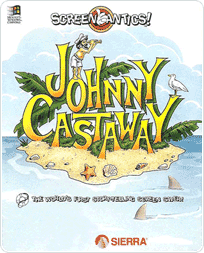
Por desgracia, Johnny Castaway nunca estuvo disponible para la familia de sistemas operativos Apple Mac OS, cuya popularidad iba en aumento. Como los programas de Windows no son compatibles con Mac y viceversa, los usuarios de Mac nunca pudieron disfrutar de las travesuras de Johnny en la pantalla.
La buena noticia es que encontramos una forma de superar estas limitaciones para que Johnny Castaway se ejecute como cualquier otro salvapantallas en Mac OS X. Para ello hacen falta algunas utilidades auxiliares, pero, en total, deberías poder tener Johnny Castaway funcionando en menos de 15 minutos.
Cómo funciona
El «truco», tal como lo explicamos a continuación, consiste en usar una combinación de Wineskin, un programa que puede emular un entorno de Windows en Mac OS, y AppStartSaver, una utilidad que permite ejecutar cualquier programa como salvapantallas.
Comprobamos que el proceso descrito a continuación funciona en Mac OS X 10.6.8 (Snow Leopard, 32 bits) y OS X 10.10 (Yosemite, 64 bits). Esto significa que, aunque por desgracia los equipos con una versión de Windows de 64 bits no pueden ejecutar el salvapantallas Johnny Castaway de 16 bits, Wineskin permite hacerlo funcionar tanto en versiones de 32 bits como de 64 bits de Mac OS X.
Nota: debido al proceso de emulación necesario para ejecutar un programa de Windows en una Mac, el salvapantallas puede generar una carga relativamente alta del procesador (CPU).
¡Comencemos!
Antes de comenzar, una actualización: por desgracia, AppStartSaver, un programa fundamental para que Johnny Castaway funcione en macOS, ya no recibe mantenimiento y su versión más reciente no funciona con la última versión de macOS. Seguimos buscando una alternativa.
Paso 1. Descargar Johnny Castaway
- Crea en el escritorio una carpeta vacía llamada "JohnnyCastaway". Para ello, haz clic con el botón derecho en un área vacía y selecciona "Nueva carpeta". Ponle el nombre "JohnnyCastaway" y pulsa Entrar o haz clic en otro lugar para guardarlo.
- Descarga JohnnyCastawayMac.exe en la carpeta que creaste. Para ello, haz clic con el botón derecho en el enlace anterior y selecciona "Guardar como".
Volveremos a esta carpeta y a este archivo más adelante.
Paso 2. Descargar y ejecutar Wineskin
Puedes saltarte este paso si descargas el archivo contenedor de la aplicación que creamos siguiendo las instrucciones de abajo: JohnnyCastaway.zip (42.5MB). Comprobamos que este archivo funciona en Snow Leopard y Yosemite. Copia el contenedor de Wineskin incluido en el archivo ZIP a una carpeta del equipo donde puedas encontrarlo fácilmente más adelante y donde sea poco probable que se borre por accidente. Haz doble clic en él para comprobar si funciona el salvapantallas y continúa con el paso 3.
- Descarga el programa Wineskin Winery aquí. Una vez descargado el archivo, haz doble clic en él para extraer su contenido en la misma carpeta.
- Busca la aplicación "Wineskin Winery 2" en esa carpeta y haz doble clic en ella para iniciar el programa.
- Si hay una versión actualizada de "Wrapper Version", haz clic en "Update" antes de continuar.
- Si la lista de "Installed Engines" está vacía, haz clic en el botón "+" para agregar un motor. Selecciona el motor más reciente, situado en la parte superior de la lista desplegable (por ejemplo, WS9Wine1.7.35), haz clic en "Download and Install" y después en "OK". El motor puede tardar unos minutos en descargarse e instalarse.
- Wineskin Winery volverá a mostrar la lista de motores instalados, donde debería aparecer el motor que acabas de seleccionar y descargar. Ahora haz clic en "Create New Blank Wrapper", ponle el nombre "JohnnyCastaway" y haz clic en "OK".
- Si se te pide que permitas a "WineskinX11" aceptar conexiones de red entrantes, haz clic en "Denegar".
- Es posible que Wine Mono Installer advierta que faltan determinados paquetes, como "Mono" y "Gecko". El salvapantallas Johnny Castaway no los necesita, así que puedes hacer clic en "Cancel" cuando se te pregunte si quieres descargarlos.
- Espera a que aparezca el mensaje "Wrapper Creation Finished" y haz clic en "Open Folder in Finder". Ahora deberías ver el archivo contenedor JohnnyCastaway que acabamos de crear. Haz doble clic en él y selecciona "Install Software". Haz clic en "Move a Folder Inside" y busca la carpeta "JohnnyCastaway" que creaste en el paso 1 y que contiene el archivo JohnnyCastawayMac.exe. Cuando la encuentres, selecciónala y haz clic en "Choose".
- Como "JohnnyCastawayMac.exe" es el único archivo de la carpeta, debería haberse seleccionado automáticamente como ejecutable. Comprueba que aparezca al final de la entrada seleccionada y haz clic en "OK".
- Cuando vuelvas al menú de Wineskin, haz clic en "Advanced". "JohnnyCastawayMac.exe" debería aparecer al final del campo "Windows EXE". Si no aparece, haz clic en "Browse", ve manualmente a la carpeta JohnnyCastaway, situada dentro de Program Files, selecciona el archivo .exe y haz clic en "Choose".
- En el campo "EXE Flags", escribe "/s" (sin las comillas) y haz clic en "OK".
- Haz clic en "Test Run" para comprobar si el salvapantallas Johnny Castaway se inicia correctamente. Mueve el mouse o pulsa una tecla para salir del salvapantallas. Cuando se te pregunte si quieres ver los Test Run Logs, haz clic en "Cancel".
- Cierra la ventana. Se guardó toda la configuración.
Paso 3. Instalar y configurar AppStartSaver
Importante: el sitio web de AppStartSaver dejó de estar disponible y la versión más reciente de la aplicación no funciona con la última versión de macOS. Estamos buscando una solución.
- Para saber qué versión de Mac OS X tienes, haz clic en el icono de Apple situado en la esquina superior izquierda de la pantalla y selecciona "Información del Sistema".
Visita el sitio web de AppStartSaver y consulta la tabla situada debajo de "Version history". Según tu versión de Mac OS X, quizá debas descargar una versión de AppStartSaver que no sea la más reciente. Para descargarla, haz clic en el nombre de la versión que, según la columna de la derecha, debería funcionar con tu instalación de Mac OS X.Consulta la nota "Importante" de arriba.
- Haz doble clic en el archivo de AppStartSaver que descargaste, cuyo nombre termina en .zip, para extraer su contenido en la misma carpeta. Después, haz doble clic en el archivo AppStartSaver.dmg extraído.
- Se abrirá una ventana nueva con los archivos AppStartSaver.saver y ReadMe.rtf. Es posible que la ventana quede oculta detrás de la ventana actual del navegador web; si no ves estos archivos, intenta minimizar las demás ventanas. Haz doble clic en AppStartSaver.saver para instalarlo como salvapantallas.
- Ahora se abrirá el panel Protector de pantalla y AppStartSaver debería aparecer en la lista de salvapantallas.
- Selecciona el salvapantallas AppStartSaver y haz clic en "Opciones".
- En la pestaña "Program Control", haz clic en "Set Path" y busca la carpeta de Wineskin en el equipo. Por lo general, se encuentra en Users > YourUsername > Applications. Si no la encuentras, escribe "Wineskin" en el cuadro de búsqueda y, si lo deseas, haz clic en "Esta Mac" para buscar en todo el disco duro. Si descargaste el contenedor ya preparado en el paso 2, busca en su lugar la carpeta donde lo copiaste.
- Dentro de la carpeta de Wineskin deberías encontrar el contenedor "JohnnyCastaway" que creaste o descargaste en el paso 2. Haz clic una vez en él y después en "Abrir".
- Haz clic en "OK" para salir del menú de opciones del salvapantallas AppStartSaver.
- En la ventana de vista previa del salvapantallas debería aparecer una imagen negra con la fecha actual y el texto "JohnnyCastaway Not Running". Haz clic en "Test" y no muevas el mouse ni pulses ninguna tecla, ya que Wineskin puede tardar unos segundos en iniciar el salvapantallas Johnny Castaway.
Cómo cambiar la configuración del salvapantallas
De forma predeterminada, los efectos de sonido están activados en el salvapantallas Johnny Castaway. Para desactivarlos, tendrás que acceder al panel de configuración del salvapantallas siguiendo estos pasos:
- Busca el archivo contenedor "JohnnyCastaway" de Wineskin que creaste o descargaste, haz clic en él con el botón derecho y selecciona "Mostrar contenido del paquete".
- Se abrirá una ventana nueva con dos carpetas y un archivo. Haz doble clic en el archivo "JohnnyCastaway" y después en "Advanced settings" dentro del menú de Wineskin.
- En el campo "EXE flags", sustituye "/s" por "/c" y haz clic en el botón "Test Run".
- Debería aparecer el panel de configuración del salvapantallas. Modifica la configuración a tu gusto y haz clic en "Save" para cerrar el panel.
- Ahora vuelve a sustituir "/c" por "/s" en el campo "EXE flags" y, si lo deseas, haz clic de nuevo en "Test Run" para iniciar el salvapantallas y comprobar si se aplicaron los cambios.
- Ya cambiaste la configuración del salvapantallas y, como todos los cambios quedaron guardados, puedes cerrar las ventanas abiertas.
¡Voilà! ¡Ya tienes el salvapantallas Johnny Castaway funcionando en Mac OS X!

