

Johnny Castaway installeren op Mac OS X
De Johnny Castaway screensaver verscheen voor het eerst in 1993, tijdens de hoogtijdagen van Windows 3.1 en twee jaar vóór de introductie van Windows 95. Het is een van de oudste screensavers voor het besturingssysteem Windows. Dankzij enkele slimme trucs bij het opnieuw verpakken werkt hij nog steeds op moderne versies van Windows, zelfs op 64-bitsversies. Daardoor is hij ook nu nog populair.
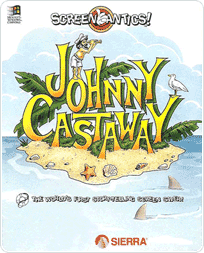
Helaas is Johnny Castaway nooit uitgebracht voor de steeds populairder wordende Apple Mac OS-besturingssystemen. Omdat Windows-programma's niet compatibel zijn met Mac en omgekeerd, hebben Mac-gebruikers nooit van Johnny's capriolen op het scherm kunnen genieten.
Het goede nieuws is dat we een manier hebben gevonden om deze beperkingen te omzeilen, zodat Johnny Castaway net als elke andere screensaver op Mac OS X kan draaien. Hiervoor zijn enkele ondersteunende hulpprogramma's nodig, maar al met al kun je Johnny Castaway binnen 15 minuten aan de praat hebben.
Hoe het werkt
De 'truc' die we hieronder uitleggen, bestaat uit een combinatie van Wineskin, een computerprogramma dat op Mac OS een Windows-omgeving kan emuleren, en AppStartSaver, een hulpprogramma waarmee je elk programma als screensaver kunt uitvoeren.
We hebben gecontroleerd dat de onderstaande methode werkt op Mac OS X 10.6.8 (Snow Leopard, 32-bits) en OS X 10.10 (Yosemite, 64-bits). Computers met een 64-bitsversie van Windows kunnen de (16-bits) Johnny Castaway screensaver helaas niet uitvoeren, maar dankzij Wineskin werkt hij wel op zowel 32- als 64-bitsversies van Mac OS X.
Opmerking: vanwege de emulatie die nodig is om een Windows-programma op een Mac uit te voeren, kan de screensaver de processor (CPU) relatief zwaar belasten.
Aan de slag!
Een update voordat je begint: helaas wordt AppStartSaver, een programma dat essentieel is om Johnny Castaway op macOS te laten werken, niet meer onderhouden. De nieuwste versie werkt niet op de nieuwste versie van macOS. We zoeken nog naar een alternatief.
Stap 1. Johnny Castaway downloaden
- Maak op je bureaublad een lege map met de naam "JohnnyCastaway" door met de rechtermuisknop op een leeg gebied te klikken en "Nieuwe map" te selecteren. Geef de map de naam "JohnnyCastaway" en druk op Enter of klik ergens anders om de naam op te slaan.
- Download JohnnyCastawayMac.exe naar de map die je hebt gemaakt door met de rechtermuisknop op de bovenstaande link te klikken en "Save As" te selecteren.
Later in het proces keren we terug naar deze map en dit bestand.
Stap 2. Wineskin downloaden en uitvoeren
Je kunt deze stap desgewenst overslaan door het wrapperbestand te downloaden dat we met de onderstaande instructies hebben gemaakt: JohnnyCastaway.zip (42.5MB). We hebben gecontroleerd dat dit bestand werkt op Snow Leopard en Yosemite. Kopieer de Wineskin-wrapper uit het ZIP-bestand naar een map op je computer waar je hem later gemakkelijk kunt terugvinden en waar hij waarschijnlijk niet per ongeluk wordt verwijderd. Dubbelklik erop om te controleren of de screensaver werkt en ga vervolgens verder met stap 3.
- Download het programma Wineskin Winery hier. Dubbelklik na het downloaden op het bestand om de inhoud uit te pakken in de map waarin je het hebt gedownload.
- Zoek in die map de toepassing "Wineskin Winery 2" en dubbelklik erop om het programma te starten.
- Als er een bijgewerkte "Wrapper Version" beschikbaar is, klik je op "Update" voordat je verdergaat.
- Als de lijst "Installed Engines" leeg is, klik je op de knop "+" om een engine toe te voegen. Selecteer bovenaan de keuzelijst de nieuwste engine (bijvoorbeeld WS9Wine1.7.35) en klik achtereenvolgens op "Download and Install" en "OK". Het downloaden en installeren van de engine kan enkele minuten duren.
- Wineskin Winery brengt je terug naar de lijst met geïnstalleerde engines. De engine die je zojuist hebt geselecteerd en gedownload, hoort nu in de lijst te staan. Klik op "Create New Blank Wrapper", geef hem de naam "JohnnyCastaway" en klik op "OK".
- Als je wordt gevraagd of "WineskinX11" inkomende netwerkverbindingen mag accepteren, klik je op "Deny".
- De Wine Mono Installer kan melden dat bepaalde pakketten, zoals "Mono" en "Gecko", ontbreken. De Johnny Castaway screensaver heeft deze niet nodig, dus je kunt gewoon op "Cancel" klikken wanneer je wordt gevraagd ze te downloaden.
- Wacht totdat het bericht "Wrapper Creation Finished" verschijnt en klik vervolgens op "Open Folder in Finder". Je hoort nu het JohnnyCastaway-wrapperbestand te zien dat we zojuist hebben gemaakt. Dubbelklik erop en selecteer "Install Software". Klik op "Move a Folder Inside" en zoek de map "JohnnyCastaway" die je in stap 1 hebt gemaakt en waarin het bestand JohnnyCastawayMac.exe staat. Selecteer die map zodra je hem hebt gevonden en klik op "Choose".
- Omdat "JohnnyCastawayMac.exe" het enige bestand in de map is, hoort het automatisch als uitvoerbaar bestand te zijn geselecteerd. Controleer of het aan het einde van de geselecteerde invoer staat en klik op "OK".
- Klik na terugkeer in het Wineskin-menu op "Advanced". Aan het einde van het veld "Windows EXE" hoort "JohnnyCastawayMac.exe" te staan. Als dat niet zo is, klik je op "Browse", ga je handmatig naar de map JohnnyCastaway in de map Program Files, selecteer je het .exe-bestand en klik je op "Choose".
- Voer in het veld "EXE Flags" de tekst "/s" in (zonder de aanhalingstekens) en klik op "OK".
- Klik op "Test Run" om te controleren of de Johnny Castaway screensaver kan worden gestart. Beweeg je muis of druk op een toets om de screensaver af te sluiten. Klik op "Cancel" wanneer wordt gevraagd of je de logbestanden van Test Run wilt bekijken.
- Sluit het venster. Alle instellingen zijn opgeslagen.
Stap 3. AppStartSaver installeren en configureren
Belangrijk: de website van AppStartSaver is offline gehaald en de nieuwste versie van de toepassing werkt niet met de nieuwste versie van macOS. We zoeken naar een oplossing.
- Bepaal welke versie van Mac OS X je hebt door linksboven in je scherm op het Apple-symbool te klikken en "Systeeminformatie" te selecteren.
Bezoek de website van AppStartSaver en bekijk de tabel onder "Version history". Afhankelijk van je versie van Mac OS X moet je mogelijk een andere versie van AppStartSaver downloaden dan de nieuwste uitgave. Klik op de versienaam die volgens de rechterkolom met jouw Mac OS X-installatie hoort te werken om die versie te downloaden.Zie de opmerking "Belangrijk" hierboven.
- Dubbelklik op het gedownloade AppStartSaver-bestand (dat eindigt op .zip) om de inhoud in dezelfde map uit te pakken. Dubbelklik vervolgens op het uitgepakte bestand AppStartSaver.dmg.
- Er verschijnt een nieuw venster met de bestanden AppStartSaver.saver en ReadMe.rtf. Het venster kan achter het huidige venster van je webbrowser verborgen zijn. Minimaliseer daarom andere vensters als je deze bestanden niet ziet. Dubbelklik op het bestand AppStartSaver.saver om het als screensaver te installeren.
- Het paneel Schermbeveiliging wordt nu geopend en AppStartSaver hoort in de lijst met screensavers te staan.
- Selecteer de AppStartSaver screensaver en klik op "Opties".
- Klik op het tabblad "Program Control" op "Set Path" en ga naar de Wineskin-map op je computer. Deze staat meestal in Users > JouwGebruikersnaam > Applications. Als je hem niet kunt vinden, voer je "Wineskin" in het zoekvak in. Je kunt desgewenst op "Deze Mac" klikken om je hele harde schijf te doorzoeken. Als je in stap 2 de vooraf gemaakte wrapper hebt gedownload, ga je in plaats daarvan naar de map waarnaar je het wrapperbestand hebt gekopieerd.
- In je Wineskin-map hoort de "JohnnyCastaway"-wrapper te staan die je in stap 2 hebt gemaakt of gedownload. Klik er eenmaal op en klik vervolgens op "Open".
- Klik op "OK" om het optiemenu van de AppStartSaver screensaver te sluiten.
- In het voorbeeldvenster van de screensaver hoort een zwarte afbeelding zichtbaar te zijn met de huidige datum en de tekst "JohnnyCastaway Not Running". Klik op "Test" en beweeg je muis niet en druk ook niet op een toets, want het kan enkele seconden duren voordat Wineskin de Johnny Castaway screensaver initialiseert.
De instellingen van de screensaver wijzigen
Geluidseffecten zijn standaard ingeschakeld in de Johnny Castaway screensaver. Volg de onderstaande stappen om het instellingenvenster van de screensaver te openen en de geluidseffecten uit te schakelen:
- Zoek het "JohnnyCastaway"-wrapperbestand dat je hebt gemaakt of gedownload, klik er met de rechtermuisknop op en selecteer "Toon pakketinhoud".
- Er verschijnt een nieuw venster met twee mappen en één bestand. Dubbelklik op het bestand "JohnnyCastaway" en klik vervolgens in het Wineskin-menu op "Advanced settings".
- Vervang in het veld "EXE flags" de tekst "/s" door "/c" en klik vervolgens op de knop "Test Run".
- Het instellingenvenster van de screensaver hoort te verschijnen. Pas de instellingen naar wens aan en klik op "Save" om het venster te sluiten.
- Vervang nu in het veld "EXE flags" de tekst "/c" weer door "/s". Je kunt desgewenst nogmaals op "Test Run" klikken om de screensaver te starten en te controleren of je wijzigingen zijn toegepast.
- Je hebt nu de instellingen van de screensaver gewijzigd. Omdat alle wijzigingen zijn opgeslagen, kun je de geopende vensters gewoon sluiten.
Voilà! De Johnny Castaway screensaver draait nu op Mac OS X!

