

Comment installer Johnny Castaway sous Mac OS X
L’écran de veille Johnny Castaway a été publié pour la première fois en 1993, à l’apogée de Windows 3.1, deux ans avant le lancement de Windows 95. C’est l’un des plus anciens écrans de veille pour le système d’exploitation Windows. Grâce à d’ingénieuses astuces de reconditionnement, il fonctionne encore sur les versions modernes de Windows, même en 64 bits, et reste donc populaire aujourd’hui.
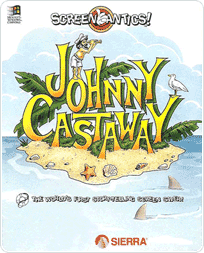
Malheureusement, Johnny Castaway n’a jamais été proposé pour la gamme de systèmes d’exploitation Apple Mac OS, de plus en plus populaire. Les programmes Windows n’étant pas compatibles avec le Mac, et inversement, les utilisateurs de Mac n’ont jamais pu profiter des facéties de Johnny à l’écran.
La bonne nouvelle, c’est que nous avons trouvé un moyen de contourner ces limitations afin d’exécuter Johnny Castaway comme n’importe quel autre écran de veille sous Mac OS X. Quelques utilitaires sont nécessaires, mais vous devriez pouvoir faire fonctionner Johnny Castaway en moins de 15 minutes.
Fonctionnement
Le « truc », comme nous l’expliquons ci-dessous, consiste à combiner Wineskin, un programme capable d’émuler un environnement Windows sous Mac OS, et AppStartSaver, un utilitaire permettant d’utiliser n’importe quel programme comme écran de veille.
Nous avons vérifié que la procédure ci-dessous fonctionne sous Mac OS X 10.6.8 (Snow Leopard, 32 bits) et OS X 10.10 (Yosemite, 64 bits). Ainsi, même si les ordinateurs équipés d’une version 64 bits de Windows ne peuvent malheureusement pas exécuter l’écran de veille Johnny Castaway, conçu en 16 bits, Wineskin lui permet de fonctionner sur les versions 32 bits et 64 bits de Mac OS X.
Remarque : l’émulation nécessaire pour exécuter un programme Windows sur un Mac peut entraîner une charge relativement élevée du processeur (CPU) lorsque l’écran de veille fonctionne.
Commençons !
Avant de commencer, une mise à jour : malheureusement, AppStartSaver, programme indispensable au fonctionnement de Johnny Castaway sous macOS, n’est plus maintenu et sa dernière version ne fonctionne pas avec la version la plus récente de macOS. Nous cherchons toujours une solution de remplacement.
Étape 1. Télécharger Johnny Castaway
- Créez sur votre Bureau un dossier vide nommé "JohnnyCastaway" en faisant un clic droit sur une zone vide, puis en sélectionnant "Nouveau dossier". Donnez-lui le nom "JohnnyCastaway", puis appuyez sur Entrée ou cliquez ailleurs pour enregistrer ce nom.
- Téléchargez JohnnyCastawayMac.exe dans le dossier que vous venez de créer en faisant un clic droit sur le lien précédent, puis en sélectionnant "Enregistrer le lien sous".
Nous reviendrons à ce dossier et à ce fichier plus tard.
Étape 2. Télécharger et exécuter Wineskin
Vous pouvez, si vous le souhaitez, ignorer cette étape en téléchargeant le wrapper d’application créé à l’aide des instructions ci-dessous : JohnnyCastaway.zip (42,5 Mo). Nous avons vérifié que ce fichier fonctionne sous Snow Leopard et Yosemite. Copiez le wrapper Wineskin contenu dans le fichier ZIP dans un dossier de votre ordinateur où vous pourrez facilement le retrouver et où il ne risque pas d’être supprimé accidentellement. Double-cliquez dessus pour vérifier si l’écran de veille fonctionne, puis passez à l’étape 3.
- Téléchargez le programme Wineskin Winery ici. Une fois le fichier téléchargé, double-cliquez dessus pour en extraire le contenu dans son dossier de téléchargement.
- Repérez l’application "Wineskin Winery 2" dans ce dossier, puis double-cliquez dessus pour lancer le programme.
- Si une nouvelle "Wrapper Version" est disponible, cliquez sur "Update" avant de continuer.
- Si la liste "Installed Engines" est vide, cliquez sur le bouton "+" pour ajouter un moteur. Sélectionnez le moteur le plus récent en haut de la liste déroulante (par exemple WS9Wine1.7.35), puis cliquez sur "Download and Install" et sur "OK". Le téléchargement et l’installation du moteur peuvent prendre quelques minutes.
- Wineskin Winery vous ramène ensuite à la liste des moteurs installés, où le moteur que vous venez de sélectionner et de télécharger devrait apparaître. Cliquez alors sur "Create New Blank Wrapper", nommez-le "JohnnyCastaway", puis cliquez sur "OK".
- Si le système vous demande d’autoriser "WineskinX11" à accepter les connexions réseau entrantes, cliquez sur "Refuser".
- Wine Mono Installer peut signaler l’absence de certains paquets, comme "Mono" et "Gecko". L’écran de veille Johnny Castaway n’en a pas besoin : cliquez simplement sur "Cancel" lorsqu’il propose de les télécharger.
- Attendez que le message "Wrapper Creation Finished" apparaisse, puis cliquez sur "Open Folder in Finder". Vous devriez maintenant voir le wrapper JohnnyCastaway que nous venons de créer. Double-cliquez dessus, puis sélectionnez "Install Software". Cliquez sur "Move a Folder Inside", puis repérez le dossier "JohnnyCastaway" créé à l’étape 1, qui contient le fichier JohnnyCastawayMac.exe. Sélectionnez ce dossier, puis cliquez sur "Choose".
- Comme "JohnnyCastawayMac.exe" est le seul fichier du dossier, il devrait avoir été automatiquement sélectionné comme exécutable. Vérifiez qu’il apparaît à la fin de l’entrée sélectionnée, puis cliquez sur "OK".
- De retour dans le menu Wineskin, cliquez sur "Advanced". "JohnnyCastawayMac.exe" devrait apparaître à la fin du champ "Windows EXE". Dans le cas contraire, cliquez sur "Browse", accédez manuellement au dossier JohnnyCastaway situé dans le dossier Program Files, sélectionnez le fichier .exe, puis cliquez sur "Choose".
- Dans le champ "EXE Flags", saisissez "/s" (sans les guillemets), puis cliquez sur "OK".
- Cliquez sur "Test Run" pour vérifier que l’écran de veille Johnny Castaway démarre correctement. Déplacez la souris ou appuyez sur une touche pour quitter l’écran de veille. Lorsque le programme propose d’afficher les journaux Test Run Logs, cliquez sur "Cancel".
- Fermez la fenêtre. Tous les paramètres ont été enregistrés.
Étape 3. Installer et configurer AppStartSaver
Important : le site web d’AppStartSaver a été fermé et la dernière version de l’application ne fonctionne pas avec la version la plus récente de macOS. Nous cherchons une solution.
- Déterminez votre version de Mac OS X en cliquant sur l’icône Apple en haut à gauche de l’écran, puis en sélectionnant "Informations système".
Consultez le site web d’AppStartSaver et examinez le tableau sous "Version history". Selon votre version de Mac OS X, vous devrez peut-être télécharger une version d’AppStartSaver autre que la plus récente. Cliquez sur le nom de la version qui, d’après la colonne de droite, devrait fonctionner avec votre installation de Mac OS X afin de la télécharger.Consultez la remarque "Important" ci-dessus.
- Double-cliquez sur le fichier AppStartSaver téléchargé, dont le nom se termine par .zip, pour en extraire le contenu dans le même dossier, puis double-cliquez sur le fichier AppStartSaver.dmg extrait.
- Une nouvelle fenêtre contenant les fichiers AppStartSaver.saver et ReadMe.rtf s’ouvre. Elle peut être masquée derrière la fenêtre actuelle de votre navigateur web ; si vous ne voyez pas ces fichiers, essayez de réduire les autres fenêtres. Double-cliquez sur AppStartSaver.saver pour l’installer comme écran de veille.
- Le volet Économiseur d’écran s’ouvre alors et AppStartSaver devrait apparaître dans la liste des écrans de veille.
- Sélectionnez l’écran de veille AppStartSaver, puis cliquez sur "Options".
- Dans l’onglet "Program Control", cliquez sur "Set Path", puis accédez au dossier Wineskin de votre ordinateur. Il se trouve généralement dans Utilisateurs > YourUsername > Applications. Si vous ne le trouvez pas, saisissez "Wineskin" dans le champ de recherche et, si vous le souhaitez, cliquez sur "Ce Mac" pour effectuer la recherche sur tout le disque dur. Si vous avez téléchargé le wrapper prêt à l’emploi à l’étape 2, accédez plutôt au dossier dans lequel vous l’avez copié.
- Dans votre dossier Wineskin, vous devriez trouver le wrapper Wineskin "JohnnyCastaway" créé ou téléchargé à l’étape 2. Cliquez une fois dessus, puis sur "Ouvrir".
- Cliquez sur "OK" pour fermer le menu des options de l’écran de veille AppStartSaver.
- Dans la fenêtre d’aperçu de l’écran de veille, une image noire affichant la date actuelle et le texte "JohnnyCastaway Not Running" devrait être visible. Cliquez sur "Test" sans déplacer la souris ni appuyer sur une touche, car Wineskin peut mettre quelques secondes à initialiser l’écran de veille Johnny Castaway.
Comment modifier les paramètres de l’écran de veille
Par défaut, les effets sonores sont activés dans l’écran de veille Johnny Castaway. Pour les désactiver, accédez au volet des paramètres de l’écran de veille en suivant les étapes ci-dessous :
- Repérez le wrapper Wineskin "JohnnyCastaway" que vous avez créé ou téléchargé, faites un clic droit dessus, puis sélectionnez "Afficher le contenu du paquet".
- Une nouvelle fenêtre affichant deux dossiers et un fichier s’ouvre. Double-cliquez sur le fichier "JohnnyCastaway", puis cliquez sur "Advanced settings" dans le menu Wineskin.
- Dans le champ "EXE flags", remplacez "/s" par "/c", puis cliquez sur le bouton "Test Run".
- Le volet des paramètres de l’écran de veille devrait apparaître. Modifiez les paramètres selon vos préférences, puis cliquez sur "Save" pour fermer le volet.
- Remplacez maintenant "/c" par "/s" dans le champ "EXE flags" et, si vous le souhaitez, cliquez de nouveau sur "Test Run" pour lancer l’écran de veille et vérifier que vos modifications ont pris effet.
- Les paramètres de l’écran de veille sont maintenant modifiés. Toutes les modifications ayant été enregistrées, vous pouvez fermer les fenêtres ouvertes.
Voilà ! L’écran de veille Johnny Castaway fonctionne maintenant sous Mac OS X !

