

So installierst du Johnny Castaway unter Mac OS X
Der Johnny Castaway Bildschirmschoner erschien erstmals 1993, in der Blütezeit von Windows 3.1 und zwei Jahre vor der Einführung von Windows 95. Er gehört zu den ältesten Bildschirmschonern für das Betriebssystem Windows. Dank einiger cleverer Tricks beim Neuverpacken läuft er noch immer unter modernen und sogar unter 64-Bit-Versionen von Windows und ist deshalb bis heute beliebt.
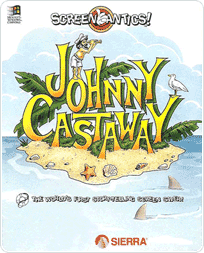
Leider wurde Johnny Castaway nie für die immer beliebter werdende Apple-Mac-OS-Betriebssystemfamilie angeboten. Da Windows-Programme nicht mit einem Mac kompatibel sind und umgekehrt, konnten Mac-Benutzer Johnnys Streiche auf dem Bildschirm bisher nie genießen.
Die gute Nachricht ist, dass wir einen Weg gefunden haben, diese Einschränkungen zu umgehen und Johnny Castaway unter Mac OS X wie jeden anderen Bildschirmschoner auszuführen. Dafür sind einige zusätzliche Hilfsprogramme erforderlich, doch insgesamt sollte Johnny Castaway innerhalb von 15 Minuten einsatzbereit sein.
So funktioniert es
Für den nachfolgend erklärten „Trick“ werden zwei Programme miteinander kombiniert: Wineskin emuliert unter Mac OS eine Windows-Umgebung, während sich mit AppStartSaver beliebige Programme als Bildschirmschoner ausführen lassen.
Wir haben das folgende Verfahren erfolgreich unter Mac OS X 10.6.8 (Snow Leopard, 32-Bit) und OS X 10.10 (Yosemite, 64-Bit) getestet. Computer mit einer 64-Bit-Version von Windows können den 16-Bit-Bildschirmschoner Johnny Castaway leider nicht ausführen. Mit Wineskin funktioniert er jedoch sowohl unter 32-Bit- als auch unter 64-Bit-Versionen von Mac OS X.
Hinweis: Da zum Ausführen eines Windows-Programms auf einem Mac eine Emulation erforderlich ist, kann der Bildschirmschoner den Prozessor (CPU) relativ stark belasten.
Los geht's!
Vor dem Start noch eine Neuigkeit: Leider wird AppStartSaver, ein für die Ausführung von Johnny Castaway unter macOS unverzichtbares Programm, nicht mehr gepflegt. Die neueste Version funktioniert nicht mit der neuesten Version von macOS. Wir suchen weiterhin nach einer Alternative.
Schritt 1: Johnny Castaway herunterladen
- Erstelle auf deinem Schreibtisch einen leeren Ordner namens "JohnnyCastaway", indem du mit der rechten Maustaste auf eine freie Stelle klickst und "Neuer Ordner" auswählst. Gib ihm den Namen "JohnnyCastaway" und drücke die Eingabetaste oder klicke an eine andere Stelle, um den Namen zu speichern.
- Lade JohnnyCastawayMac.exe in den erstellten Ordner herunter, indem du mit der rechten Maustaste auf den obigen Link klickst und "Save As" auswählst.
Diesen Ordner und die Datei benötigen wir später noch einmal.
Schritt 2: Wineskin herunterladen und ausführen
Du kannst diesen Schritt überspringen, indem du die mit der folgenden Anleitung erstellte Wrapper-Datei herunterlädst: JohnnyCastaway.zip (42.5MB). Wir haben diese Datei erfolgreich unter Snow Leopard und Yosemite getestet. Kopiere den Wineskin-Wrapper aus der ZIP-Datei in einen Ordner auf deinem Computer, in dem du ihn später leicht wiederfindest und es unwahrscheinlich ist, dass er versehentlich gelöscht wird. Doppelklicke darauf, um zu prüfen, ob der Bildschirmschoner funktioniert, und fahre anschließend mit Schritt 3 fort.
- Lade das Programm Wineskin Winery hier herunter. Doppelklicke nach dem Herunterladen auf die Datei, um ihren Inhalt in den Ordner zu entpacken, in den du sie heruntergeladen hast.
- Suche in diesem Ordner nach der Anwendung "Wineskin Winery 2" und doppelklicke darauf, um das Programm zu starten.
- Falls eine aktualisierte "Wrapper Version" verfügbar ist, klicke auf "Update", bevor du fortfährst.
- Wenn die Liste "Installed Engines" leer ist, klicke auf die Schaltfläche "+", um eine Engine hinzuzufügen. Wähle ganz oben in der Dropdownliste die neueste Engine aus (z. B. WS9Wine1.7.35) und klicke dann auf "Download and Install" und anschließend auf "OK". Das Herunterladen und Installieren der Engine kann einige Minuten dauern.
- Wineskin Winery zeigt danach wieder die Liste der installierten Engines an. Die gerade ausgewählte und heruntergeladene Engine sollte nun in der Liste erscheinen. Klicke jetzt auf "Create New Blank Wrapper", gib ihm den Namen "JohnnyCastaway" und klicke auf "OK".
- Falls du gefragt wirst, ob "WineskinX11" eingehende Netzwerkverbindungen annehmen darf, klicke auf "Deny".
- Der Wine Mono Installer meldet möglicherweise, dass bestimmte Pakete wie "Mono" und "Gecko" fehlen. Der Johnny Castaway Bildschirmschoner benötigt diese nicht. Wenn du gefragt wirst, ob sie heruntergeladen werden sollen, kannst du daher einfach auf "Cancel" klicken.
- Warte, bis die Meldung "Wrapper Creation Finished" erscheint, und klicke dann auf "Open Folder in Finder". Nun solltest du die gerade erstellte JohnnyCastaway-Wrapper-Datei sehen. Doppelklicke darauf und wähle "Install Software" aus. Klicke auf "Move a Folder Inside" und suche den in Schritt 1 erstellten Ordner "JohnnyCastaway", der die Datei JohnnyCastawayMac.exe enthält. Wähle den Ordner aus und klicke auf "Choose".
- Da "JohnnyCastawayMac.exe" die einzige Datei im Ordner ist, sollte sie automatisch als ausführbare Datei ausgewählt worden sein. Vergewissere dich, dass sie am Ende des ausgewählten Eintrags erscheint, und klicke dann auf "OK".
- Klicke nach der Rückkehr zum Wineskin-Menü auf "Advanced". Am Ende des Feldes "Windows EXE" sollte "JohnnyCastawayMac.exe" stehen. Ist das nicht der Fall, klicke auf "Browse", navigiere manuell zum JohnnyCastaway-Ordner im Ordner Program Files, wähle die .exe-Datei aus und klicke auf "Choose".
- Gib im Feld "EXE Flags" den Wert "/s" ohne Anführungszeichen ein und klicke auf "OK".
- Klicke auf "Test Run", um zu prüfen, ob der Johnny Castaway Bildschirmschoner erfolgreich gestartet wird. Bewege die Maus oder drücke eine Taste, um den Bildschirmschoner zu beenden. Wenn du gefragt wirst, ob du die Test Run Logs anzeigen möchtest, klicke auf "Cancel".
- Schließe das Fenster. Alle Einstellungen wurden gespeichert.
Schritt 3: AppStartSaver installieren und konfigurieren
Wichtig: Die AppStartSaver-Website wurde abgeschaltet und die neueste Version der Anwendung funktioniert nicht mit der neuesten Version von macOS. Wir suchen nach einer Lösung.
- Ermittle deine Version von Mac OS X, indem du oben links auf dem Bildschirm auf das Apple-Symbol klickst und "Systeminformationen" auswählst.
Rufe die AppStartSaver-Website auf und sieh dir die Tabelle unter "Version history" an. Abhängig von deiner Version von Mac OS X musst du möglicherweise eine andere Version von AppStartSaver als die neueste Ausgabe herunterladen. Klicke zum Herunterladen auf den Namen der Version, die laut der rechten Spalte mit deiner Mac-OS-X-Installation funktionieren sollte.Siehe den obigen Hinweis unter "Wichtig".
- Doppelklicke auf die heruntergeladene AppStartSaver-Datei mit der Endung .zip, um ihren Inhalt in denselben Ordner zu entpacken. Doppelklicke anschließend auf die entpackte Datei AppStartSaver.dmg.
- Ein neues Fenster mit den Dateien AppStartSaver.saver und ReadMe.rtf wird geöffnet. Möglicherweise ist es hinter dem aktuellen Browserfenster verborgen. Minimiere andere Fenster, falls du die Dateien nicht sehen kannst. Doppelklicke auf AppStartSaver.saver, um die Datei als Bildschirmschoner zu installieren.
- Nun öffnet sich der Bereich Bildschirmschoner und AppStartSaver sollte in der Liste der Bildschirmschoner erscheinen.
- Wähle den AppStartSaver Bildschirmschoner aus und klicke auf "Optionen".
- Klicke auf der Registerkarte "Program Control" auf "Set Path" und navigiere zum Wineskin-Ordner auf deinem Computer. Dieser befindet sich normalerweise unter Users > YourUsername > Applications. Falls du ihn nicht findest, gib "Wineskin" in das Suchfeld ein und klicke bei Bedarf auf "Dieser Mac", um die gesamte Festplatte zu durchsuchen. Falls du stattdessen in Schritt 2 den vorgefertigten Wrapper heruntergeladen hast, navigiere zu dem Ordner, in den du die Wrapper-Datei kopiert hast.
- In deinem Wineskin-Ordner solltest du den in Schritt 2 erstellten oder heruntergeladenen Wineskin-Wrapper "JohnnyCastaway" finden. Klicke einmal darauf und anschließend auf "Öffnen".
- Klicke auf "OK", um das Optionsmenü des AppStartSaver Bildschirmschoners zu schließen.
- Im Vorschaufenster des Bildschirmschoners sollte ein schwarzes Bild mit dem aktuellen Datum und dem Text "JohnnyCastaway Not Running" zu sehen sein. Klicke auf "Test" und bewege weder die Maus noch drücke eine Taste, da Wineskin einige Sekunden benötigen kann, um den Johnny Castaway Bildschirmschoner zu initialisieren.
So änderst du die Einstellungen des Bildschirmschoners
Standardmäßig sind die Soundeffekte des Johnny Castaway Bildschirmschoners aktiviert. Um sie zu deaktivieren, öffne wie folgt die Einstellungen des Bildschirmschoners:
- Suche die erstellte oder heruntergeladene Wineskin-Wrapper-Datei "JohnnyCastaway", klicke mit der rechten Maustaste darauf und wähle "Paketinhalt zeigen" aus.
- Ein neues Fenster mit zwei Ordnern und einer Datei wird geöffnet. Doppelklicke auf die Datei "JohnnyCastaway" und klicke dann im Wineskin-Menü auf "Advanced settings".
- Ersetze im Feld "EXE flags" den Wert "/s" durch "/c" und klicke anschließend auf die Schaltfläche "Test Run".
- Die Einstellungen des Bildschirmschoners sollten nun erscheinen. Passe sie nach Wunsch an und klicke auf "Save", um das Fenster zu schließen.
- Ersetze jetzt im Feld "EXE flags" den Wert "/c" wieder durch "/s". Du kannst noch einmal auf "Test Run" klicken, um den Bildschirmschoner zu starten und zu prüfen, ob die Änderungen übernommen wurden.
- Die Einstellungen des Bildschirmschoners sind nun geändert. Da alle Änderungen gespeichert wurden, kannst du die geöffneten Fenster schließen.
Voilà! Der Johnny Castaway Bildschirmschoner läuft jetzt unter Mac OS X!

