Een screensaver installeren vanuit een ZIP-bestand
Veel screensavers voor Windows worden geleverd met een installatieprogramma dat de screensaverbestanden op de juiste locaties op je computer plaatst en daarna soms zelfs automatisch het venster Instellingen voor schermbeveiliging opent. Bij andere, die als een zogenoemd ziparchief worden aangeboden, moet je zelf een paar extra stappen uitvoeren.
Wat is een ziparchief?

Een ziparchief, herkenbaar aan de extensie .zip, is een bestand waarin een of meer andere bestanden zijn verpakt. Je kunt het vergelijken met een kartonnen doos waarin allerlei voorwerpen passen. Door spullen in een doos te stoppen, kun je ze gemakkelijker verplaatsen. Hetzelfde geldt voor een ziparchief: als je één zipbestand downloadt, download je ook de bestanden die erin zitten.
Andere voordelen van ziparchieven zijn compressie, waardoor het archief kleiner kan zijn dan alle bestanden samen, en de mogelijkheid om het archief met een wachtwoord te beveiligen.
Een zipbestand openen
Windows biedt ingebouwde ondersteuning voor het openen en uitpakken van ziparchieven, dus normaal gesproken heb je geen programma van derden nodig. Als dubbelklikken op een zipbestand om de een of andere reden de inhoud van het archief niet weergeeft, kun je het hulpprogramma 7-Zip downloaden en installeren.
Dubbelklik op een zipbestand, net zoals je dat zou doen met andere bestanden zoals Microsoft Word-documenten, snelkoppelingen naar apps en foto's. Het archief wordt dan geopend in Verkenner.
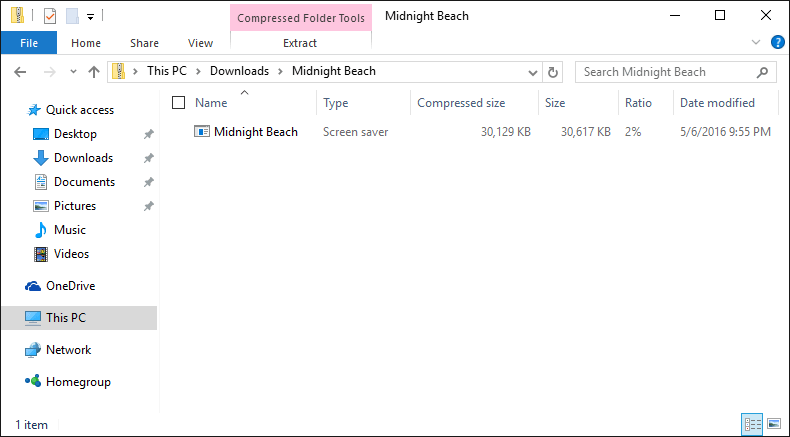
Hierboven zie je de inhoud van het zipbestand "Midnight Beach" in Windows 10. Zoals je ziet, bevat dit archief slechts één bestand van het type "Schermbeveiliging".
De screensaver uitpakken
Nadat je het ziparchief in Verkenner hebt geopend, klik je met de rechtermuisknop op het bestand van het type "Schermbeveiliging" en selecteer je "Kopiëren". Het bestand staat nu tijdelijk op het Windows-klembord, zodat je het in een andere map op je computer kunt plakken.
Om ervoor te zorgen dat Windows de screensavers automatisch vindt wanneer je het venster Instellingen voor schermbeveiliging opent, moeten ze in een van de onderstaande mappen op je harde schijf worden geplaatst.
- C:\Windows
- C:\Windows\system32
- C:\Windows\SYSWOW64
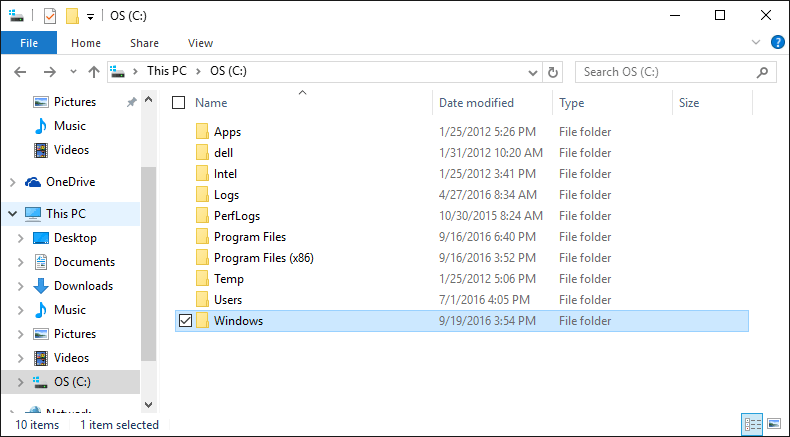
Ga met Verkenner naar een van deze mappen (hieronder zie je een voorbeeld uit Windows 10) en dubbelklik vervolgens op de naam van de map om deze te openen en de inhoud ervan weer te geven.
Klik in de Windows-map of de submap "system32" of "SYSWOW64" met de rechtermuisknop op een leeg wit gedeelte van de map. Selecteer vervolgens "Plakken" (zoals hieronder weergegeven) om het screensaverbestand van het klembord naar de map te kopiëren.
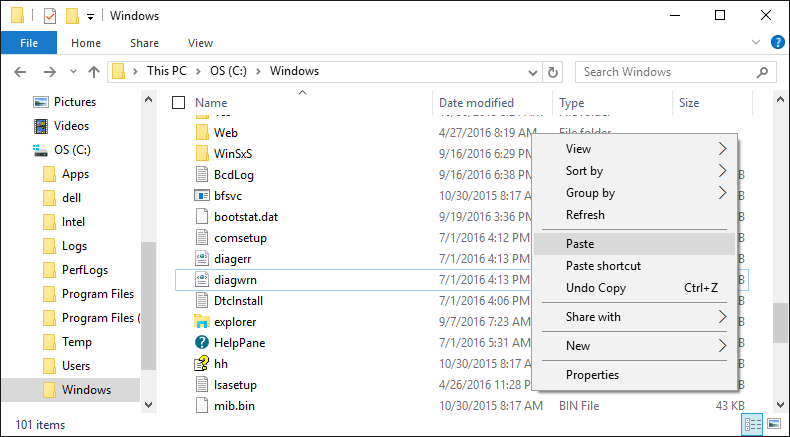
Je zou het screensaverbestand nu moeten kunnen vinden in de map waarin je het hebt uitgepakt.
De screensaver installeren
Zodra het screensaverbestand in een van de genoemde mappen staat, wordt het door Windows herkend wanneer je het venster Instellingen voor schermbeveiliging de volgende keer opent.
Je kunt ook met de rechtermuisknop op het screensaverbestand klikken en vervolgens "Installeren" selecteren om het als je standaardscreensaver in te stellen en het venster Instellingen voor schermbeveiliging meteen te openen.
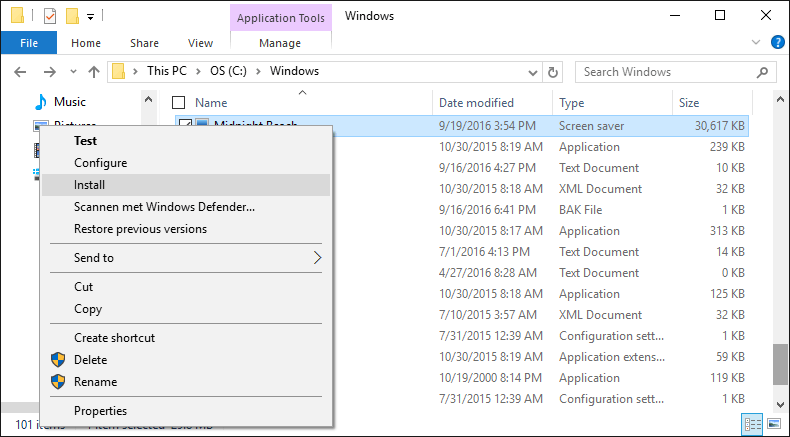
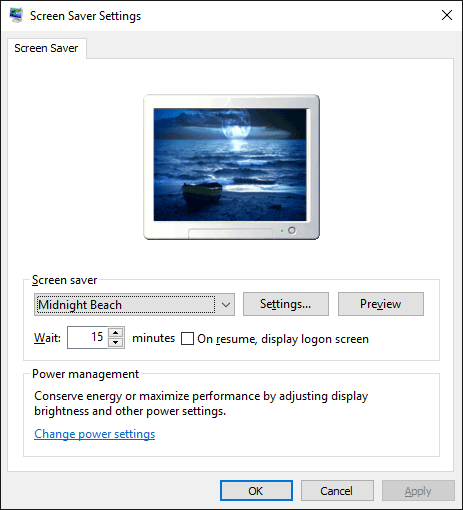
Zodra je aan Windows hebt bevestigd dat je deze screensaver wilt installeren, wordt het venster Instellingen voor schermbeveiliging geopend en is je nieuwe screensaver geselecteerd.