Comment installer un écran de veille depuis un fichier ZIP
Si de nombreux écrans de veille pour Windows sont distribués sous forme de programmes d’installation qui placent leurs fichiers aux emplacements appropriés sur votre ordinateur et ouvrent même parfois automatiquement la fenêtre Paramètres de l’écran de veille, d’autres sont fournis dans ce que l’on appelle une « archive ZIP » et nécessitent quelques étapes supplémentaires.
Qu’est-ce qu’une archive ZIP ?

Une archive ZIP, reconnaissable à son extension .zip, est un fichier dans lequel sont regroupés un ou plusieurs autres fichiers. Vous pouvez la comparer à une boîte en carton pouvant contenir autant d’objets qu’il est possible d’y faire tenir. Mettre des objets dans une boîte facilite leur transport ; il en va de même pour une archive ZIP : lorsque vous téléchargez un fichier ZIP, vous téléchargez également les fichiers qu’il contient.
Les archives ZIP offrent d’autres avantages, notamment la compression, qui permet à l’archive d’être plus petite que l’ensemble de son contenu, ainsi que la possibilité de la protéger par un mot de passe.
Comment ouvrir un fichier ZIP
Windows prend nativement en charge l’ouverture et l’extraction des archives ZIP ; vous ne devriez donc pas avoir besoin d’une application tierce. Toutefois, si, pour une raison quelconque, un double-clic sur un fichier ZIP n’affiche pas le contenu de l’archive, envisagez de télécharger et d’installer l’utilitaire 7-Zip.
Il suffit de double-cliquer sur un fichier ZIP, comme vous le feriez avec d’autres fichiers tels que des documents Microsoft Word, des raccourcis d’applications ou des photos, pour ouvrir l’archive dans l’Explorateur de fichiers.
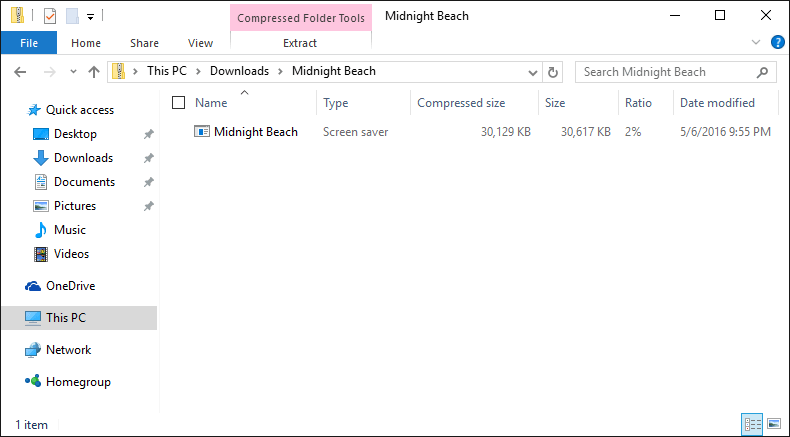
L’image ci-dessus montre le contenu du fichier ZIP « Midnight Beach » sous Windows 10. Comme vous pouvez le constater, cette archive ne contient qu’un seul fichier de type "Écran de veille".
Comment extraire l’écran de veille
Après avoir ouvert l’archive ZIP dans l’Explorateur, faites un clic droit sur le fichier de type "Écran de veille", puis sélectionnez "Copier". Le fichier est alors temporairement copié dans le Presse-papiers Windows afin que vous puissiez le coller dans un autre dossier de votre ordinateur.
Pour que Windows détecte automatiquement les écrans de veille à l’ouverture de la fenêtre Paramètres de l’écran de veille, leurs fichiers doivent être placés dans l’un des dossiers ci-dessous sur votre disque dur.
- C:\Windows
- C:\Windows\system32
- C:\Windows\SYSWOW64
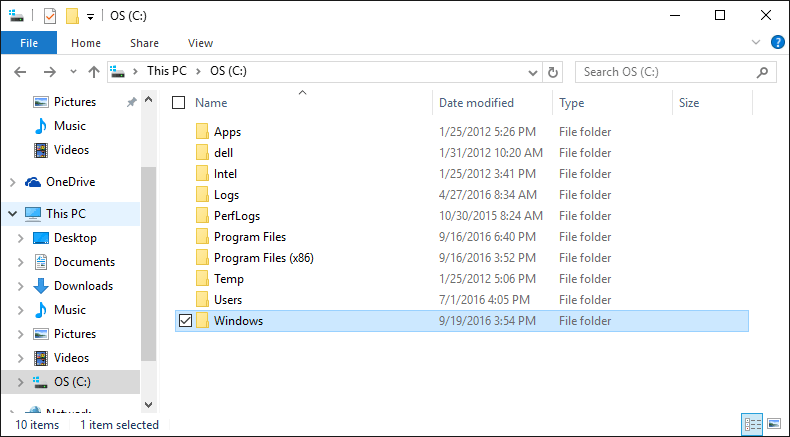
Dans l’Explorateur, accédez à l’un de ces dossiers (un exemple sous Windows 10 est présenté ci-dessous), puis double-cliquez sur son nom pour l’ouvrir et afficher son contenu.
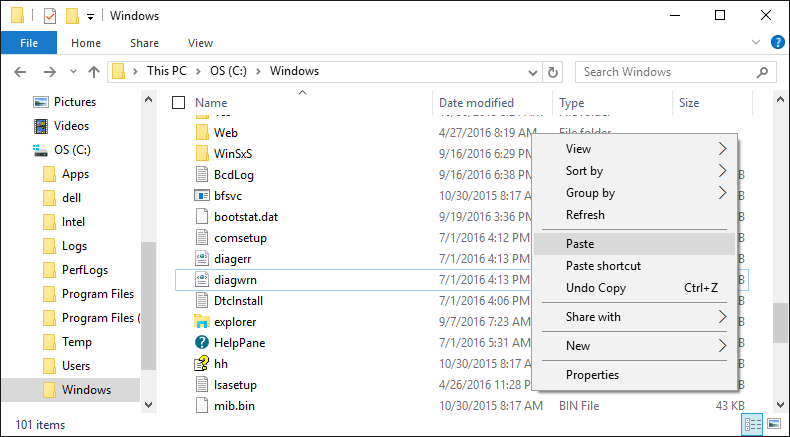
Une fois dans le dossier Windows ou dans le sous-dossier « system32 » ou « SYSWOW64 », faites un clic droit dans une zone blanche vide du dossier, puis sélectionnez "Coller" (comme illustré ci-dessous) pour copier le fichier de l’écran de veille depuis le Presse-papiers vers le dossier.
Vous devriez maintenant retrouver le fichier de l’écran de veille dans le dossier où vous l’avez extrait.
Comment installer l’écran de veille
Dès que le fichier de l’écran de veille se trouve dans l’un des dossiers indiqués, Windows le reconnaîtra la prochaine fois que vous ouvrirez la fenêtre Paramètres de l’écran de veille.
Vous pouvez également faire un clic droit sur le fichier de l’écran de veille, puis sélectionner "Installer" pour le définir comme écran de veille par défaut et ouvrir immédiatement la fenêtre de l’écran de veille.
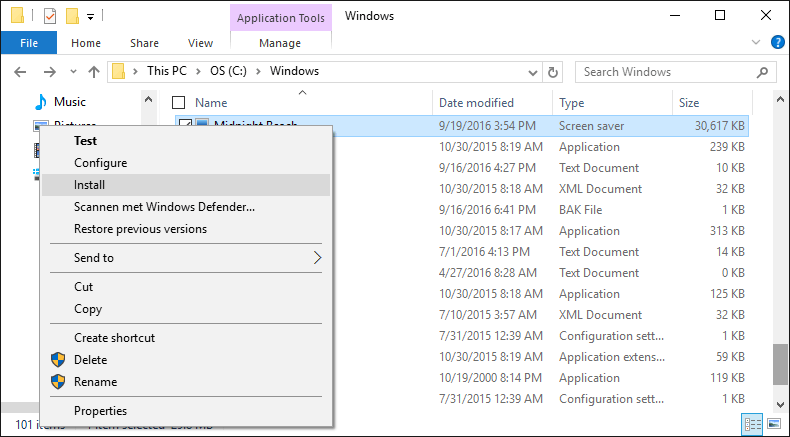
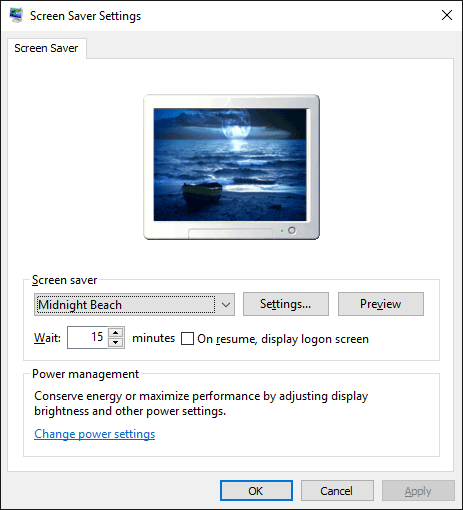
Dès que vous aurez confirmé à Windows que vous souhaitez installer cet écran de veille, la fenêtre Paramètres de l’écran de veille s’ouvrira et votre nouvel écran de veille sera sélectionné.