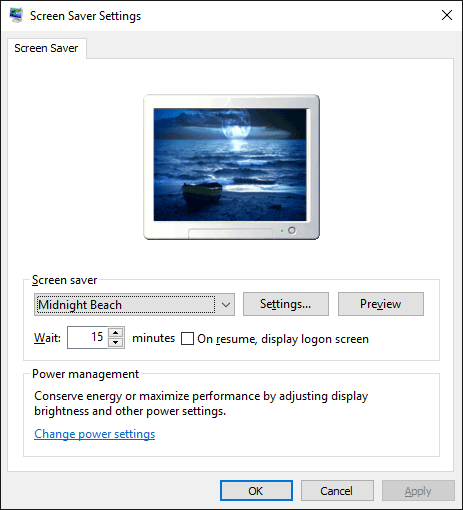
So installierst du einen Bildschirmschoner aus einer ZIP-Datei
Viele Bildschirmschoner für Windows werden als Installationsprogramm bereitgestellt, das die Bildschirmschonerdatei(en) an den richtigen Speicherorten auf deinem Computer ablegt und anschließend manchmal sogar automatisch die Bildschirmschonereinstellungen öffnet. Andere werden dagegen als sogenanntes „ZIP-Archiv“ ausgeliefert und erfordern ein paar zusätzliche Schritte.
Was ist ein ZIP-Archiv?

Ein ZIP-Archiv, erkennbar an der Dateiendung .zip, ist eine Datei, in der eine oder mehrere andere Dateien verpackt sind. Du kannst es mit einem Karton vergleichen, der beliebig viele Gegenstände aufnehmen kann, solange sie hineinpassen. Dinge in einen Karton zu packen erleichtert den Transport. Dasselbe gilt für ein ZIP-Archiv: Wenn du eine ZIP-Datei herunterlädst, lädst du zugleich die darin enthaltenen Dateien herunter.
Weitere Vorteile von ZIP-Archiven sind die Komprimierung, durch die das Archiv kleiner als die Summe seiner Inhalte sein kann, und die Möglichkeit, das Archiv mit einem Passwort zu schützen.
So öffnest du eine ZIP-Datei
Windows kann ZIP-Archive von Haus aus öffnen und entpacken, sodass du keine Anwendung eines Drittanbieters benötigen solltest. Falls ein Doppelklick auf eine ZIP-Datei den Inhalt des Archivs aus irgendeinem Grund nicht anzeigt, kannst du das Tool 7-Zip herunterladen und installieren.
Öffne das Archiv einfach mit einem Doppelklick auf die ZIP-Datei, wie du es auch von anderen Dateien wie Microsoft-Word-Dokumenten, Programmverknüpfungen und Fotos gewohnt bist. Das Archiv wird dann im Explorer geöffnet.
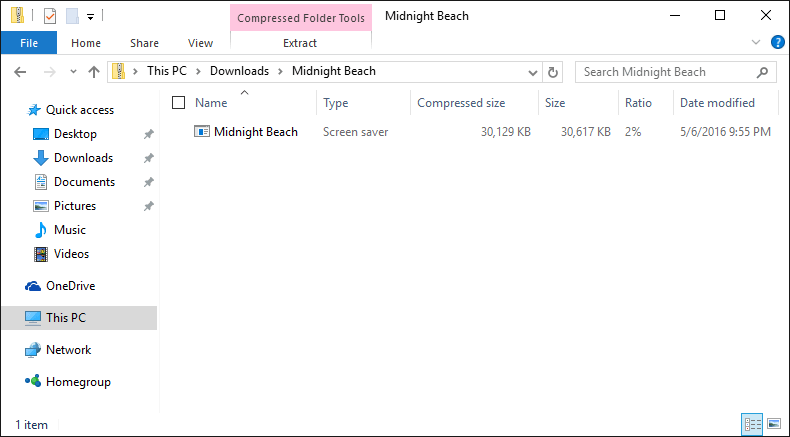
Oben siehst du den Inhalt der ZIP-Datei „Midnight Beach“ unter Windows 10. Wie zu erkennen ist, enthält dieses Archiv nur eine einzige Datei des Typs „Bildschirmschoner“.
So entpackst du den Bildschirmschoner
Nachdem du das ZIP-Archiv im Explorer geöffnet hast, klicke mit der rechten Maustaste auf die Datei des Typs „Bildschirmschoner“ und wähle dann „Kopieren“. Die Datei befindet sich nun vorübergehend in der Windows-Zwischenablage, sodass du sie in einen anderen Ordner auf deinem Computer einfügen kannst.
Damit Windows Bildschirmschoner beim Öffnen der Bildschirmschonereinstellungen automatisch erkennt, müssen sie in einem der folgenden Ordner auf deiner Festplatte abgelegt werden.
- C:\Windows
- C:\Windows\system32
- C:\Windows\SYSWOW64
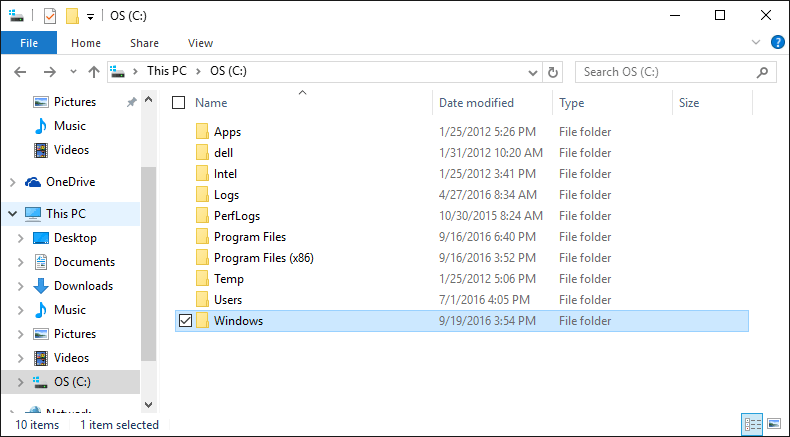
Navigiere mit dem Explorer zu einem dieser Ordner (unten ist ein Beispiel aus Windows 10 zu sehen). Doppelklicke anschließend auf den Namen des Ordners, um ihn zu öffnen und seinen Inhalt anzuzeigen.
Wenn du dich im Windows-Ordner oder im Unterordner „system32“ beziehungsweise „SYSWOW64“ befindest, klicke mit der rechten Maustaste auf eine leere weiße Stelle im Ordner. Wähle anschließend „Einfügen“ (wie unten gezeigt), um die Bildschirmschonerdatei aus der Zwischenablage in den Ordner zu kopieren.
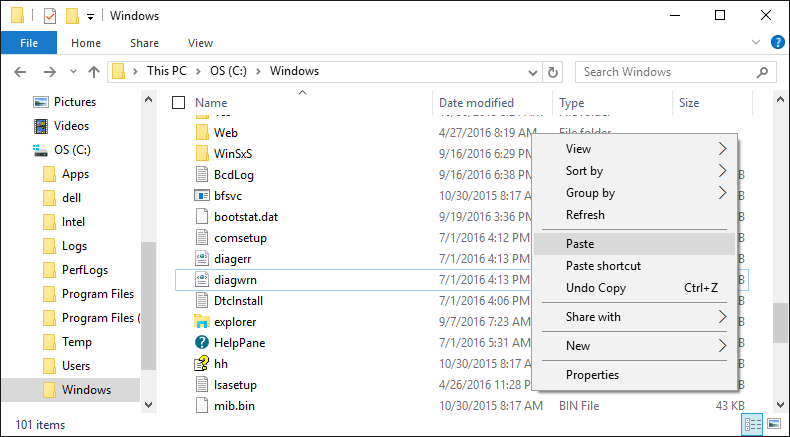
Nun solltest du die Bildschirmschonerdatei in dem Ordner finden, in den du sie entpackt hast.
So installierst du den Bildschirmschoner
Sobald sich die Bildschirmschonerdatei in einem der genannten Ordner befindet, wird sie von Windows erkannt, wenn du das nächste Mal die Bildschirmschonereinstellungen öffnest.
Optional kannst du mit der rechten Maustaste auf die Bildschirmschonerdatei klicken und dann „Installieren“ wählen, um sie als Standardbildschirmschoner festzulegen und sofort die Bildschirmschonereinstellungen zu öffnen.
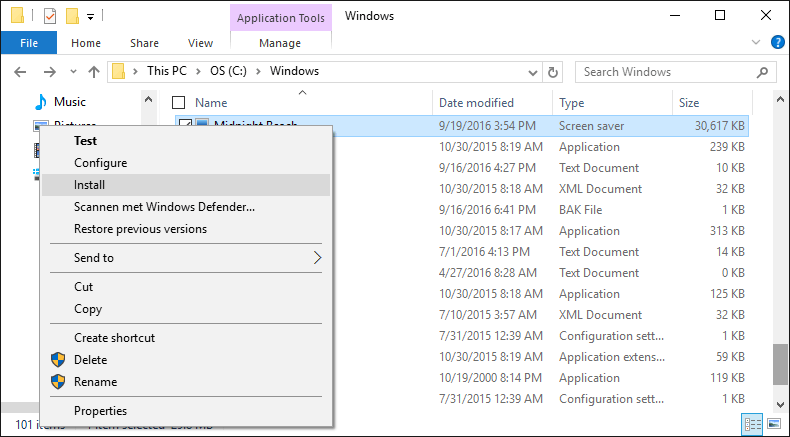
Sobald du Windows bestätigt hast, dass du diesen Bildschirmschoner installieren möchtest, werden die Bildschirmschonereinstellungen geöffnet und dein neuer Bildschirmschoner ist ausgewählt.