Cómo instalar un salvapantallas desde un archivo ZIP
Aunque muchos salvapantallas para Windows se distribuyen mediante un programa de instalación que se encarga de colocar los archivos del salvapantallas en las ubicaciones correctas del equipo y, a veces, incluso abre automáticamente después el panel Configuración del protector de pantalla, otros se distribuyen en un denominado «archivo ZIP» y requieren algunos pasos adicionales.
¿Qué es un archivo ZIP?

Un archivo ZIP, reconocible por la extensión .zip, es un archivo que contiene uno o varios archivos empaquetados. Puedes compararlo con una caja de cartón donde se guardan todos los objetos que quepan. Meter objetos en una caja permite trasladarlos con mayor facilidad, y lo mismo ocurre con un archivo ZIP: al descargar un solo archivo ZIP, también descargas los archivos que contiene.
Otras ventajas de los archivos ZIP son la compresión, que permite que el archivo ocupe menos que la suma de su contenido, y la posibilidad de protegerlo con una contraseña.
Cómo abrir un archivo ZIP
Windows incluye compatibilidad para abrir y descomprimir archivos ZIP, por lo que no deberías necesitar una aplicación de terceros. Sin embargo, si por algún motivo al hacer doble clic en un archivo ZIP no aparece su contenido, prueba a descargar e instalar la utilidad 7-Zip.
Al hacer doble clic en un archivo ZIP, como harías con otros archivos, por ejemplo documentos de Microsoft Word, accesos directos a aplicaciones y fotos, el archivo se abrirá en el Explorador de archivos.
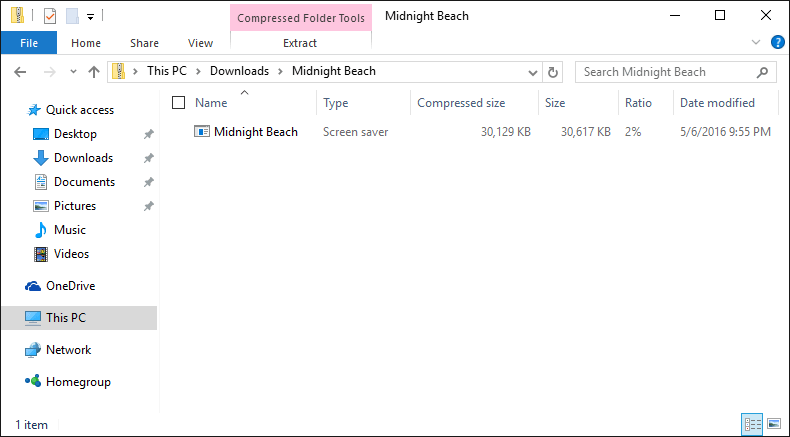
La imagen anterior muestra el contenido del archivo ZIP «Midnight Beach» en Windows 10. Como puedes ver, este archivo en particular contiene un único archivo de tipo «Protector de pantalla».
Cómo extraer el salvapantallas
Una vez abierto el archivo ZIP en el Explorador de archivos, haz clic con el botón derecho en el archivo de tipo «Protector de pantalla» y selecciona «Copiar». El archivo queda copiado temporalmente en el Portapapeles de Windows para que puedas pegarlo en otra carpeta del equipo.
Para que Windows detecte automáticamente los salvapantallas al abrir el panel Configuración del protector de pantalla, estos deben colocarse en una de las siguientes carpetas del disco duro.
- C:\Windows
- C:\Windows\system32
- C:\Windows\SYSWOW64
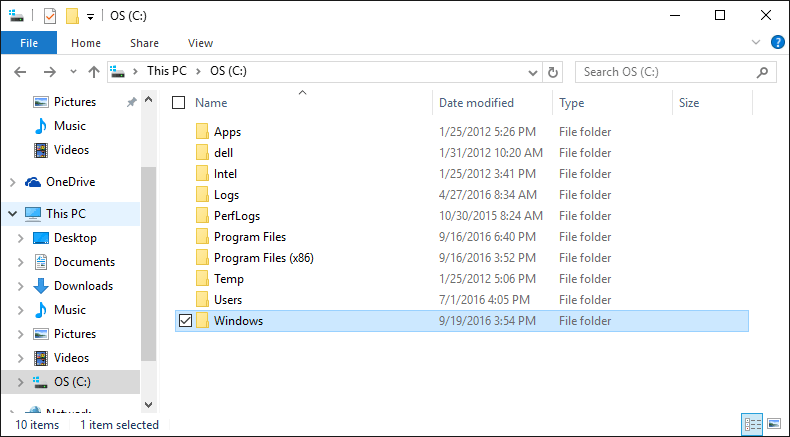
Usa el Explorador de archivos para ir a una de estas carpetas (a continuación se muestra un ejemplo de Windows 10) y haz doble clic en el nombre de la carpeta para abrirla y ver su contenido.
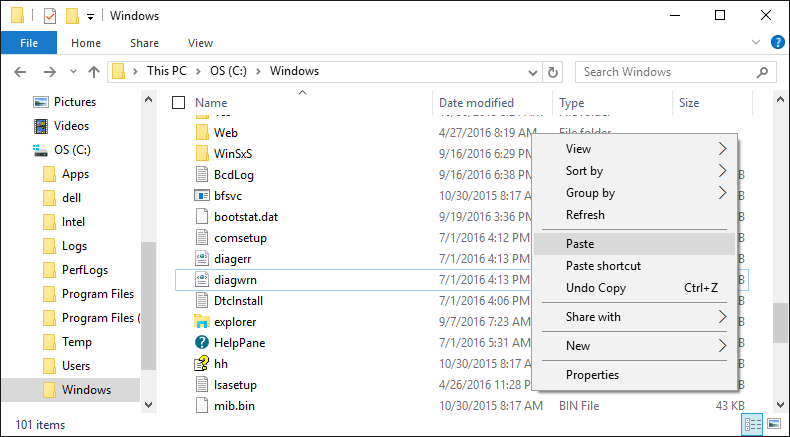
Cuando estés en la carpeta Windows o en la subcarpeta «system32» o «SYSWOW64», haz clic con el botón derecho en una zona blanca vacía de la carpeta y selecciona «Pegar» (como se muestra a continuación) para copiar el archivo del salvapantallas desde el Portapapeles a la carpeta.
Ahora deberías poder encontrar el archivo del salvapantallas en la carpeta donde lo extrajiste.
Cómo instalar el salvapantallas
En cuanto el archivo del salvapantallas se encuentre en una de las carpetas mencionadas, Windows lo reconocerá la próxima vez que abras el panel Configuración del protector de pantalla.
Si quieres, puedes hacer clic con el botón derecho en el archivo del salvapantallas y seleccionar «Instalar» para establecerlo como salvapantallas predeterminado y abrir de inmediato el panel Configuración del protector de pantalla.
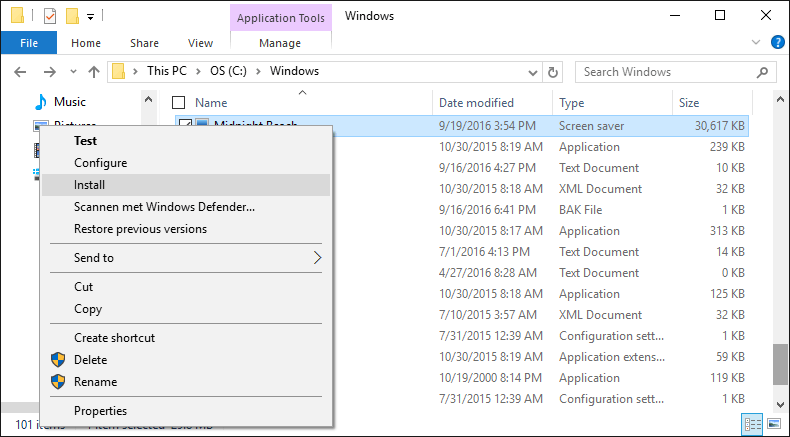
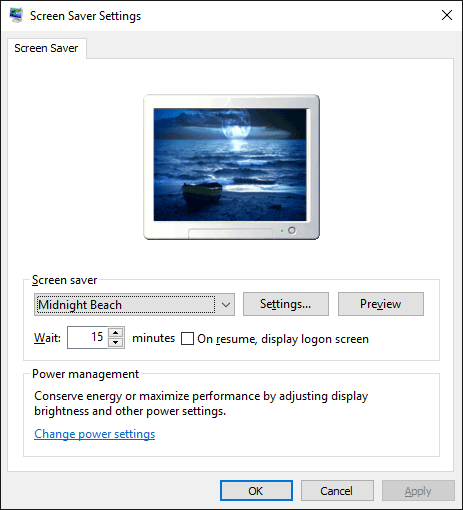
En cuanto confirmes a Windows que quieres instalar este salvapantallas, se abrirá el panel Configuración del protector de pantalla y aparecerá seleccionado el nuevo salvapantallas.