

Jak usunąć wygaszacz ekranu w systemie Windows 7

Najłatwiej usunąć wygaszacz ekranu z systemu Windows 7 za pomocą panelu "Programy i funkcje", ale ta metoda zadziała tylko wtedy, gdy wygaszacz został automatycznie zainstalowany przez program instalacyjny (nazywany czasem „kreatorem instalacji”).
Jeśli wygaszacz ekranu został zainstalowany przez ręczne skopiowanie jego pliku do folderu "Windows", musisz ręcznie usunąć ten plik, aby „odinstalować” wygaszacz.
Na tej stronie pomocy znajdziesz instrukcje dotyczące obu metod usuwania wygaszacza ekranu.
Odinstalowywanie za pomocą panelu "Programy i funkcje"
Gdy odinstalowujesz wygaszacz ekranu (lub dowolny inny program) za pomocą panelu "Programy i funkcje", masz pewność, że wszystkie pliki i ustawienia skopiowane na komputer podczas instalacji programu również zostaną prawidłowo usunięte.
Otwórz Panel sterowania
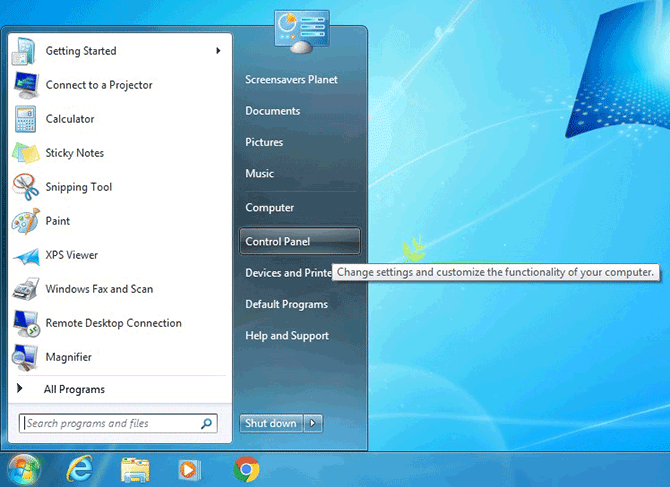
Najpierw otwórz Panel sterowania: kliknij przycisk Start w lewym dolnym rogu ekranu, a następnie wybierz łącze "Panel sterowania", jak pokazano poniżej.
Otwórz panel "Programy i funkcje"
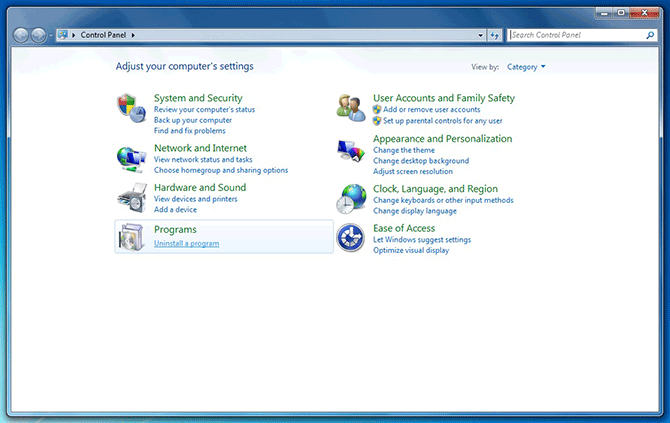
Następnie odszukaj nagłówek "Programy" w Panelu sterowania (zwykle znajduje się w lewym dolnym rogu listy opcji) i kliknij umieszczone tuż pod nim łącze "Odinstaluj program".
Odinstaluj wygaszacz ekranu
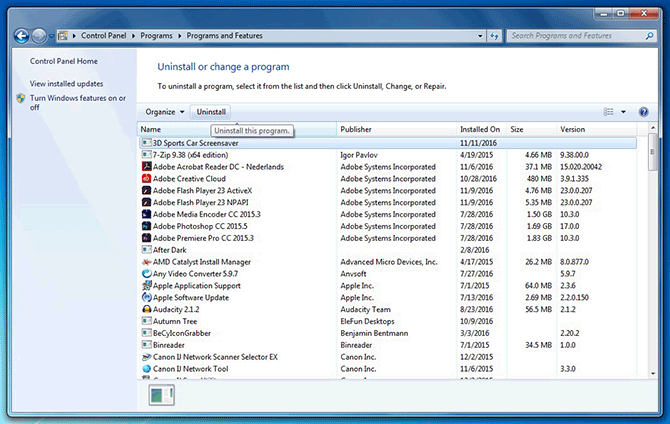
Panel "Programy i funkcje" zawiera listę wszystkich programów zainstalowanych obecnie w systemie Windows 7, w tym wygaszaczy ekranu zainstalowanych za pomocą programu instalacyjnego.
Odszukaj nazwę wygaszacza ekranu, który chcesz usunąć, kliknij ją raz, a następnie kliknij przycisk "Odinstaluj" tuż nad listą programów, aby uruchomić deinstalator.
Postępuj zgodnie z instrukcjami, aby dokończyć usuwanie wygaszacza ekranu.
Jeśli deinstalator zakończy działanie pomyślnie, wygaszacz ekranu został usunięty z systemu Windows 7 w najlepszy możliwy sposób. Jeśli jednak wystąpił błąd lub wygaszacza nie było na liście programów, wykonaj poniższe czynności, aby usunąć go ręcznie.
Ręczne usuwanie za pomocą Eksploratora Windows
Za każdym razem, gdy otwierasz okno Ustawienia wygaszacza ekranu, aby zmieniać, wyświetlać podgląd lub konfigurować wygaszacze ekranu, system Windows przeszukuje kilka folderów na dysku twardym komputera w poszukiwaniu plików typu "wygaszacz ekranu" (czyli z rozszerzeniem .scr).
Ręczne usunięcie pliku wygaszacza ekranu z tych folderów w praktyce odinstalowuje wygaszacz, więc nie będzie on już wyświetlany wśród innych wygaszaczy w oknie Ustawienia wygaszacza ekranu. Jeśli wraz z wygaszaczem na komputer skopiowano dodatkowe pliki, takie jak pliki konfiguracyjne lub używane przez niego obrazy, mogą one pozostać na dysku po ręcznym usunięciu pliku wygaszacza. Nie jest to jednak szkodliwe.
Otwórz Eksploratora Windows
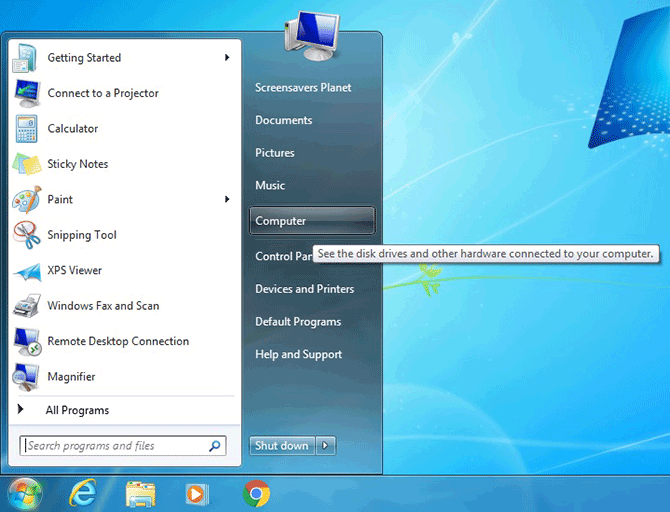
Plik najłatwiej usunąć w Eksploratorze Windows. Aby go otworzyć, kliknij przycisk Start w lewym dolnym rogu ekranu, a następnie kliknij "Komputer".
Otwórz folder Windows
W Eksploratorze Windows upewnij się, że na lewym pasku bocznym wybrano "Komputer", a następnie kliknij dwukrotnie dysk C:. Zobaczysz listę plików i folderów znajdujących się na dysku twardym, na którym jest zainstalowany system Windows 7. Kliknij dwukrotnie folder "Windows", aby go otworzyć.
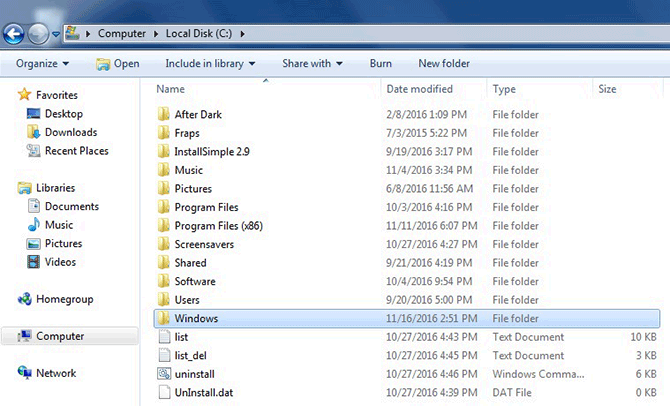
Usuń plik wygaszacza ekranu
Plik wygaszacza ekranu, który chcesz usunąć, może znajdować się w folderze "Windows" albo w jego podfolderach "System32" i "SysWOW64". Jeśli nie znajdziesz go w folderze "Windows", poszukaj w tych podfolderach.
Gdy znajdziesz plik, kliknij go prawym przyciskiem myszy i wybierz "Usuń". Plik zostanie przeniesiony do Kosza, skąd w razie potrzeby możesz go przywrócić, o ile Kosz nie został opróżniony.
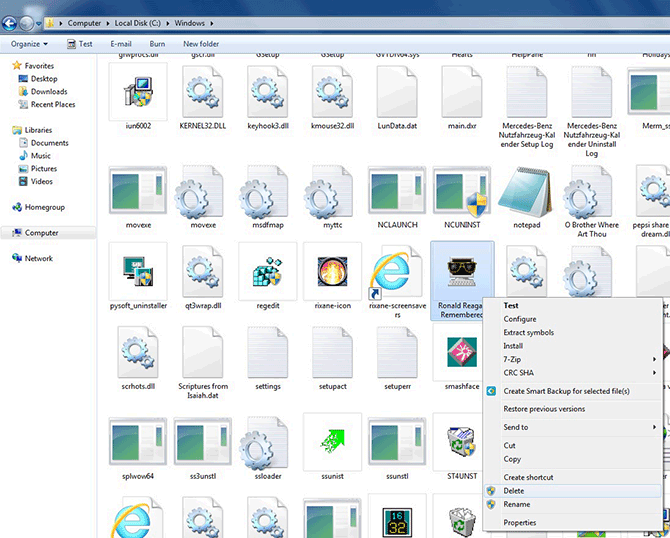
Po usunięciu pliku wygaszacz ekranu (w tym przypadku „Ronald Reagan Remembered”) nie powinien już pojawiać się w oknie Ustawienia wygaszacza ekranu.

