

Een screensaver verwijderen in Windows 7

De eenvoudigste manier om een screensaver uit Windows 7 te verwijderen is via het venster "Programma's en onderdelen". Dit werkt echter alleen als de screensaver automatisch met een installatieprogramma is geïnstalleerd (soms een "installatiewizard" genoemd).
Als je een screensaver hebt geïnstalleerd door het screensaverbestand handmatig naar je Windows-map te kopiëren, moet je dat bestand handmatig verwijderen om de screensaver te "verwijderen".
Deze helppagina leidt je door beide manieren om een screensaver te verwijderen.
Verwijderen via het venster "Programma's en onderdelen"
Als je een screensaver (of een andere toepassing) via het venster "Programma's en onderdelen" van je computer verwijdert, weet je zeker dat ook alle bestanden en instellingen die tijdens de installatie naar je computer zijn gekopieerd netjes worden verwijderd.
Het Configuratiescherm openen
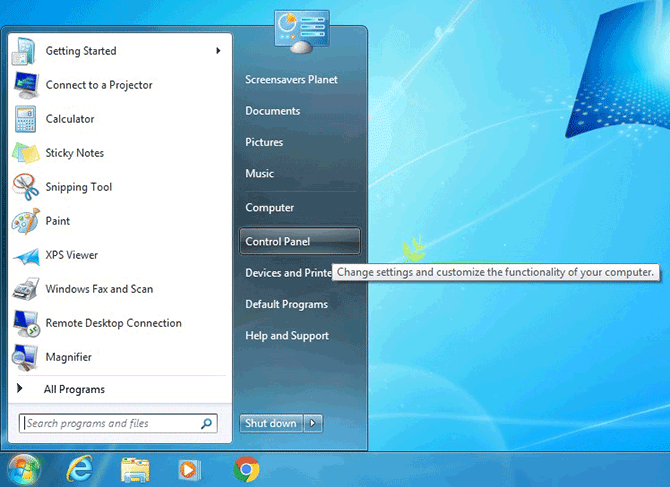
Open eerst het Configuratiescherm door linksonder in het scherm op de knop Start te klikken en vervolgens de link "Configuratiescherm" te kiezen, zoals hieronder afgebeeld.
Het venster "Programma's en onderdelen" openen
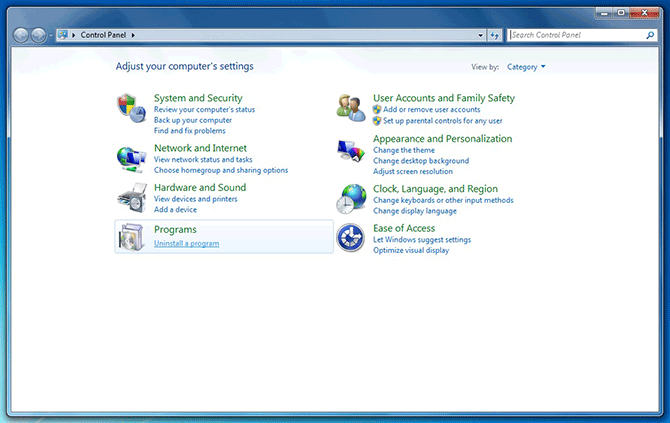
Zoek vervolgens in het Configuratiescherm het kopje "Programma's" (meestal linksonder tussen alle opties) en klik op de link "Een programma verwijderen" die er direct onder staat.
De screensaver verwijderen
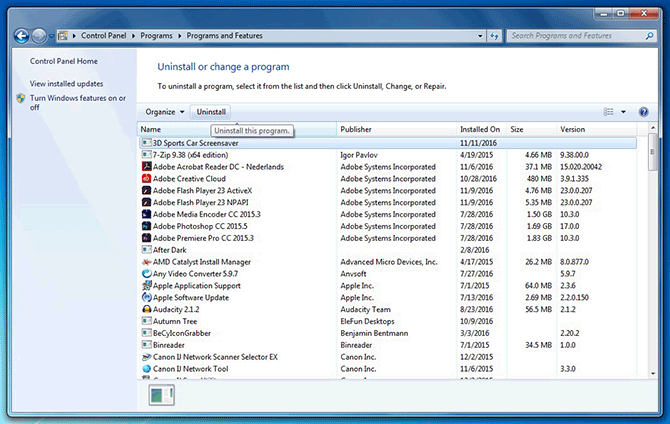
Het venster "Programma's en onderdelen" bevat een lijst met alle toepassingen die momenteel in Windows 7 zijn geïnstalleerd, waaronder screensavers die met een installatieprogramma zijn geïnstalleerd.
Zoek de naam van de screensaver die je wilt verwijderen, klik er eenmaal op en klik vervolgens op de knop "Verwijderen" vlak boven de programmalijst om het verwijderprogramma te starten.
Volg nu de instructies om de screensaver volledig te verwijderen.
Als het verwijderen zonder problemen is voltooid, is de screensaver op de best mogelijke manier uit Windows 7 verwijderd. Als het verwijderen echter niet is gelukt of de screensaver niet in de programmalijst stond, ga je verder met de onderstaande stappen voor handmatige verwijdering.
Handmatig verwijderen met Verkenner
Telkens wanneer je het venster Instellingen voor schermbeveiliging opent om je screensaver(s) te wijzigen, te bekijken of te configureren, doorzoekt Windows verschillende mappen op de harde schijf van je computer naar bestanden van het bestandstype "schermbeveiliging" (oftewel bestanden met de bestandsextensie .scr).
Als je een screensaverbestand handmatig uit die mappen verwijdert, verwijder je in feite de screensaver. Deze wordt dan niet meer tussen je andere screensavers in het venster Instellingen voor schermbeveiliging vermeld. Als er samen met de screensaver andere bestanden naar je computer zijn gekopieerd, zoals configuratiebestanden of afbeeldingen die de screensaver gebruikt, kunnen deze na de handmatige verwijdering van het screensaverbestand achterblijven. Dit kan echter geen kwaad.
Verkenner openen
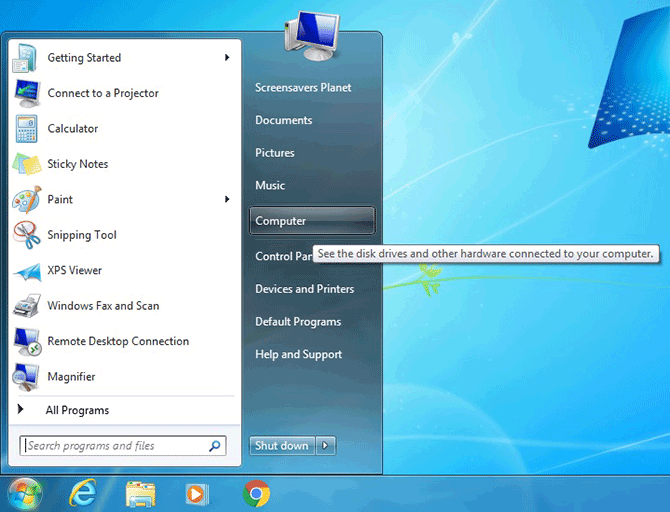
Een bestand verwijder je het eenvoudigst via Verkenner. Om Verkenner te openen, klik je linksonder in het scherm op de knop Start en vervolgens op "Computer".
De Windows-map openen
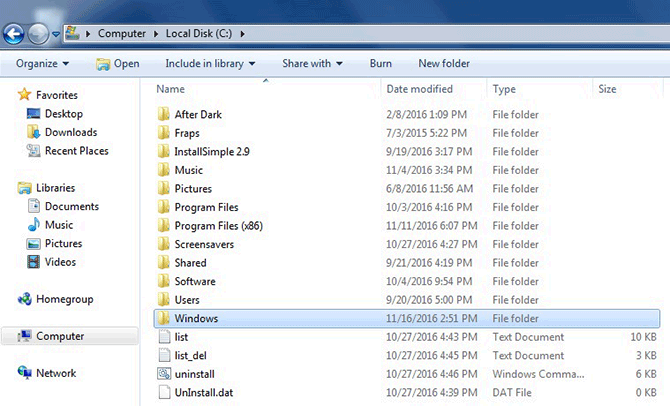
Zorg er in Verkenner voor dat "Computer" in de linkerzijbalk is geselecteerd en dubbelklik vervolgens op station C:. Je ziet dan een lijst met bestanden en mappen op de harde schijf waarop Windows 7 is geïnstalleerd. Dubbelklik op de map "Windows" om deze te openen.
Het screensaverbestand verwijderen
Het bijbehorende screensaverbestand kan zich in deze map "Windows" bevinden of in de submappen "System32" en "SysWOW64". Als je het bestand niet in de map "Windows" kunt vinden, kijk dan of het in een van die submappen staat.
Zodra je het bestand hebt gevonden, klik je er met de rechtermuisknop op en selecteer je "Verwijderen". Het wordt naar de Prullenbak verplaatst, zodat je het daar zo nodig kunt terughalen, zolang je de Prullenbak niet hebt leeggemaakt.
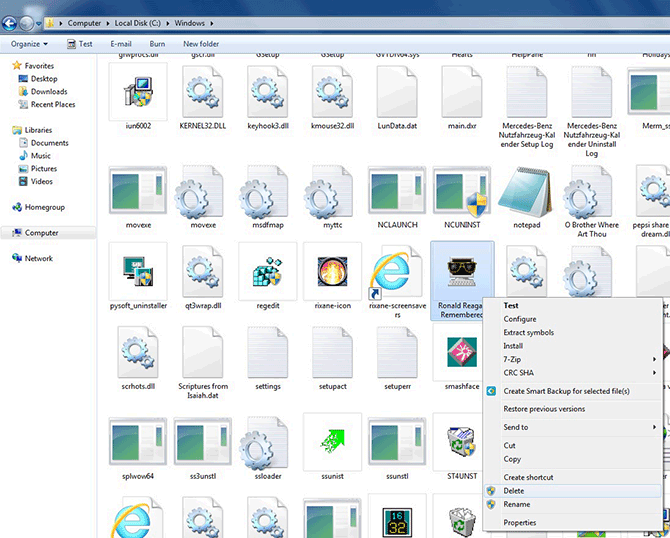
Na verwijdering van het bestand hoort de screensaver (in dit geval: "Ronald Reagan Remembered") niet meer in het venster Instellingen voor schermbeveiliging te verschijnen.

