

Comment supprimer un écran de veille sous Windows 7

La méthode la plus simple pour supprimer un écran de veille de Windows 7 consiste à passer par le panneau "Programmes et fonctionnalités". Elle ne fonctionne toutefois que si l’écran de veille a été installé automatiquement par un programme d’installation (parfois appelé "assistant d’installation").
Si vous avez installé un écran de veille en copiant manuellement son fichier dans le dossier Windows, vous devrez supprimer ce fichier manuellement afin de "désinstaller" l’écran de veille.
Cette page d’aide vous guide dans ces deux méthodes de suppression.
Désinstallation via le panneau "Programmes et fonctionnalités"
En désinstallant un écran de veille (ou toute autre application) de votre ordinateur via le panneau "Programmes et fonctionnalités", vous avez l’assurance que tous les fichiers et paramètres copiés sur l’ordinateur lors de l’installation du programme seront également supprimés proprement.
Ouvrir le Panneau de configuration
Commencez par ouvrir le Panneau de configuration en cliquant sur le bouton Démarrer, en bas à gauche de l’écran, puis sélectionnez le lien "Panneau de configuration", comme illustré ci-dessous.
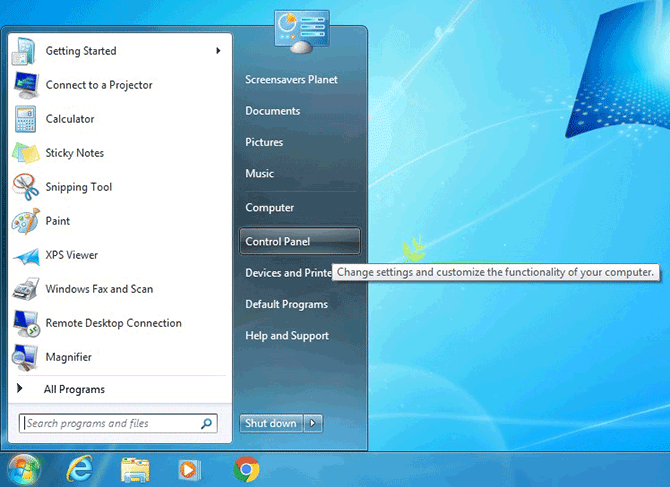
Ouvrir le panneau "Programmes et fonctionnalités"
Repérez ensuite l’intitulé "Programmes" dans le Panneau de configuration (généralement en bas à gauche des options), puis cliquez sur le lien "Désinstaller un programme" situé juste en dessous.
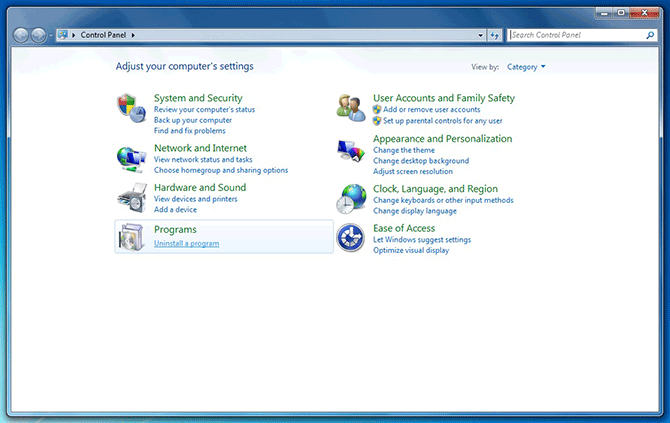
Désinstaller l’écran de veille
Le panneau "Programmes et fonctionnalités" contient la liste de toutes les applications actuellement installées sous Windows 7, y compris les écrans de veille installés par un programme d’installation.
Repérez le nom de l’écran de veille à supprimer, cliquez dessus une fois, puis sur le bouton "Désinstaller" situé juste au-dessus de la liste des programmes pour lancer le programme de désinstallation.
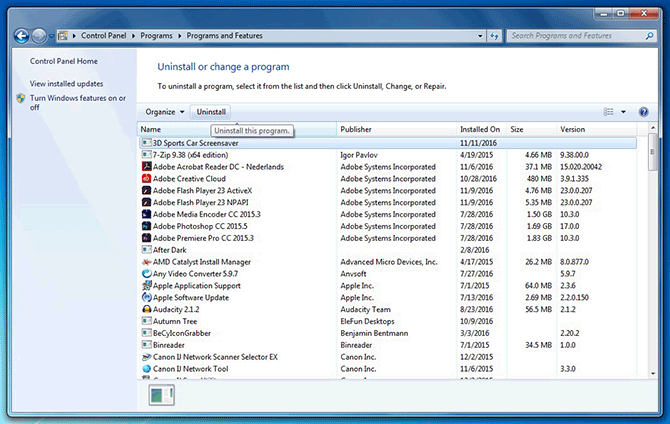
Suivez maintenant les instructions pour terminer la suppression de l’écran de veille.
Si le programme de désinstallation se termine correctement, l’écran de veille a été supprimé de Windows 7 dans les meilleures conditions. S’il échoue ou si l’écran de veille ne figurait pas dans la liste des programmes, suivez les étapes de suppression manuelle ci-dessous.
Suppression manuelle avec l’Explorateur Windows
Chaque fois que vous ouvrez le panneau Paramètres de l’écran de veille pour modifier, prévisualiser ou configurer vos écrans de veille, Windows recherche dans plusieurs dossiers du disque dur de votre ordinateur des fichiers dont le type est "Écran de veille", c’est-à-dire dotés de l’extension de fichier .scr.
En supprimant manuellement un fichier d’écran de veille de ces dossiers, vous désinstallez de fait l’écran de veille, qui ne figurera plus parmi les autres dans le panneau Paramètres de l’écran de veille. Si d’autres fichiers ont été copiés sur l’ordinateur avec l’écran de veille, comme des fichiers de configuration ou des images qu’il utilise, ils peuvent subsister après la suppression manuelle du fichier d’écran de veille. Cela ne présente toutefois aucun danger.
Ouvrir l’Explorateur Windows
Le moyen le plus simple de supprimer un fichier consiste à utiliser l’Explorateur Windows. Pour l’ouvrir, cliquez sur le bouton Démarrer dans le coin inférieur gauche de l’écran, puis sur "Ordinateur".
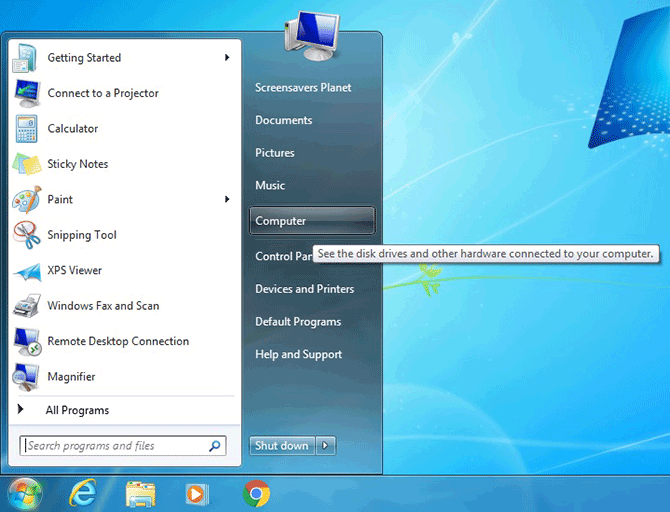
Ouvrir le dossier Windows
Dans l’Explorateur Windows, vérifiez que "Ordinateur" est sélectionné dans la barre latérale gauche, puis double-cliquez sur le lecteur C:. La liste des fichiers et dossiers du disque dur sur lequel Windows 7 est installé s’affiche. Double-cliquez sur le dossier "Windows" pour l’ouvrir.
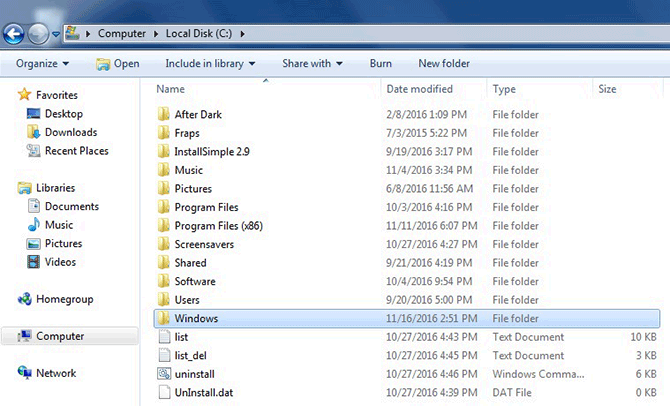
Supprimer le fichier d’écran de veille
Le fichier de l’écran de veille à supprimer peut se trouver dans ce dossier "Windows" ou dans les sous-dossiers "System32" et "SysWOW64". Si vous ne le trouvez pas dans le dossier "Windows", recherchez-le dans ces sous-dossiers.
Une fois le fichier trouvé, faites un clic droit dessus et sélectionnez "Supprimer". Il sera déplacé vers la Corbeille, d’où vous pourrez le récupérer si nécessaire, tant que vous ne l’avez pas vidée.
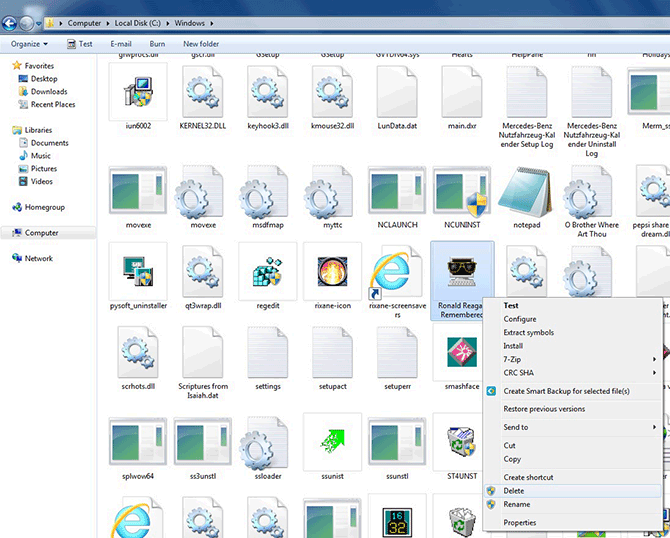
Une fois le fichier supprimé, l’écran de veille (dans cet exemple : "Ronald Reagan Remembered") ne devrait plus apparaître dans le panneau Paramètres de l’écran de veille.

