

So entfernst du einen Bildschirmschoner unter Windows 7

Am einfachsten lässt sich ein Bildschirmschoner unter Windows 7 über „Programme und Features“ entfernen. Dies funktioniert jedoch nur, wenn der Bildschirmschoner automatisch von einem Installationsprogramm installiert wurde, das manchmal auch als „Installationsassistent“ bezeichnet wird.
Wenn du einen Bildschirmschoner installiert hast, indem du die Bildschirmschonerdatei manuell in deinen Windows-Ordner kopiert hast, musst du diese Datei auch manuell entfernen, um den Bildschirmschoner zu „deinstallieren“.
Diese Hilfeseite führt dich durch beide Methoden zum Entfernen eines Bildschirmschoners.
Deinstallation über „Programme und Features“
Wenn du einen Bildschirmschoner oder eine andere Anwendung über „Programme und Features“ von deinem Computer deinstallierst, kannst du sicher sein, dass auch alle Dateien und Einstellungen ordnungsgemäß entfernt werden, die bei der Installation des Programms auf deinen Computer kopiert wurden.
Systemsteuerung öffnen
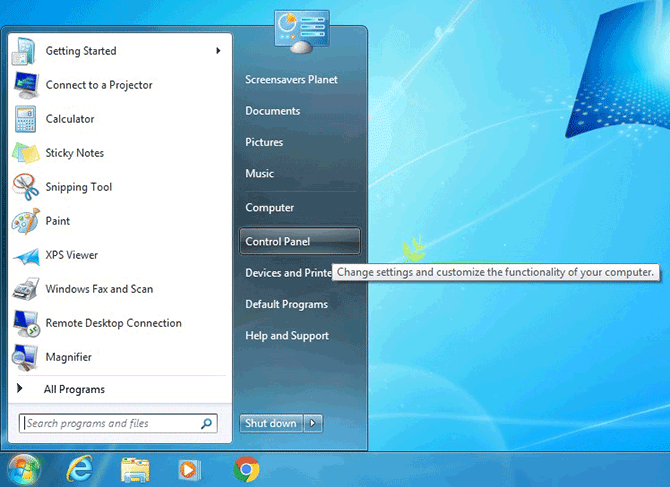
Öffne zunächst die Systemsteuerung, indem du unten links auf dem Bildschirm auf die Schaltfläche „Start“ klickst und dann wie unten abgebildet den Link „Systemsteuerung“ auswählst.
„Programme und Features“ öffnen
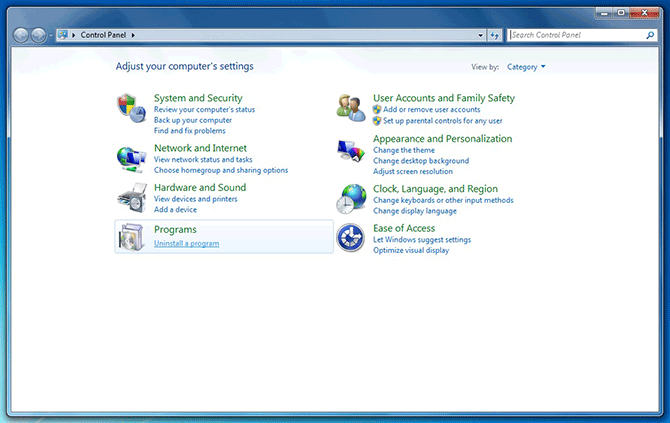
Suche als Nächstes in der Systemsteuerung nach der Überschrift „Programme“, die sich normalerweise unter all den Optionen ganz unten links befindet, und klicke direkt darunter auf den Link „Programm deinstallieren“.
Bildschirmschoner deinstallieren
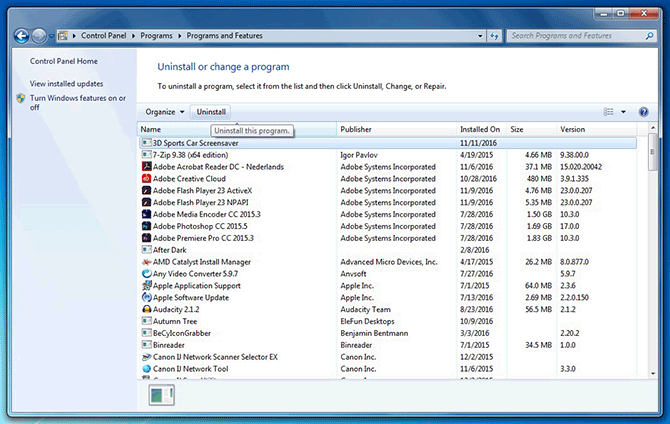
Unter „Programme und Features“ findest du eine Liste aller derzeit unter Windows 7 installierten Anwendungen. Dazu gehören auch Bildschirmschoner, die mit einem Installationsprogramm installiert wurden.
Suche den Namen des Bildschirmschoners, den du entfernen möchtest, und klicke einmal darauf. Klicke anschließend direkt über der Programmliste auf die Schaltfläche „Deinstallieren“, um das Deinstallationsprogramm zu starten.
Folge nun den Anweisungen, um das Entfernen des Bildschirmschoners abzuschließen.
Wenn das Deinstallationsprogramm erfolgreich abgeschlossen wurde, hast du den Bildschirmschoner auf die bestmögliche Weise aus Windows 7 entfernt. Falls die Deinstallation jedoch fehlgeschlagen ist oder der Bildschirmschoner nicht in der Programmliste stand, fahre mit den folgenden Schritten zum manuellen Entfernen fort.
Manuelles Entfernen mit dem Explorer
Wenn du die Bildschirmschonereinstellungen öffnest, um deine Bildschirmschoner zu ändern, in der Vorschau anzuzeigen oder zu konfigurieren, durchsucht Windows mehrere Ordner auf der Festplatte deines Computers nach Dateien des Typs „Bildschirmschoner“, also nach Dateien mit der Dateiendung .scr.
Wenn du eine Bildschirmschonerdatei manuell aus diesen Ordnern entfernst, deinstallierst du damit praktisch den Bildschirmschoner. Er wird anschließend nicht mehr zusammen mit deinen anderen Bildschirmschonern in den Bildschirmschonereinstellungen aufgeführt. Falls zusammen mit dem Bildschirmschoner weitere Dateien auf deinen Computer kopiert wurden, beispielsweise Konfigurationsdateien oder darin verwendete Bilder, können diese nach dem manuellen Entfernen der Bildschirmschonerdatei zurückbleiben. Das ist jedoch nicht schädlich.
Explorer öffnen
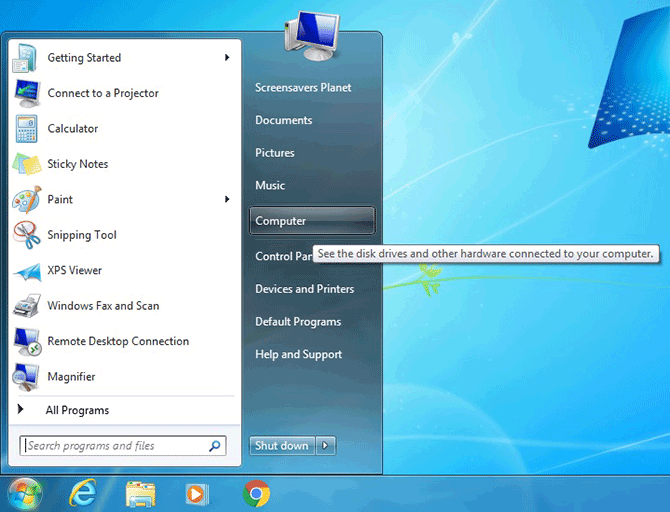
Eine Datei lässt sich am einfachsten mit dem Explorer entfernen. Um den Explorer zu öffnen, klicke unten links auf dem Bildschirm auf die Schaltfläche des Startmenüs und anschließend auf „Computer“.
Windows-Ordner öffnen
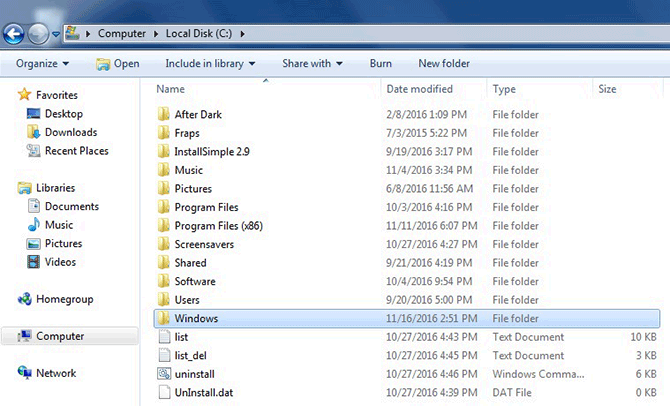
Vergewissere dich im Explorer, dass in der linken Seitenleiste „Computer“ ausgewählt ist, und doppelklicke dann auf das Laufwerk C:. Daraufhin wird eine Liste der Dateien und Ordner auf der Festplatte angezeigt, auf der Windows 7 installiert ist. Doppelklicke auf den Ordner „Windows“, um ihn zu öffnen.
Bildschirmschonerdatei löschen
Die Datei des Bildschirmschoners, den du entfernen möchtest, kann sich in diesem „Windows“-Ordner oder in den Unterordnern „System32“ und „SysWOW64“ befinden. Wenn du die Datei nicht im „Windows“-Ordner findest, suche in diesen Unterordnern danach.
Wenn du die Datei gefunden hast, klicke mit der rechten Maustaste darauf und wähle „Löschen“. Sie wird in den Papierkorb verschoben und kann bei Bedarf von dort wiederhergestellt werden, solange du ihn noch nicht geleert hast.
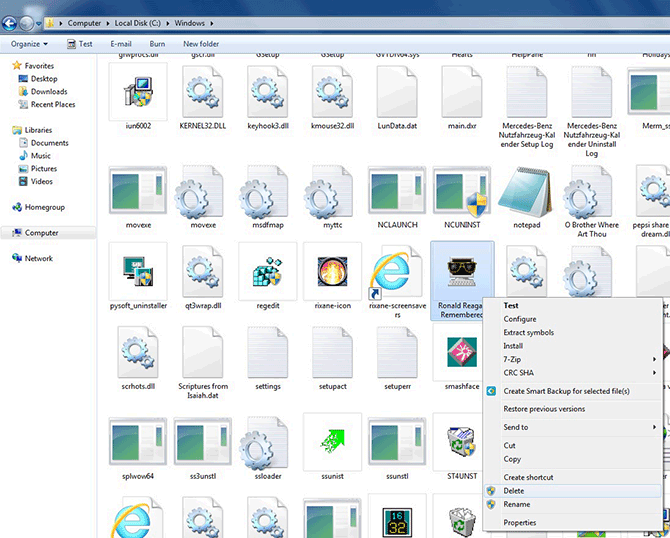
Nach dem Löschen der Datei sollte der Bildschirmschoner – in diesem Fall „Ronald Reagan Remembered“ – nicht mehr in den Bildschirmschonereinstellungen erscheinen.

