

Jak usunąć wygaszacz ekranu w systemie Windows Vista

Podobnie jak inne aplikacje instalowane za pomocą programu instalacyjnego (lub „kreatora instalacji”), większość wygaszaczy ekranu można usunąć z systemu Windows Vista za pomocą apletu "Programy i funkcje".
Jeśli wygaszacz ekranu został zainstalowany przez skopiowanie jego pliku do folderu Windows, odinstalowanie wymaga ręcznego usunięcia tego pliku z dysku twardego. W ten sposób można też usuwać wygaszacze zainstalowane za pomocą programu instalacyjnego, ale niektóre pliki mogą pozostać na dysku. Zaśmiecają dysk, ale nie są szkodliwe.
Na tej stronie znajdziesz instrukcje usuwania wygaszacza ekranu z systemu Windows Vista – najlepiej za pomocą apletu "Programy i funkcje", a jeśli to niemożliwe, przez ręczne usunięcie pliku wygaszacza z dysku twardego komputera.
Odinstalowywanie za pomocą apletu "Programy i funkcje"
Otwórz Panel sterowania
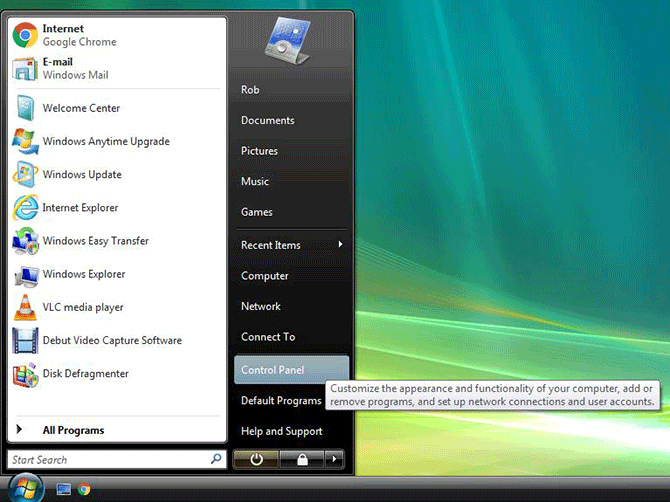
Aplet "Programy i funkcje" jest częścią Panelu sterowania w systemie Windows Vista. Aby otworzyć Panel sterowania, kliknij przycisk menu Start w lewym dolnym rogu ekranu, a następnie kliknij łącze "Panel sterowania" (pokazane poniżej).
Otwórz aplet "Programy i funkcje"
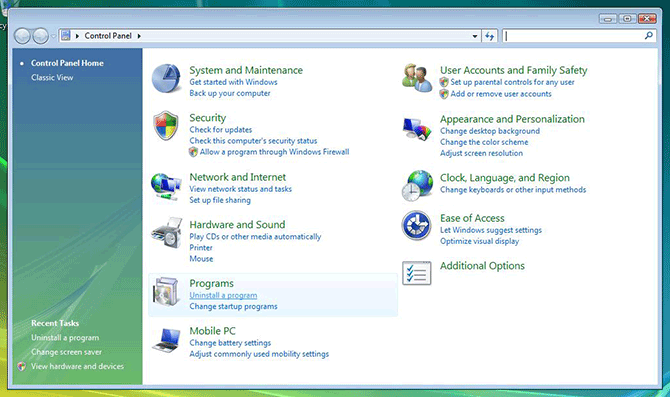
Po otwarciu Panelu sterowania przejdź do apletu Programy i funkcje, klikając łącze "Odinstaluj program" znajdujące się tuż pod nagłówkiem "Programy".
Odinstaluj wygaszacz ekranu
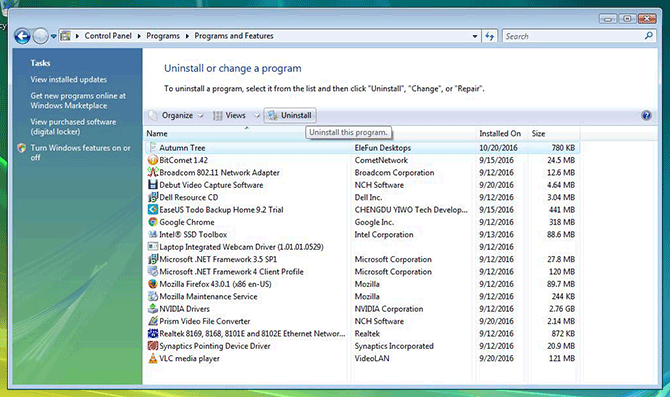
Na liście zainstalowanych programów w aplecie Programy i funkcje odszukaj nazwę wygaszacza ekranu, który chcesz usunąć. Kliknij ją raz, a następnie kliknij przycisk "Odinstaluj" (tuż nad listą programów, jak pokazano poniżej).
Postępuj zgodnie z instrukcjami programu deinstalacyjnego, aby dokończyć usuwanie. Po zakończeniu nazwa wygaszacza powinna zniknąć z listy w aplecie Programy i funkcje.
Jeśli odinstalowanie się nie powiedzie albo wygaszacza ekranu nie ma na liście, możesz skorzystać z poniższych instrukcji ręcznego usuwania.
Ręczne usuwanie
Jeśli wygaszacz ekranu został zainstalowany ręcznie przez skopiowanie jego pliku do folderu Windows na dysku twardym lub automatyczne odinstalowanie za pomocą apletu Programy i funkcje się nie powiedzie, możesz spróbować „odinstalować” wygaszacz, usuwając jego plik z systemu.
Otwórz Eksploratora Windows
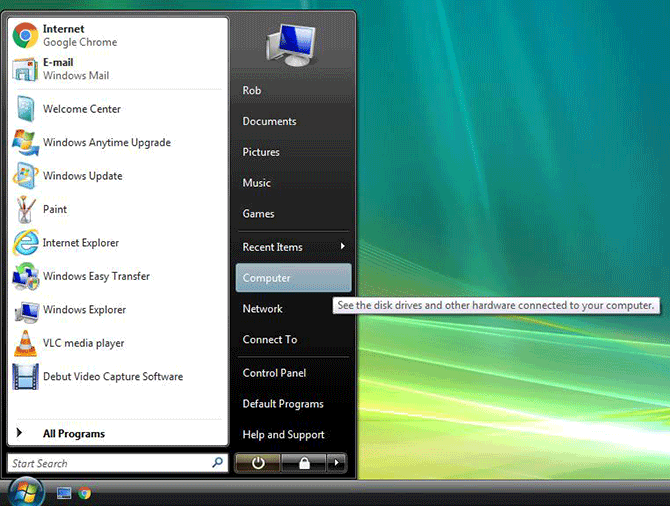
Tak jak w innych wersjach systemu Windows, pliki i foldery na dysku twardym możesz wyświetlać i nimi zarządzać za pomocą Eksploratora Windows. Aby go otworzyć, kliknij przycisk menu Start w lewym dolnym rogu ekranu, a następnie wybierz "Komputer" (jak pokazano poniżej).
Otwórz folder Windows na dysku C:
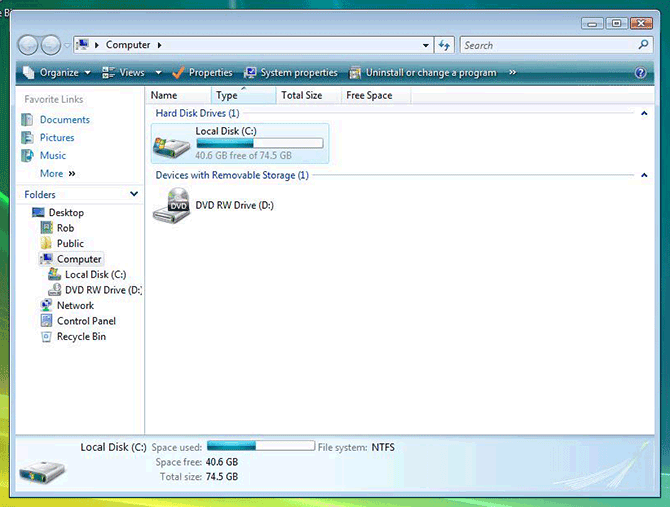
Upewnij się, że na lewym pasku bocznym Eksploratora jest wybrana pozycja "Komputer", a następnie kliknij dwukrotnie dysk twardy "C:" (wyróżniony poniżej) w panelu po prawej, aby wyświetlić jego zawartość.
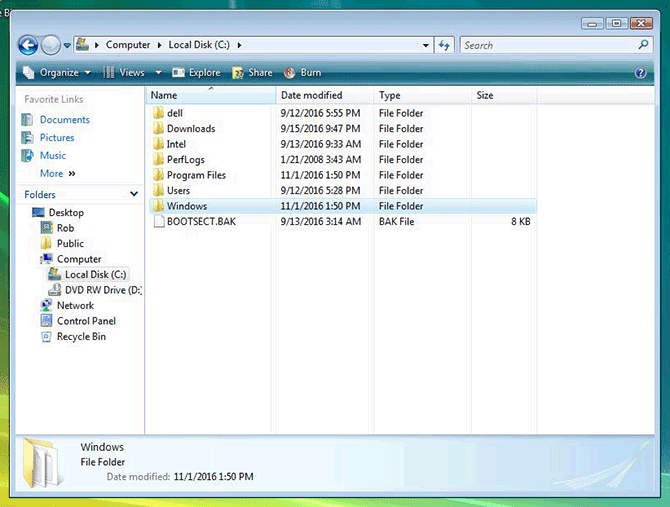
Odszukaj folder "Windows" na liście plików i folderów, a następnie kliknij go dwukrotnie, aby go otworzyć.
Usuń plik wygaszacza ekranu
W folderze "Windows" znajdziesz kolejne foldery i pliki na liście posortowanej alfabetycznie. Odszukaj plik należący do wygaszacza ekranu, który chcesz usunąć (jego typ będzie ustawiony na "wygaszacz ekranu"), kliknij go prawym przyciskiem myszy i wybierz "Usuń".
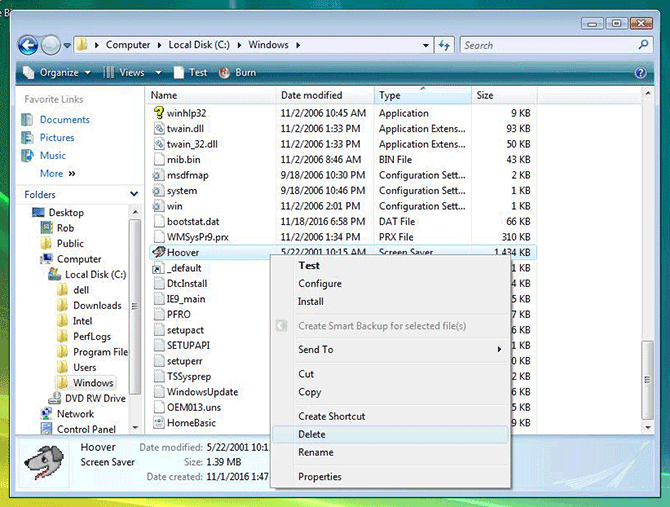
Możesz też posortować listę według typu pliku, klikając nagłówek kolumny z typem pliku nad listą plików i folderów. Pliki typu "wygaszacz ekranu" zostaną wtedy zgrupowane.
Jeśli nie możesz znaleźć wygaszacza, jego plik może znajdować się w podfolderze "System32" lub "SysWOW64". Przewiń widok do listy folderów, otwórz te foldery dwukrotnym kliknięciem i przejrzyj ich zawartość w poszukiwaniu wygaszacza, który chcesz usunąć.
Jeśli plik wygaszacza ekranu został pomyślnie usunięty, wygaszacz nie powinien być już widoczny na liście zainstalowanych wygaszaczy, gdy następnym razem otworzysz okno Ustawienia wygaszacza ekranu.

