

Comment supprimer un écran de veille sous Windows Vista

Comme toute autre application installée à l’aide d’un programme d’installation (ou « assistant d’installation »), la plupart des écrans de veille peuvent être supprimés de Windows Vista depuis le panneau "Programmes et fonctionnalités".
Si un écran de veille a été installé en copiant son fichier dans le dossier Windows, vous devrez supprimer manuellement ce même fichier du disque dur pour le désinstaller. Vous pouvez également procéder ainsi pour les écrans de veille installés à l’aide d’un programme d’installation, mais certains fichiers risquent de subsister. Ils encombrent le disque, sans être dangereux.
Cette page d’aide vous guide à travers les étapes nécessaires pour supprimer un écran de veille de Windows Vista, de préférence depuis le panneau "Programmes et fonctionnalités", ou en supprimant manuellement le fichier de l’écran de veille du disque dur de votre ordinateur.
Désinstallation depuis le panneau "Programmes et fonctionnalités"
Ouvrir le Panneau de configuration
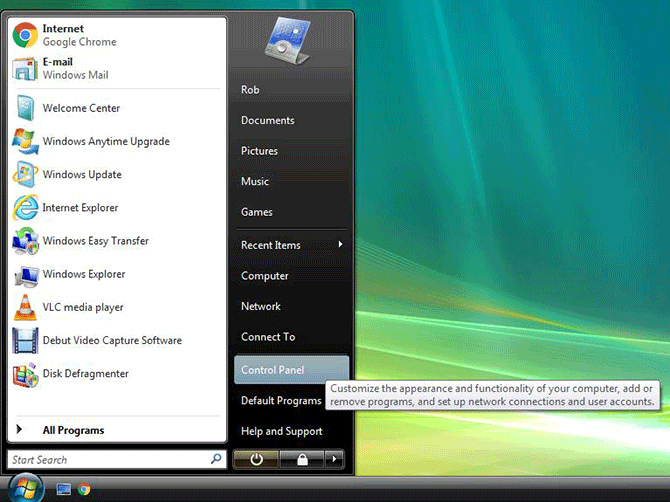
Le panneau "Programmes et fonctionnalités" fait partie du Panneau de configuration de Windows Vista. Pour accéder au Panneau de configuration, cliquez sur le bouton du menu Démarrer dans le coin inférieur gauche de l’écran, puis sur le lien "Panneau de configuration" (illustré ci-dessous).
Ouvrir le panneau "Programmes et fonctionnalités"
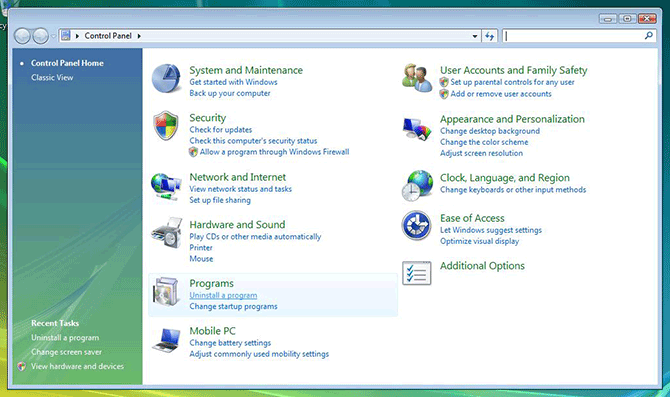
Une fois le Panneau de configuration ouvert, accédez au panneau Programmes et fonctionnalités en cliquant sur le lien "Désinstaller un programme", juste sous l’en-tête "Programmes".
Désinstaller l’écran de veille
Repérez le nom de l’écran de veille à supprimer dans la liste des programmes installés du panneau Programmes et fonctionnalités, cliquez dessus une fois, puis sur le bouton "Désinstaller" (juste au-dessus de la liste, comme illustré ci-dessous).
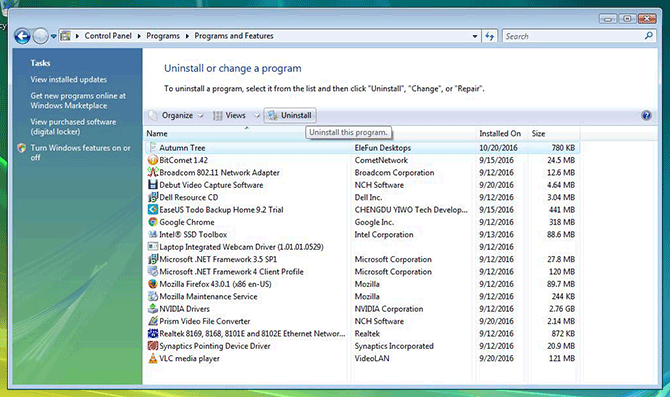
Suivez les instructions du programme de désinstallation pour terminer la suppression. Le nom devrait ensuite disparaître de la liste du panneau Programmes et fonctionnalités.
Si la désinstallation échoue ou si votre écran de veille ne figure pas dans la liste, vous pouvez suivre les instructions ci-dessous pour le supprimer manuellement.
Suppression manuelle
Si vous avez installé manuellement un écran de veille en copiant son fichier dans le dossier Windows de votre disque dur, ou si la désinstallation automatique depuis le panneau Programmes et fonctionnalités échoue, vous pouvez tenter de « désinstaller » l’écran de veille en supprimant son fichier du système.
Ouvrir l’Explorateur Windows
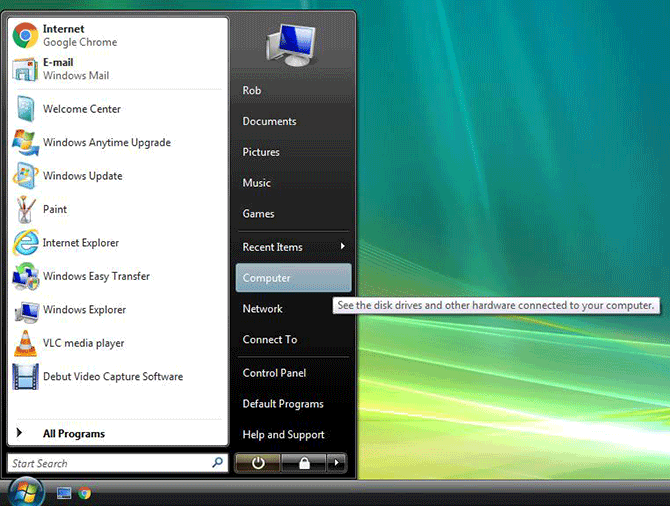
Comme dans les autres versions de Windows, l’Explorateur Windows permet d’afficher et de gérer les fichiers et dossiers de votre disque dur. Pour l’ouvrir, cliquez sur le bouton du menu Démarrer dans le coin inférieur gauche de l’écran, puis sélectionnez "Ordinateur" (comme illustré ci-dessous).
Ouvrir le dossier Windows du lecteur C:
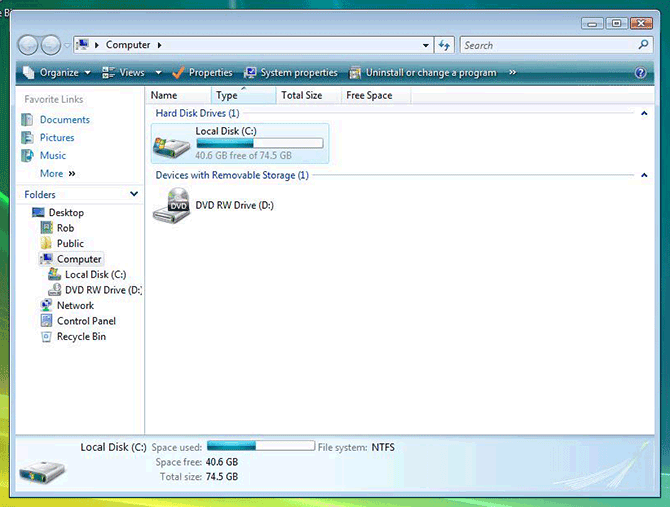
Dans l’Explorateur, vérifiez que "Ordinateur" est sélectionné dans le volet latéral gauche, puis double-cliquez sur le disque dur "C:" (mis en évidence ci-dessous) dans le volet droit pour afficher son contenu.
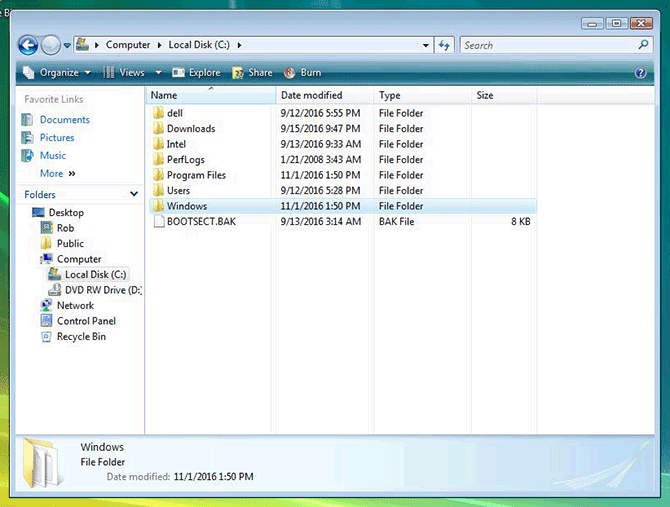
Repérez le dossier "Windows" dans la liste des fichiers et dossiers, puis double-cliquez dessus pour l’ouvrir.
Supprimer le fichier de l’écran de veille
Le dossier "Windows" contient d’autres dossiers et fichiers classés par ordre alphabétique. Repérez le fichier correspondant à l’écran de veille à supprimer (son type sera "Écran de veille"), faites un clic droit dessus, puis sélectionnez "Supprimer".
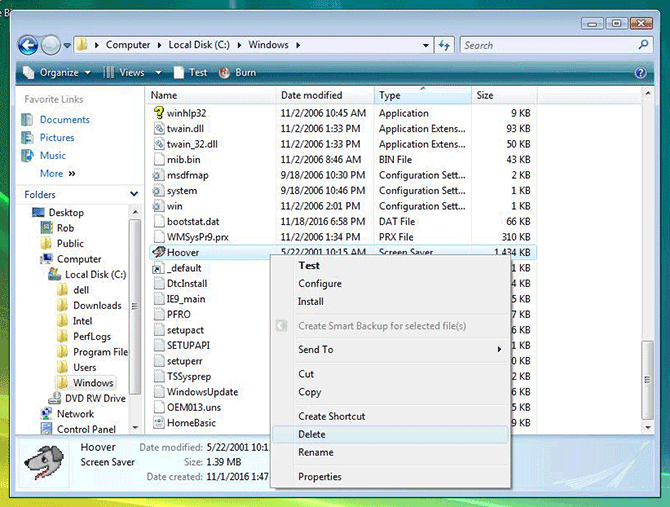
Vous pouvez également trier la liste par type de fichier en cliquant sur l’en-tête "Type", juste au-dessus de la liste des fichiers et dossiers. Les fichiers de type "Écran de veille" sont alors regroupés.
Si vous ne trouvez pas l’écran de veille, il se trouve peut-être dans les sous-dossiers "System32" ou "SysWOW64". Remontez jusqu’à la liste des dossiers, double-cliquez sur ces dossiers pour les ouvrir, puis parcourez leur contenu afin de rechercher l’écran de veille à supprimer.
Si vous avez bien supprimé le fichier de l’écran de veille, celui-ci ne devrait plus figurer dans la liste des écrans de veille installés la prochaine fois que vous ouvrirez le panneau Paramètres de l’écran de veille.

