

Een screensaver verwijderen in Windows Vista

Net als andere toepassingen die met een installatieprogramma (of "installatiewizard") zijn geïnstalleerd, kunnen de meeste screensavers in Windows Vista via het onderdeel "Programma's en onderdelen" worden verwijderd.
Als een screensaver is geïnstalleerd door een screensaverbestand naar je Windows-map te kopiëren, moet je datzelfde bestand handmatig van je harde schijf verwijderen. Je kunt dit ook doen bij screensavers die met een installatieprogramma zijn geïnstalleerd, maar daarbij kunnen enkele bestanden achterblijven. Die nemen onnodig schijfruimte in, maar kunnen geen kwaad.
Op deze helppagina lees je hoe je een screensaver uit Windows Vista verwijdert, bij voorkeur via het onderdeel "Programma's en onderdelen" of anders door het screensaverbestand handmatig van de harde schijf van je computer te verwijderen.
Verwijderen via het onderdeel "Programma's en onderdelen"
Het Configuratiescherm openen
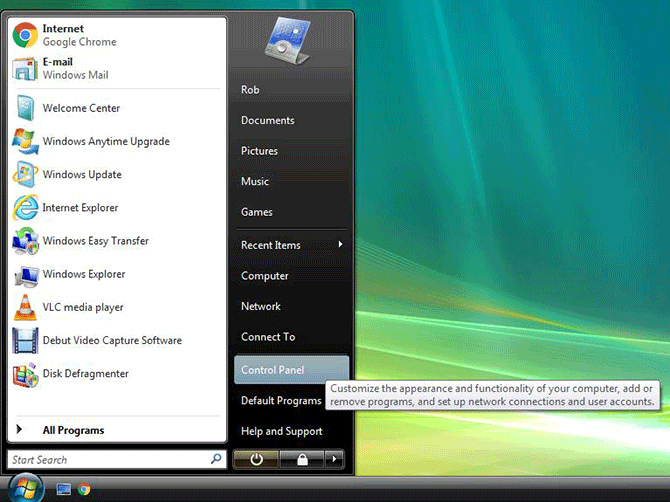
Het onderdeel "Programma's en onderdelen" maakt in Windows Vista deel uit van het Configuratiescherm. Je opent het Configuratiescherm door linksonder in het scherm op de knop van het Startmenu te klikken en vervolgens op de koppeling "Configuratiescherm" (zie hieronder).
Het onderdeel "Programma's en onderdelen" openen
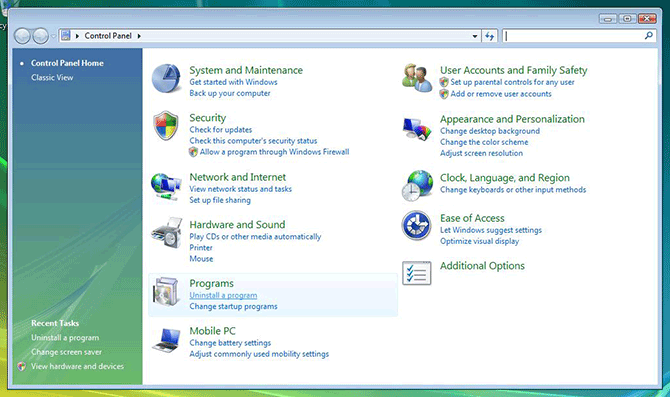
Nadat je het Configuratiescherm hebt geopend, kun je het onderdeel Programma's en onderdelen openen door direct onder de kop "Programma's" op de koppeling "Een programma verwijderen" te klikken.
De screensaver verwijderen
Zoek in de lijst met geïnstalleerde programma's in het onderdeel Programma's en onderdelen naar de naam van de screensaver die je wilt verwijderen. Klik er eenmaal op en klik daarna op de knop "Verwijderen" (net boven de lijst met programma's, zoals hieronder afgebeeld).
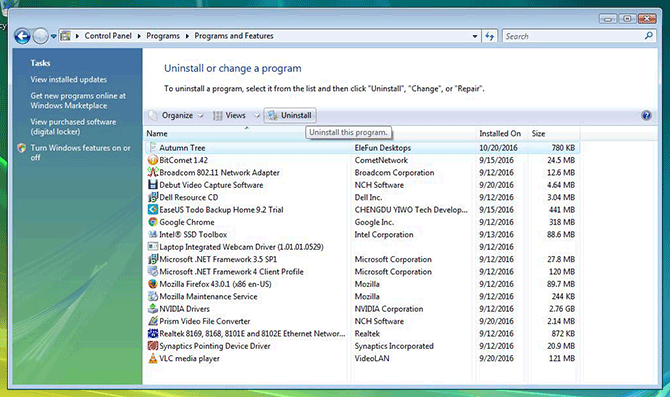
Volg de instructies van het verwijderingsprogramma om het verwijderen te voltooien. Daarna hoort de naam uit de lijst in het onderdeel Programma's en onderdelen te verdwijnen.
Als het verwijderen niet lukt of je screensaver niet in de lijst staat, kun je desgewenst de onderstaande instructies volgen om een screensaver handmatig te verwijderen.
Handmatig verwijderen
Als je een screensaver handmatig hebt geïnstalleerd door een screensaverbestand naar de Windows-map op je harde schijf te kopiëren, of als automatisch verwijderen via het onderdeel Programma's en onderdelen mislukt, kun je proberen de screensaver te "verwijderen" door het screensaverbestand van je systeem te wissen.
Verkenner openen
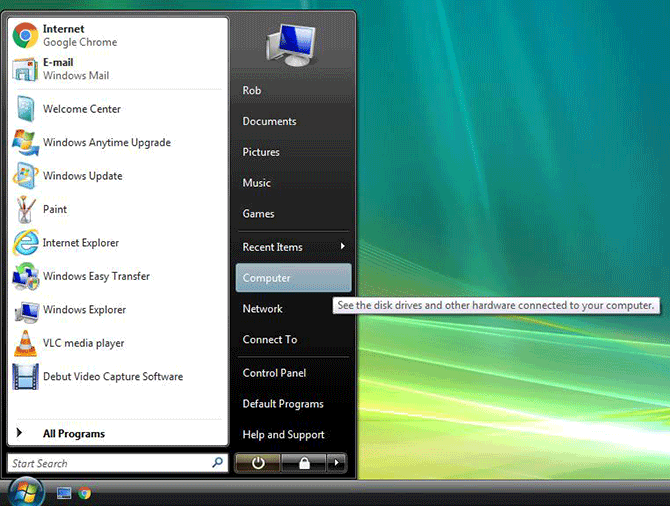
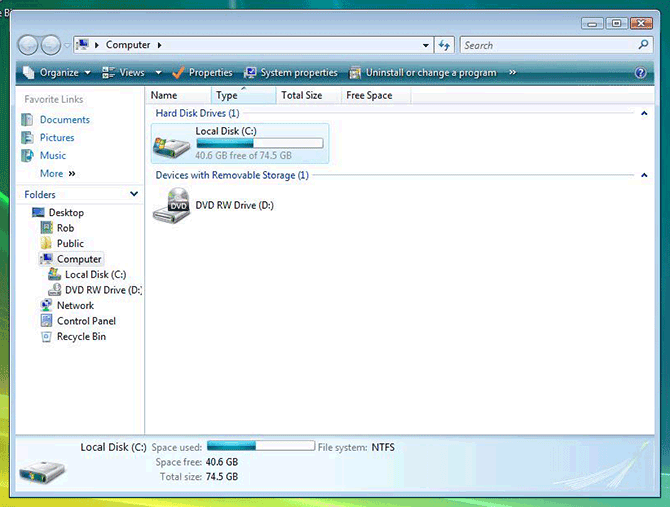
Net als in andere versies van Windows kun je via Verkenner de bestanden en mappen op je harde schijf bekijken en beheren. Je opent Verkenner door linksonder in het scherm op de knop van het Startmenu te klikken en vervolgens "Computer" te selecteren (zie hieronder).
De Windows-map op je C-schijf openen
Zorg dat in Verkenner in de linkerzijbalk "Computer" is geselecteerd. Dubbelklik vervolgens in het rechterdeelvenster op de vaste schijf "C:" (hieronder gemarkeerd) om de inhoud ervan weer te geven.
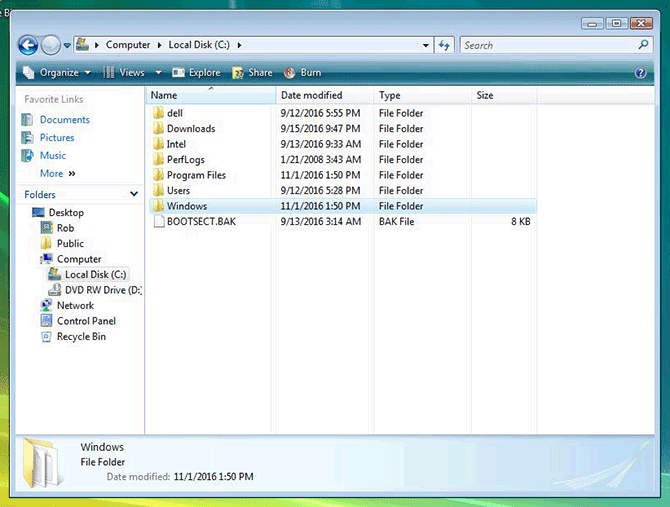
Zoek de map "Windows" in de lijst met bestanden en mappen en dubbelklik erop om deze te openen.
Het screensaverbestand verwijderen
In de map "Windows" vind je in een alfabetisch gesorteerde lijst nog meer mappen en bestanden. Zoek het screensaverbestand dat bij de screensaver hoort die je wilt verwijderen. Bij het type van dit bestand staat "Schermbeveiliging". Klik met de rechtermuisknop op het bestand en selecteer "Verwijderen".
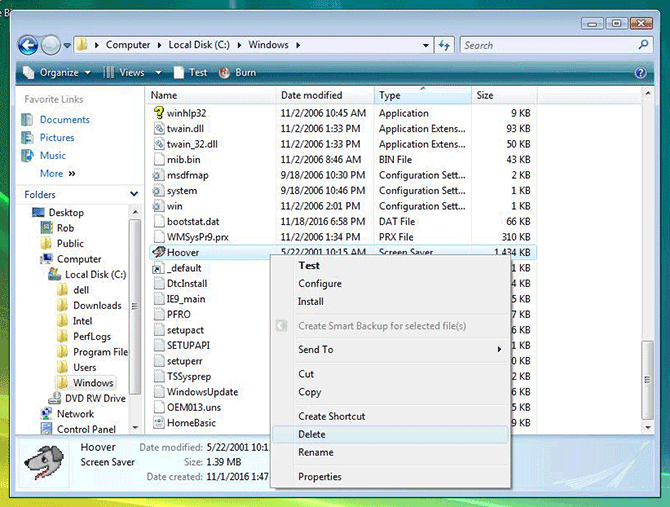
Je kunt de lijst desgewenst op bestandstype sorteren door net boven de lijst met bestanden en mappen op de kop "Type" te klikken. Bestanden van het type "Schermbeveiliging" worden dan bij elkaar gegroepeerd.
Als je de screensaver niet kunt vinden, staat het bestand mogelijk in de submappen "System32" of "SysWOW64". Scrol omhoog naar de lijst met mappen, dubbelklik op deze mappen om ze te openen en doorzoek de inhoud naar de screensaver die je wilt verwijderen.
Als je het screensaverbestand met succes hebt verwijderd, hoort de screensaver niet meer in de lijst met geïnstalleerde screensavers te staan wanneer je de volgende keer het onderdeel Instellingen voor schermbeveiliging opent.

