

Jak uruchomić Johnny Castaway w 64-bitowym systemie Windows
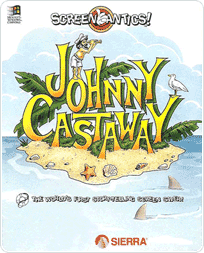
Największą wadą klasycznego wygaszacza ekranu Johnny Castaway, który nadal cieszy się popularnością, choć został wydany już w 1993 roku, jest to, że nie działa w 64-bitowych wersjach systemu Windows. Wynika to z tego, że Johnny Castaway jest programem 16-bitowym. Chociaż 32-bitowe wersje systemu Windows mają wbudowaną zgodność z aplikacjami 16-bitowymi, wszystkie współczesne 64-bitowe wersje systemu obsługują tylko programy 32-bitowe lub nowsze. Dlatego coraz więcej użytkowników 64-bitowego systemu Windows nie może od razu zainstalować i uruchomić wygaszacza Johnny Castaway.
Na szczęście użytkownik Reddita o pseudonimie ztjuh opracował metodę podobną do naszego sposobu instalowania wygaszacza Johnny Castaway na Mac OS X, ale przeznaczoną specjalnie dla 64-bitowego systemu Windows. Pozwala ona oglądać perypetie Johnny'ego na współczesnych komputerach bez uruchamiania maszyn wirtualnych.
Nowość! Pomiń poradnik dzięki naszemu instalatorowi
Zamiast ręcznie wykonywać wszystkie opisane poniżej czynności, możesz zautomatyzować i uprościć cały proces za pomocą naszego nowego instalatora Johnny Castaway. Wystarczy pobrać instalator, a po kilku kliknięciach wygaszacz ekranu Johnny Castaway będzie gotowy do działania.
Serdecznie dziękujemy autorowi wygaszacza ekranu PoseMotion Christmas za przygotowanie tego instalatora. Zawiera on Johnny Castaway (z dźwiękiem) oraz wstępnie skonfigurowany program DOSBox.
Jak to działa
W naszym poradniku dotyczącym Mac OS X wyjaśniamy, jak za pomocą oprogramowania Wine emulować środowisko systemu Windows. Używany w tej metodzie program DOSBox działa podobnie, umożliwiając uruchamianie starych aplikacji MS-DOS we współczesnej wersji systemu Windows.
Samo uruchomienie wygaszacza Johnny Castaway w 64-bitowym systemie Windows za pośrednictwem programu DOSBox to nie wszystko – trzeba jeszcze ponownie zrobić z niego wygaszacz ekranu. W tym celu pobierzemy i zainstalujemy narzędzie Screen Launcher, które pozwala użyć dowolnego programu jako wygaszacza ekranu, na przykład przeglądarki internetowej, prezentacji PowerPoint, filmu lub właśnie programu DOSBox.
Opisany poniżej proces został przetestowany w systemie Windows 7 Professional (64-bit), ale powinien również działać w innych wersjach systemu, takich jak Windows Vista, 7, 8 i 10.
Pamiętaj, że ta metoda nie pozwala używać programu DOSBox do uruchamiania programów innych niż wygaszacz ekranu Johnny Castaway bez naruszenia konfiguracji wygaszacza.
Krok 1. Zainstaluj DOSBox
- Przejdź do witryny DOSBox i pobierz najnowszą wersję programu DOSBox na Windows.
- Kliknij dwukrotnie pobrany plik, aby uruchomić program instalacyjny, a następnie postępuj zgodnie z instrukcjami wyświetlanymi na ekranie, aby zainstalować DOSBox na komputerze.
- Po pomyślnym zainstalowaniu programu DOSBox na pulpicie pojawi się jego ikona. Kliknij ją dwukrotnie, aby sprawdzić, czy DOSBox działa, następnie wpisz "exit" w wierszu poleceń i naciśnij klawisz Enter, aby ponownie go zamknąć.
Krok 2. Pobierz pakiet dosbox.zip
ztjuh utworzył archiwum ZIP zawierające różne programy innych firm, które są niezbędne do uruchomienia wygaszacza Johnny Castaway. Dołączono również oryginalny wygaszacz ekranu, dlatego w tym poradniku nie trzeba pobierać go oddzielnie.
- Pobierz plik dosbox.zip na komputer.
- Znajdź plik w folderze Pobrane i kliknij go dwukrotnie. Archiwum zostanie otwarte w Eksploratorze plików (dawniej Eksplorator Windows), jeśli używana wersja systemu Windows ma wbudowaną funkcję otwierania i wyodrębniania plików ZIP bez oprogramowania innych firm. Jeśli system Windows nie obsługuje otwierania plików ZIP, pobierz i zainstaluj dodatkowy program, taki jak 7-Zip, aby wyodrębnić zawartość.
- Wyodrębnij całą zawartość pliku ZIP, w tym główny folder "dosbox", do katalogu głównego dysku twardego. W przypadku większości użytkowników będzie to "C:\" (bez cudzysłowu). Spowoduje to utworzenie folderu "dosbox" w lokalizacji "C:\dosbox".
- Ostrzeżenie: upewnij się, że nadrzędny folder "dosbox" również zostanie wyodrębniony do katalogu głównego dysku twardego (jest to zachowanie domyślne). Wyodrębnienie wyłącznie zawartości tego folderu grozi zastąpieniem plików w folderze systemu Windows, co może uszkodzić instalację systemu Windows lub zdestabilizować system.
Krok 3. Włącz obsługę dźwięku (opcjonalnie)
Ten krok jest opcjonalny. Jeśli chcesz słyszeć dźwięki, wykonaj poniższe instrukcje oparte na wskazówkach użytkownika Reddita ace2go:
- Pobierz ten plik (SB16W3x.zip) na komputer i wyodrębnij jego zawartość do nowego folderu w folderze dosbox. Przykład: jeśli w kroku 2 plik dosbox.zip został wyodrębniony do C:\dosbox, wyodrębnij zawartość pliku SB16W3x.zip do C:\dosbox\SB16W3x. Pliki można wyodrębnić w dowolnym miejscu, ale osobny folder wewnątrz folderu DOSBox ułatwi utrzymanie porządku.
- Sprawdź, czy pliki z pobranego właśnie archiwum ZIP zostały wyodrębnione do folderu C:\dosbox\SB16W3x, a następnie uruchom DOSBox z menu Start: naciśnij klawisz Windows na klawiaturze lub kliknij ikonę Windows w lewym dolnym rogu ekranu, po czym przejdź do skrótu DOSBox albo go wyszukaj.
- Po uruchomieniu ręcznie wpisz poniższe polecenia w oknie DOSBox. Po każdym poleceniu koniecznie naciśnij klawisz Enter, aby je wykonać, zanim przejdziesz do następnego.
mount c c:\dosbox
c:
cd c:\SB16W3X
INSTALL - Po kilku sekundach powinien pojawić się "Audio Software installation program". Naciśnij klawisz Enter, aby kontynuować.
- Za pomocą klawiszy strzałek wybierz "Full Installation" i naciśnij Enter.
- Ponownie użyj klawiszy strzałek, aby wybrać "Microsoft Windows 3.1 path", naciśnij Enter, a następnie jeszcze raz naciśnij Enter, aby potwierdzić ustawienie domyślnej ścieżki "C:\Windows".
- Wybierz opcję "Proceed using the settings shown" i naciśnij Enter.
- Na następnym ekranie przejdź w dół do "Interrupt setting", naciśnij Enter, wybierz "7" i ponownie naciśnij Enter. Powtórz te czynności dla "High DMA setting".
- Ponownie upewnij się, że wybrano "Proceed using the settings shown", i naciśnij klawisz Enter, aby rozpocząć instalowanie oprogramowania do obsługi dźwięku w środowisku DOSBox. Może to potrwać kilka minut. Jeśli pojawi się komunikat o zastąpieniu jednego pliku innym, wybierz "Skip" i naciśnij Enter, aby kontynuować.
- Po zakończeniu instalacji naciśnij klawisz F10, aby zamknąć DOSBox.
Obsługa dźwięku jest teraz zainstalowana w środowisku DOSBox.
Aby ją wyłączyć, otwórz plik C:\dosbox\autoexec.bat w Notatniku i zakomentuj poniższe wiersze, dodając przed nimi znak #, tak jak pokazano:
#SET SOUND=C:\SB16
#SET BLASTER=A220 I7 D1 H7 P330 T6
#SET MIDI=SYNTH:1 MAP:E
#C:\SB16\DIAGNOSE /S
#C:\SB16\MIXERSET /P /Q
C:\WINDOWS\SMARTDRV.EXE
PATH C:\WINDOWS;
SET TEMP=C:\WINDOWS\TEMP
Zwróć uwagę, że nie zakomentowaliśmy ostatnich trzech wierszy, ponieważ nie są związane z obsługą dźwięku. Aby ponownie ją włączyć, usuń znaki #.
Odtwarzanie dźwięku w programie DOSBox można również wyłączyć, ponownie otwierając plik DOSBox Options i zmieniając wiersz "nosound=false" na "nosound=true".
Krok 4. Skonfiguruj DOSBox do uruchamiania wygaszacza Johnny Castaway
- Naciśnij klawisz Windows na klawiaturze, aby otworzyć menu Start, następnie kliknij "Wszystkie programy", znajdź i kliknij folder DOSBox, po czym kliknij "Options" i "DOSBox X.XX Options" (gdzie X.XX oznacza pobraną wersję programu DOSBox). W systemie Windows 8 może być konieczne użycie pola wyszukiwania, aby znaleźć skrót.
- Plik konfiguracyjny zostanie otwarty w Notatniku. Zmień "fullscreen=false" na "fullscreen=true", a następnie przewiń na sam dół pliku. Bezpośrednio pod "[autoexec]" skopiuj i wklej następujące wiersze:
mount c c:\dosbox
c:
cd windows
win runexit c:\windows\scrantic.exe /s
exit - Upewnij się, że "c:\dosbox" odpowiada lokalizacji folderu "dosbox" wyodrębnionego z pobranego wcześniej pliku dosbox.zip.
- Naciśnij Ctrl+S na klawiaturze albo kliknij "Plik" u góry okna i wybierz "Zapisz", aby zachować zmiany. Możesz teraz zamknąć Notatnik.
- Uruchom DOSBox, klikając dwukrotnie jego ikonę na pulpicie. Wygaszacz ekranu Johnny Castaway powinien pojawić się po kilku sekundach. Aby go zamknąć, porusz myszą lub naciśnij dowolny klawisz na klawiaturze.
Aby po wykonaniu tego kroku zmienić środowisko DOSBox, ponownie edytuj plik konfiguracyjny i usuń wiersze dodane pod "[autoexec]" albo zakomentuj je, dodając przed nimi znak #. Następnie możesz normalnie uruchomić DOSBox, na przykład aby dodać lub usunąć obsługę dźwięku zgodnie z opisem w kroku 3.
Krok 5. Zainstaluj i skonfiguruj Screen Launcher
Jeśli wygaszacz ekranu Johnny Castaway uruchomił się prawidłowo, możemy ustawić go jako wybrany wygaszacz za pomocą darmowego narzędzia Screen Launcher.
- Kliknij ten link prawym przyciskiem myszy, wybierz opcję zapisania linku jako pliku, następnie przejdź do folderu systemu Windows na dysku twardym i kliknij "Zapisz", aby rozpocząć pobieranie programu Screen Launcher.
- Otwórz okno Ustawienia wygaszacza ekranu. Sprawdź, czy na liście wygaszaczy znajduje się "Screen Launcher". Jeśli go nie ma lub wygaszacz nie uruchamia się po wykonaniu instrukcji z tego poradnika, znajdź plik Screen Launcher w folderze systemu Windows (albo w innym miejscu, w którym został zapisany) na dysku twardym, kliknij go prawym przyciskiem myszy i wybierz "Zainstaluj". Okno Ustawienia wygaszacza ekranu otworzy się ponownie. Screen Launcher powinien teraz znajdować się na liście wygaszaczy.
- Wróć na pulpit, kliknij prawym przyciskiem myszy ikonę skrótu DOSBox i wybierz "Właściwości". Skopiuj zawartość pola "Element docelowy" do schowka (Ctrl+C) i kliknij "OK".
- Wróć do okna Ustawienia wygaszacza ekranu, wybierz wygaszacz Screen Launcher i kliknij "Ustawienia". Kliknij raz białe pole tekstowe, a następnie naciśnij Ctrl+V, aby wkleić do niego zawartość schowka. Możesz też kliknąć przycisk "Przeglądaj", przejść do dysku twardego, kliknąć dwukrotnie folder "Program Files (x86)", następnie folder "DOSBox-X.XX", wybrać plik aplikacji DOSBox i kliknąć "Otwórz".
- Kliknij "OK", aby zamknąć okno ustawień programu Screen Launcher. Wróć do okna Ustawienia wygaszacza ekranu i upewnij się, że Screen Launcher jest nadal wybranym wygaszaczem, a następnie kliknij "Podgląd". Wygaszacz ekranu Johnny Castaway powinien się uruchomić. Aby go zamknąć, naciśnij dowolny klawisz lub porusz myszą.
- Na koniec kliknij "OK" w oknie Ustawienia wygaszacza ekranu, aby zapisać zmiany i ustawić Johnny Castaway jako domyślny wygaszacz ekranu.
Mamy nadzieję, że 16-bitowy wygaszacz ekranu Johnny Castaway działa już w 64-bitowej wersji systemu Windows! Dziękujemy użytkownikowi Reddita ztjuh za udostępnienie tej pomysłowej metody.

