

Johnny Castaway uitvoeren op 64-bits Windows
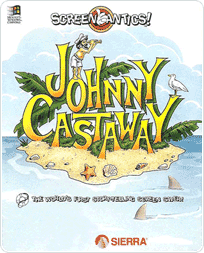
Het grootste nadeel van de klassieke Johnny Castaway screensaver, die nog altijd populair is hoewel hij al in 1993 verscheen, is dat hij niet werkt op 64-bitsversies van Windows. Dat komt doordat Johnny Castaway een 16-bitsprogramma is. Hoewel 32-bitsversies van Windows ingebouwde ondersteuning voor 16-bitsprogramma's bieden, ondersteunen alle moderne 64-bitsversies van het besturingssysteem alleen programma's van 32 bits of nieuwer. Daardoor kunnen steeds meer gebruikers van 64-bits Windows Johnny Castaway niet zonder meer installeren en uitvoeren.
Gelukkig heeft Reddit-gebruiker ztjuh een methode bedacht die lijkt op onze oplossing voor het installeren van Johnny Castaway op Mac OS X, maar speciaal is bedoeld voor 64-bits Windows. Zo kunnen deze gebruikers op hun moderne computers van Johnny's capriolen genieten zonder virtuele machines te hoeven gebruiken.
Nieuw! Sla de handleiding over met ons installatieprogramma
In plaats van alle onderstaande stappen handmatig te doorlopen, kun je met ons nieuwe installatieprogramma voor Johnny Castaway het proces automatiseren en vereenvoudigen. Je hoeft alleen het installatieprogramma te downloaden en na een paar klikken draait de Johnny Castaway screensaver.
Veel dank aan de maker van de PoseMotion Christmas screensaver voor het samenstellen van dit installatieprogramma. Het bevat Johnny Castaway (met geluid) en een vooraf geconfigureerde versie van DOSBox.
Zo werkt het
In onze handleiding voor Mac OS X leggen we uit hoe je met de Wine-software een Windows-omgeving nabootst. DOSBox, dat bij deze methode wordt gebruikt, werkt op een vergelijkbare manier: met deze toepassing kunnen we oude MS-DOS-programma's uitvoeren op een moderne versie van Windows.
Johnny Castaway via DOSBox op 64-bits Windows starten is één ding, maar we moeten er ook weer een screensaver van maken. Daarvoor downloaden en installeren we het hulpprogramma Screen Launcher, waarmee je elk programma als screensaver kunt gebruiken, of het nu om een webbrowser, PowerPoint-presentatie, video of inderdaad DOSBox gaat.
Het hieronder beschreven proces is met succes getest op Windows 7 Professional (64-bit), maar zou ook moeten werken op andere versies van het besturingssysteem, zoals Windows Vista, 7, 8 en 10.
Let op: met deze methode kun je DOSBox niet gebruiken om andere programma's dan de Johnny Castaway screensaver uit te voeren zonder de screensaverconfiguratie onbruikbaar te maken.
Stap 1. DOSBox installeren
- Ga naar de DOSBox-website en download de nieuwste versie van DOSBox voor Windows.
- Dubbelklik op het gedownloade bestand om het installatieprogramma te starten en volg de instructies op het scherm om DOSBox op je computer te installeren.
- Nadat DOSBox met succes is geïnstalleerd, wordt er een DOSBox-pictogram op je bureaublad geplaatst. Dubbelklik erop om te controleren of DOSBox werkt, typ vervolgens "exit" op de opdrachtregel en druk op Enter om het programma weer te sluiten.
Stap 2. Het pakket dosbox.zip downloaden
ztjuh heeft een ziparchief gemaakt met diverse programma's van derden die nodig zijn om Johnny Castaway werkend te krijgen. De originele screensaver is ook inbegrepen. Daarom hoeven we in deze handleiding de screensaver zelf niet apart te downloaden.
- Download het bestand dosbox.zip naar je computer.
- Zoek het bestand in je Downloads-map en dubbelklik erop. Als jouw versie van Windows zipbestanden zonder software van derden kan openen en uitpakken, wordt het archiefbestand in Verkenner geopend. Als je Windows-installatie het openen van zipbestanden niet ondersteunt, moet je een extra toepassing zoals 7-Zip downloaden en installeren om de inhoud uit te pakken.
- Pak de volledige inhoud van het zipbestand, inclusief de hoofdmap "dosbox", uit naar de hoofdmap van je harde schijf. Voor de meeste gebruikers is dat "C:\" (zonder de aanhalingstekens). Hierdoor wordt op de locatie "C:\dosbox" een map met de naam "dosbox" gemaakt.
- Waarschuwing: zorg dat je ook de bovenliggende map "dosbox" uitpakt naar de hoofdmap van je harde schijf (dit gebeurt standaard). Als je alleen de inhoud van die map uitpakt, loop je het risico bestanden in je Windows-map te overschrijven. Daardoor kan je Windows-installatie beschadigd raken of instabiel worden.
Stap 3. Geluidsondersteuning inschakelen (optioneel)
Deze stap is optioneel. Als je de geluiden wilt kunnen horen, volg je de onderstaande instructies, die zijn gebaseerd op die van Reddit-lid ace2go:
- Download dit bestand (SB16W3x.zip) naar je computer en pak de inhoud uit naar een nieuwe map in je dosbox-map. Als je het bestand dosbox.zip in stap 2 bijvoorbeeld hebt uitgepakt naar C:\dosbox, pak je de inhoud van SB16W3x.zip uit naar C:\dosbox\SB16W3x. Je kunt de bestanden uitpakken waar je maar wilt, maar met een aparte map in de DOSbox-map houd je alles overzichtelijk.
- Controleer of de bestanden uit het zojuist gedownloade ziparchief zijn uitgepakt naar de map C:\dosbox\SB16W3x en start DOSbox vervolgens via het Startmenu. Druk op de Windows-toets op je toetsenbord of klik linksonder op je scherm op het Windows-pictogram en blader naar of zoek naar de DOSbox-snelkoppeling.
- Voer na het starten de volgende opdrachten handmatig in het DOSbox-venster in. Het is belangrijk dat je na elke opdracht op de Enter-toets drukt om deze uit te voeren voordat je verdergaat met de volgende opdracht.
mount c c:\dosbox
c:
cd c:\SB16W3X
INSTALL - Na een paar seconden verschijnt het "Audio Software installation program". Druk op de Enter-toets om door te gaan.
- Selecteer met de pijltoetsen "Full Installation" en druk op Enter.
- Selecteer opnieuw met de pijltoetsen "Microsoft Windows 3.1 path", druk op Enter en druk nogmaals op Enter om te bevestigen dat het pad wordt ingesteld op de standaardwaarde "C:\Windows".
- Selecteer de optie "Proceed using the settings shown" en druk op Enter.
- Ga in het volgende scherm omlaag naar "Interrupt setting", druk op Enter, selecteer "7" en druk nogmaals op Enter. Herhaal dit voor "High DMA setting".
- Controleer opnieuw of "Proceed using the settings shown" is geselecteerd en druk op de Enter-toets om de audiosoftware in de DOSbox-omgeving te installeren. Dit kan enkele minuten duren. Krijg je op enig moment een melding over het vervangen van het ene bestand door een ander, selecteer dan gewoon "Skip" en druk op Enter om door te gaan.
- Druk na voltooiing van de installatie op de F10-toets om DOSbox af te sluiten.
Je hebt nu geluidsondersteuning in de DOSbox-omgeving geïnstalleerd.
Als je de geluidsondersteuning ooit wilt uitschakelen, open je het bestand C:\dosbox\autoexec.bat in Kladblok en schakel je de volgende regels uit door er een hekje (#) voor te zetten, zoals hieronder:
#SET SOUND=C:\SB16
#SET BLASTER=A220 I7 D1 H7 P330 T6
#SET MIDI=SYNTH:1 MAP:E
#C:\SB16\DIAGNOSE /S
#C:\SB16\MIXERSET /P /Q
C:\WINDOWS\SMARTDRV.EXE
PATH C:\WINDOWS;
SET TEMP=C:\WINDOWS\TEMP
De laatste drie regels hebben we niet uitgeschakeld, omdat ze niets met geluidsondersteuning te maken hebben. Als je de geluidsondersteuning later weer wilt inschakelen, verwijder je gewoon de hekjes.
Je kunt het afspelen van geluid in DOSBox ook uitschakelen door het bestand DOSBox Options opnieuw te openen en de regel "nosound=false" te wijzigen in "nosound=true".
Stap 4. DOSBox configureren om Johnny Castaway te starten
- Druk op de Windows-toets op je toetsenbord om het Startmenu te openen, klik op "Alle programma's", blader naar de DOSBox-map en klik erop. Klik vervolgens op "Options" en daarna op "DOSBox X.XX Options" (waarbij X.XX de gedownloade versie van DOSBox is). In Windows 8 moet je mogelijk het zoekvak gebruiken om de snelkoppeling te vinden.
- Er wordt een configuratiebestand geopend in Kladblok. Wijzig "fullscreen=false" in "fullscreen=true" en scrol helemaal naar het einde van het bestand. Kopieer en plak direct onder "[autoexec]" de volgende regels:
mount c c:\dosbox
c:
cd windows
win runexit c:\windows\scrantic.exe /s
exit - Controleer of "c:\dosbox" overeenkomt met de locatie van de map "dosbox" die je hebt uitgepakt uit het eerder in deze handleiding gedownloade bestand dosbox.zip.
- Druk op Control+S op je toetsenbord of klik bovenaan het venster op "Bestand" en selecteer "Opslaan" om je wijzigingen op te slaan. Je kunt Kladblok nu sluiten.
- Start DOSBox door op het DOSBox-pictogram op je bureaublad te dubbelklikken. De Johnny Castaway screensaver zou binnen enkele seconden moeten verschijnen. Je kunt hem afsluiten door de muis te bewegen of op een willekeurige toets op je toetsenbord te drukken.
Als je na deze stap ooit wijzigingen in de DOSbox-omgeving wilt aanbrengen, moet je het configuratiebestand opnieuw bewerken en de regels verwijderen die we onder "[autoexec]" hebben toegevoegd. Je kunt ze ook uitschakelen door er een hekje (#) voor te zetten. Daarna kun je DOSbox normaal starten, bijvoorbeeld om geluidsondersteuning toe te voegen of te verwijderen zoals beschreven in stap 3.
Stap 5. Screen Launcher installeren en configureren
Als de Johnny Castaway screensaver met succes is gestart, kunnen we hem nu met het gratis hulpprogramma Screen Launcher instellen als de screensaver die we willen gebruiken.
- Klik met de rechtermuisknop op deze link, selecteer "Link opslaan als", ga naar de Windows-map op je harde schijf en klik op "Opslaan" om het downloaden van Screen Launcher te starten.
- Open het venster Instellingen voor schermbeveiliging. Controleer in de lijst met screensavers of "Screen Launcher" ertussen staat. Als dat niet het geval is, of als de screensaver na het voltooien van deze handleiding niet start, zoek je het Screen Launcher-bestand in de Windows-map op je harde schijf (of waar je het ook hebt opgeslagen). Klik er met de rechtermuisknop op en selecteer "Installeren". Hierdoor wordt het venster Instellingen voor schermbeveiliging opnieuw geopend. Screen Launcher zou nu in de lijst met screensavers moeten staan.
- Ga terug naar je bureaublad, klik met de rechtermuisknop op het DOSBox-snelkoppelingspictogram en selecteer "Eigenschappen". Kopieer de inhoud van het veld "Doel" naar het klembord (Control+C) en klik op "OK".
- Ga terug naar het venster Instellingen voor schermbeveiliging, selecteer de Screen Launcher screensaver en klik op "Instellingen". Klik eenmaal in het witte tekstveld en druk op Control+V om de inhoud van het klembord erin te plakken. Je kunt ook op de knop "Browse" klikken en naar je harde schijf gaan. Dubbelklik op de map "Program Files (x86)" en daarna op de map "DOSBox-X.XX", selecteer vervolgens het toepassingsbestand van DOSBox en klik op "Openen".
- Klik op "OK" om het instellingenvenster van Screen Launcher te sluiten. Ga terug naar het venster Instellingen voor schermbeveiliging, controleer of Screen Launcher nog steeds als screensaver is geselecteerd en klik op "Voorbeeld". De Johnny Castaway screensaver zou nu moeten starten. Je kunt hem weer sluiten door op een willekeurige toets te drukken of de muis te bewegen.
- Klik ten slotte in het venster Instellingen voor schermbeveiliging op "OK" om je wijzigingen op te slaan en Johnny Castaway als standaardscreensaver in te stellen.
Hopelijk heb je de 16-bits Johnny Castaway screensaver nu ingesteld op jouw 64-bitsversie van Windows! Onze dank gaat uit naar Reddit-gebruiker ztjuh voor het delen van deze slimme methode.

