

So bringst du Johnny Castaway unter 64-Bit-Windows zum Laufen
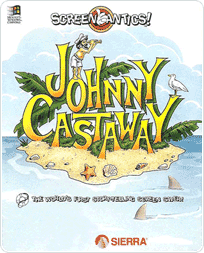
Der größte Nachteil des klassischen Johnny Castaway Bildschirmschoners, der auch heute noch beliebt ist, obwohl er bereits 1993 veröffentlicht wurde, besteht darin, dass er auf 64-Bit-Versionen von Windows nicht läuft. Das liegt daran, dass Johnny Castaway ein 16-Bit-Programm ist. Während 32-Bit-Versionen von Windows integrierte Kompatibilität mit 16-Bit-Anwendungen bieten, unterstützen alle modernen 64-Bit-Versionen des Betriebssystems nur Programme für 32-Bit oder neuere Architekturen. Daher können immer mehr Nutzer von 64-Bit-Windows Johnny Castaway nicht ohne weitere Anpassungen installieren und ausführen.
Glücklicherweise hat der Reddit-Nutzer ztjuh eine Methode entwickelt, die unserer Lösung zur Installation von Johnny Castaway unter Mac OS X ähnelt, aber speziell für 64-Bit-Windows gedacht ist. So können diese Nutzer Johnnys Streiche auf ihren modernen Computern genießen, ohne virtuelle Maschinen ausführen zu müssen.
Neu! Mit unserem Installer die Anleitung überspringen
Anstatt alle unten beschriebenen Schritte manuell auszuführen, kannst du den Vorgang mit unserem neuen Johnny-Castaway-Installer automatisieren und vereinfachen. Einfach den Installer herunterladen, und schon nach wenigen Klicks läuft der Johnny Castaway Bildschirmschoner.
Vielen Dank an den Autor des PoseMotion Christmas Bildschirmschoners für die Erstellung dieses Installers. Er enthält Johnny Castaway (mit Ton) und eine vorkonfigurierte Version von DOSBox.
So funktioniert es
In unserer Anleitung für Mac OS X erklären wir, wie sich mit der Software Wine eine Windows-Umgebung emulieren lässt. Die bei dieser Methode verwendete Anwendung DOSBox funktioniert ähnlich, denn mit ihr können wir alte MS-DOS-Anwendungen unter einer modernen Version des Windows-Betriebssystems ausführen.
Johnny Castaway über DOSBox unter 64-Bit-Windows starten zu können, ist eine Sache, doch wir müssen daraus auch wieder einen Bildschirmschoner machen. Dazu laden wir das Screen-Launcher-Tool herunter und installieren es. Damit lässt sich jedes beliebige Programm als Bildschirmschoner ausführen, beispielsweise ein Webbrowser, eine PowerPoint-Präsentation, ein Video oder eben DOSBox.
Der unten beschriebene Vorgang wurde erfolgreich unter Windows 7 Professional (64-Bit) getestet, sollte aber auch mit anderen Versionen des Betriebssystems wie Windows Vista, 7, 8 und 10 funktionieren.
Beachte bitte, dass DOSBox bei dieser Methode nicht zum Ausführen anderer Programme als des Johnny Castaway Bildschirmschoners verwendet werden kann, ohne dabei die Bildschirmschonerkonfiguration unbrauchbar zu machen.
Schritt 1. DOSBox installieren
- Rufe die DOSBox-Website auf und lade die neueste Version von DOSBox für Windows herunter.
- Doppelklicke auf die heruntergeladene Datei, um das Installationsprogramm zu starten, und befolge die Anweisungen auf dem Bildschirm, um DOSBox auf deinem Computer zu installieren.
- Nach erfolgreicher Installation von DOSBox wird ein DOSBox-Symbol auf dem Desktop abgelegt. Doppelklicke darauf, um zu prüfen, ob DOSBox funktioniert. Gib anschließend "exit" in die Befehlszeile ein und drücke die Eingabetaste, um das Programm wieder zu schließen.
Schritt 2. Das Paket dosbox.zip herunterladen
ztjuh hat ein ZIP-Archiv erstellt, das verschiedene Programme von Drittanbietern enthält, die zum Ausführen von Johnny Castaway erforderlich sind. Der ursprüngliche Bildschirmschoner ist ebenfalls enthalten. Deshalb müssen wir den Bildschirmschoner in dieser Anleitung nicht separat herunterladen.
- Lade die Datei dosbox.zip auf deinen Computer herunter.
- Suche die Datei in deinem Downloads-Ordner und doppelklicke darauf. Dadurch wird das Archiv im Explorer geöffnet, sofern deine Windows-Version ZIP-Dateien ohne zusätzliche Software öffnen und extrahieren kann. Unterstützt deine Windows-Installation das Öffnen von ZIP-Dateien nicht, musst du eine zusätzliche Anwendung wie 7-Zip herunterladen und installieren, um den Inhalt zu extrahieren.
- Extrahiere den gesamten Inhalt der ZIP-Datei einschließlich des übergeordneten Ordners "dosbox" in das Stammverzeichnis deiner Festplatte. Bei den meisten Nutzern ist dies "C:\" (ohne Anführungszeichen). Dadurch wird am Speicherort "C:\dosbox" ein Ordner namens "dosbox" erstellt.
- Warnung: Achte darauf, dass du auch den umschließenden Ordner "dosbox" in das Stammverzeichnis deiner Festplatte extrahierst (dies ist das Standardverhalten). Wenn du nur den Inhalt dieses Ordners extrahierst, könnten Dateien in deinem Windows-Ordner überschrieben werden. Dadurch kann deine Windows-Installation beschädigt oder instabil werden.
Schritt 3. Audiounterstützung aktivieren (optional)
Dieser Schritt ist optional. Wenn du die Geräusche hören möchtest, befolge die folgenden Anweisungen, die auf den Angaben des Reddit-Mitglieds ace2go beruhen:
- Lade diese Datei (SB16W3x.zip) auf deinen Computer herunter und extrahiere ihren Inhalt in ein neues Verzeichnis innerhalb deines dosbox-Verzeichnisses. Ein Beispiel: Wenn du die Datei dosbox.zip in Schritt 2 nach C:\dosbox extrahiert hast, extrahiere den Inhalt der Datei SB16W3x.zip nach C:\dosbox\SB16W3x. Du kannst die Dateien an einem beliebigen Ort extrahieren, doch ein separater Ordner innerhalb des DOSBox-Ordners hilft dabei, alles übersichtlich zu halten.
- Vergewissere dich, dass die Dateien aus dem gerade heruntergeladenen ZIP-Archiv in den Ordner C:\dosbox\SB16W3x extrahiert wurden. Starte DOSBox anschließend über das Startmenü: Drücke die Windows-Taste auf deiner Tastatur oder klicke unten links auf dem Bildschirm auf das Windows-Symbol und suche die DOSBox-Verknüpfung oder navigiere zu ihr.
- Gib nach dem Start die folgenden Befehle manuell in das DOSBox-Fenster ein. Es ist wichtig, dass du am Ende jedes Befehls die Eingabetaste auf deiner Tastatur drückst, um ihn auszuführen, bevor du mit dem nächsten Befehl fortfährst.
mount c c:\dosbox
c:
cd c:\SB16W3X
INSTALL - Nach einigen Sekunden sollte das "Audio Software installation program" erscheinen. Drücke zum Fortfahren die Eingabetaste.
- Wähle mit den Pfeiltasten "Full Installation" aus und drücke die Eingabetaste.
- Wähle erneut mit den Pfeiltasten "Microsoft Windows 3.1 path" aus, drücke die Eingabetaste und bestätige dann noch einmal mit der Eingabetaste, dass der Pfad auf den Standardwert "C:\Windows" gesetzt werden soll.
- Wähle die Option "Proceed using the settings shown" aus und drücke die Eingabetaste.
- Gehe auf dem nächsten Bildschirm nach unten zu "Interrupt setting", drücke die Eingabetaste, wähle "7" aus und drücke erneut die Eingabetaste. Wiederhole dies für "High DMA setting".
- Vergewissere dich erneut, dass "Proceed using the settings shown" ausgewählt ist, und drücke die Eingabetaste, um mit der Installation der Audiosoftware in der DOSBox-Umgebung zu beginnen. Dies kann mehrere Minuten dauern. Falls irgendwann eine Meldung zum Ersetzen einer Datei durch eine andere erscheint, wähle einfach "Skip" aus und drücke zum Fortfahren die Eingabetaste.
- Drücke nach Abschluss der Installation die Taste F10, um DOSBox zu beenden.
Die Audiounterstützung ist nun in der DOSBox-Umgebung installiert.
Wenn du die Audiounterstützung später deaktivieren möchtest, öffne die Datei C:\dosbox\autoexec.bat in Notepad und kommentiere die folgenden Zeilen aus, indem du ihnen wie hier gezeigt jeweils ein Rautenzeichen (#) voranstellst:
#SET SOUND=C:\SB16
#SET BLASTER=A220 I7 D1 H7 P330 T6
#SET MIDI=SYNTH:1 MAP:E
#C:\SB16\DIAGNOSE /S
#C:\SB16\MIXERSET /P /Q
C:\WINDOWS\SMARTDRV.EXE
PATH C:\WINDOWS;
SET TEMP=C:\WINDOWS\TEMP
Beachte, dass wir die letzten drei Zeilen nicht auskommentiert haben, da sie nichts mit der Audiounterstützung zu tun haben. Wenn du die Audiounterstützung später wieder aktivieren möchtest, entferne einfach die Rautenzeichen.
Du kannst die Audiowiedergabe in DOSBox auch deaktivieren, indem du die Datei DOSBox Options erneut öffnest und die Zeile "nosound=false" in "nosound=true" änderst.
Schritt 4. DOSBox zum Starten von Johnny Castaway konfigurieren
- Drücke die Windows-Taste auf deiner Tastatur, um das Startmenü zu öffnen. Klicke anschließend auf "All programs", navigiere zum DOSBox-Ordner und klicke darauf. Klicke dann auf "Options" und anschließend auf "DOSBox X.XX Options" (wobei X.XX für die heruntergeladene DOSBox-Version steht). Unter Windows 8 musst du möglicherweise das Suchfeld verwenden, um die Verknüpfung zu finden.
- Eine Konfigurationsdatei wird in Notepad geöffnet. Ändere "fullscreen=false" in "fullscreen=true" und scrolle anschließend bis ganz ans Ende der Datei. Kopiere die folgenden Zeilen und füge sie direkt unter "[autoexec]" ein:
mount c c:\dosbox
c:
cd windows
win runexit c:\windows\scrantic.exe /s
exit - Vergewissere dich, dass "c:\dosbox" dem Speicherort des Ordners "dosbox" entspricht, den du aus der zuvor in dieser Anleitung heruntergeladenen Datei dosbox.zip extrahiert hast.
- Drücke Strg+S auf deiner Tastatur oder klicke oben im Fenster auf "File" und wähle "Save" aus, um deine Änderungen zu speichern. Danach kannst du Notepad schließen.
- Starte DOSBox, indem du auf das DOSBox-Symbol auf deinem Desktop doppelklickst. Der Johnny Castaway Bildschirmschoner sollte innerhalb weniger Sekunden erscheinen. Du kannst ihn beenden, indem du die Maus bewegst oder eine beliebige Taste auf der Tastatur drückst.
Wenn du nach diesem Schritt Änderungen an der DOSBox-Umgebung vornehmen möchtest, musst du die Konfigurationsdatei erneut bearbeiten und die unter "[autoexec]" hinzugefügten Zeilen entfernen oder ihnen zum Auskommentieren jeweils ein Rautenzeichen (#) voranstellen. Anschließend kannst du DOSBox normal starten, um beispielsweise die Audiounterstützung wie in Schritt 3 beschrieben hinzuzufügen oder zu entfernen.
Schritt 5. Screen Launcher installieren und konfigurieren
Wenn der Johnny Castaway Bildschirmschoner erfolgreich gestartet wurde, können wir ihn nun mithilfe des kostenlosen Screen-Launcher-Tools als gewünschten Bildschirmschoner festlegen.
- Klicke mit der rechten Maustaste auf diesen Link, wähle "Save (link) as" aus, navigiere zum Windows-Ordner auf deiner Festplatte und klicke auf "Save", um das Screen-Launcher-Programm herunterzuladen.
- Öffne die Bildschirmschonereinstellungen. Prüfe in der Liste der Bildschirmschoner, ob "Screen Launcher" aufgeführt ist. Falls der Eintrag fehlt oder der Bildschirmschoner nach Abschluss dieser Anleitung nicht startet, suche die Screen-Launcher-Datei im Windows-Ordner (oder an dem Ort, an dem du sie gespeichert hast) auf deiner Festplatte. Klicke mit der rechten Maustaste darauf und wähle "Install" aus. Dadurch werden die Bildschirmschonereinstellungen erneut geöffnet. Screen Launcher sollte nun in der Liste der Bildschirmschoner erscheinen.
- Kehre zu deinem Desktop zurück, klicke mit der rechten Maustaste auf das DOSBox-Verknüpfungssymbol und wähle "Eigenschaften" aus. Kopiere den Inhalt des Feldes "Target" in die Zwischenablage (Strg+C) und klicke auf "OK".
- Kehre zu den Bildschirmschonereinstellungen zurück, wähle den Screen Launcher Bildschirmschoner aus und klicke anschließend auf "Einstellungen". Klicke einmal in das weiße Textfeld und drücke dann Strg+V, um den Inhalt der Zwischenablage einzufügen. Alternativ kannst du auf die Schaltfläche "Browse" klicken und zu deiner Festplatte navigieren. Doppelklicke auf den Ordner "Program Files (x86)" und anschließend auf den Ordner "DOSBox-X.XX". Wähle dann die DOSBox-Anwendungsdatei aus und klicke auf "Open".
- Klicke auf "OK", um das Screen-Launcher-Einstellungsfenster zu schließen. Kehre zu den Bildschirmschonereinstellungen zurück, vergewissere dich, dass Screen Launcher weiterhin als Bildschirmschoner ausgewählt ist, und klicke auf "Vorschau". Der Johnny Castaway Bildschirmschoner sollte nun starten. Du kannst ihn wieder schließen, indem du eine beliebige Taste drückst oder die Maus bewegst.
- Klicke abschließend in den Bildschirmschonereinstellungen auf "OK", um deine Änderungen zu speichern und Johnny Castaway als Standardbildschirmschoner festzulegen.
Hoffentlich ist der 16-Bit-Johnny Castaway Bildschirmschoner nun auf deiner 64-Bit-Version von Windows eingerichtet! Unser Dank gilt dem Reddit-Nutzer ztjuh, der diese clevere Methode mit uns geteilt hat.

