

Impossible d’ouvrir le fichier, car il provient d’un développeur non identifié
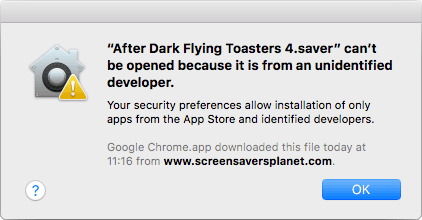
Lorsque vous téléchargez sur Internet une application telle qu’un écran de veille et tentez de l’ouvrir sous OS X, un avertissement peut indiquer que le fichier "ne peut pas être ouvert car il provient d’un développeur non identifié".
Cela est dû à un réglage de sécurité par défaut qui n’autorise que l’installation d’applications provenant de l’App Store ou de développeurs identifiés. Vous pouvez seulement cliquer sur "OK" pour fermer la fenêtre d’avertissement, et l’application ne se lancera pas.
Solutions de contournement
Ouvrir par clic droit ou clic avec la touche Contrôle
Lorsque vous cliquez avec le bouton droit de la souris sur le fichier à ouvrir, au lieu de double-cliquer avec le bouton gauche, un menu contextuel proposant plusieurs options apparaît. L’une d’elles est "Ouvrir". En cliquant dessus, vous indiquez au système d’exploitation que vous souhaitez explicitement ouvrir ce fichier.
Au lieu d’utiliser le bouton droit de la souris, vous pouvez également cliquer sur le fichier avec le bouton gauche tout en maintenant la touche Contrôle (ctrl) enfoncée pour accéder au même menu contextuel.
Le message d’avertissement s’affichera encore, mais vous pourrez cette fois cliquer sur un bouton "Ouvrir", ce qui lancera effectivement l’application — en contournant le réglage de sécurité.
Modifier les préférences de sécurité
Si vous ne souhaitez plus recevoir ces avertissements, vous pouvez modifier vos réglages pour autoriser l’ouverture d’applications téléchargées depuis n’importe où, et pas seulement depuis l’App Store ou des développeurs identifiés.
- Cliquez sur l’icône Apple en haut à gauche de l’écran, puis sélectionnez "Préférences Système".
- Repérez "Sécurité et confidentialité" parmi les raccourcis et cliquez dessus.
- Dans l’onglet "Général", repérez le réglage "Autoriser les applications téléchargées de", puis sélectionnez "N’importe où".
- Vous devrez peut-être d’abord déverrouiller ce réglage en cliquant sur l’icône de cadenas en bas à gauche de la fenêtre, puis en saisissant votre mot de passe.
- Un avertissement indiquera que "Choisir 'N’importe où' rend votre Mac moins sûr". Cliquez sur "N’importe où" pour accepter.
- Cliquez sur l’icône de cadenas pour empêcher toute autre modification de vos réglages de sécurité.
Notez que ce réglage reviendra à "Mac App Store et développeurs identifiés" si vous n’avez ouvert aucune application provenant d’un développeur non identifié pendant 30 jours.

