

Datei kann nicht geöffnet werden, da sie von einem nicht verifizierten Entwickler stammt
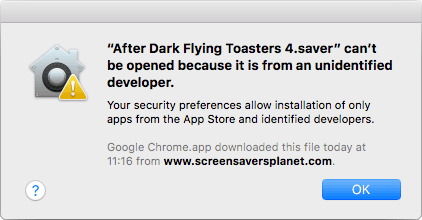
Wenn du eine Anwendung wie einen Bildschirmschoner aus dem Internet herunterlädst und unter OS X zu öffnen versuchst, erhältst du möglicherweise die Warnung, dass die Datei "nicht geöffnet werden kann, da sie von einem nicht verifizierten Entwickler stammt".
Der Grund dafür ist eine Standardsicherheitseinstellung, die nur die Installation von Apps aus dem App Store oder von verifizierten Entwicklern zulässt. Du kannst lediglich auf "OK" klicken, um das Fenster mit der Warnmeldung zu schließen. Die App wird nicht gestartet.
Problemumgehungen
Mit Rechtsklick oder Control-Klick öffnen
Wenn du die gewünschte Datei mit der rechten Maustaste anklickst, anstatt mit der linken Maustaste darauf zu doppelklicken, erscheint ein Kontextmenü mit mehreren Optionen. Eine davon ist "Öffnen". Ein Klick darauf teilt dem Betriebssystem ausdrücklich mit, dass du diese Datei öffnen möchtest.
Statt die rechte Maustaste zu verwenden, kannst du die Datei auch bei gedrückter Control-Taste (ctrl) mit der linken Maustaste anklicken, um dasselbe Kontextmenü aufzurufen.
Die Warnmeldung erscheint weiterhin, diesmal kannst du jedoch zusätzlich auf die Schaltfläche "Öffnen" klicken. Dadurch wird die Anwendung tatsächlich gestartet und die Sicherheitseinstellung umgangen.
Sicherheitseinstellung ändern
Wenn diese Warnmeldungen nicht mehr erscheinen sollen, kannst du in den Einstellungen das Öffnen von Apps aus beliebigen Quellen erlauben, statt es auf den App Store und verifizierte Entwickler zu beschränken.
- Klicke oben links auf dem Bildschirm auf das Apple-Symbol und wähle dann "Systemeinstellungen".
- Suche unter den Verknüpfungen nach "Sicherheit & Datenschutz" und klicke darauf.
- Wähle den Tab "Allgemein", suche die Einstellung "Apps-Download erlauben von" und ändere sie in "Keine Einschränkungen".
- Möglicherweise musst du diese Einstellung zuerst entsperren. Klicke dazu unten links im Fenster auf das Schlosssymbol und gib dein Passwort ein.
- Du wirst gewarnt: "Wenn du 'Keine Einschränkungen' auswählst, ist dein Mac weniger sicher". Klicke zum Bestätigen auf "Keine Einschränkungen".
- Klicke auf das Schlosssymbol, um weitere Änderungen an deinen Sicherheitseinstellungen zu verhindern.
Beachte, dass diese Einstellung wieder auf "Mac App Store und verifizierte Entwickler" zurückgesetzt wird, wenn du innerhalb von 30 Tagen keine Apps von nicht verifizierten Entwicklern geöffnet hast.

