Photo! 3D
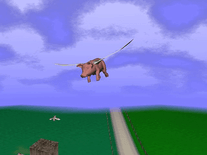
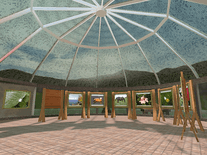
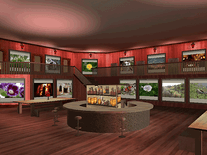
Cet écran de veille vous fait parcourir des galeries rendues en 3D où sont exposées vos photos personnelles. Sélectionnez autant d’images que vous le souhaitez pour qu’elles apparaissent automatiquement dans les salles simulées. Vous pouvez parcourir au hasard les galeries installées, choisir votre préférée ou en télécharger gratuitement d’autres sur le web. N’importe quel fichier MP3 de votre disque dur peut servir de musique de fond. Vous pouvez même prendre entièrement le contrôle de la simulation et vous déplacer dans les salles avec la souris et le clavier.

 Gratuit
  25.84 MB
  pour Windows
  4 196
4 196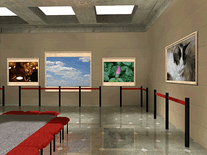
Instructions d’installation
Microsoft Windows
- Pour lancer l’assistant d’installation de Photo! 3D ScreenSaver, double-cliquez sur le fichier téléchargé ci-dessus.
- Cliquez sur "Next" pour continuer, indiquez si vous acceptez le contrat de licence, puis cliquez de nouveau sur "Next".
- Il n’est pas nécessaire de modifier le dossier de destination par défaut (C:\Program Files\Photo!\Photo! 3D ScreenSaver), sauf si vous préférez installer l’écran de veille sur un autre lecteur ou dans un autre dossier. Cliquez sur "Next" pour continuer.
- Un dossier sera créé dans le menu Démarrer afin de vous permettre de configurer, de prévisualiser ou de désinstaller facilement l’écran de veille. Là encore, il n’est pas nécessaire de modifier le réglage par défaut. Cliquez sur "Next" pour continuer.
- Vous pouvez choisir de créer ou non une icône de raccourci vers l’écran de veille Photo! 3D sur le Bureau et de le définir ou non comme écran de veille par défaut. Vous pouvez donc décocher l’une ou l’autre de ces cases avant de cliquer sur "Next".
- Cliquez maintenant sur "Install" pour commencer à copier tous les fichiers nécessaires sur votre ordinateur. Cette opération peut prendre quelques secondes.
- Une fois l’installation terminée, le programme ouvrira automatiquement le site web du développeur dans votre navigateur. Revenez à l’assistant d’installation par la barre des tâches ou fermez le site ouvert, puis cliquez sur "Finish" pour ouvrir le panneau de configuration de l’écran de veille. L’installation est maintenant terminée.
Rapport antivirus pour Photo! 3D
Nos rédacteurs ont examiné tous les fichiers et les ont jugés sûrs, mais ils sont aussi analysés automatiquement par de nombreux antivirus différents. Nous partageons volontiers les résultats.
| Antivirus | photo3d.exe |
|---|---|
| AVG | |
| Avast | |
| Avira | |
| BitDefender | |
| ClamAV | |
| ESET-NOD32 | |
| F-Secure | |
| Kaspersky | |
| Malwarebytes | |
| Microsoft | |
| Panda | |
| Symantec | |
| TrendMicro | |
| Webroot | |
| Dernière analyse | il y a 1 semaine |
Nous avons 1 fichier pour « Photo! 3D »
- photo3d.exe (Windows)
| Rapport de fichier n° 1 | |
|---|---|
| Nom du fichier | photo3d.exe |
| Système cible | Microsoft Windows |
| Taille du fichier | 25,84 Mo (27 094 014 octets) |
| Type de fichier | Exécutable portable (EXE) |
| Antivirus | |
| Taux de détection | 0/14 (0%) Voir le rapport |
| Popularité | |
| Total des téléchargements | 4 196 |
| Dernier téléchargement | il y a 4 heures |
| Vérification du fichier | |
| MD5 | 88ee8b42d02b1093b1ce68a2d69ccd5c |
| SHA1 | f325e2a1d1fa115b00190c21decff89af7d5934a |
| SHA256 | 8bd079c3e6100db2f729f077769824d477b0c2359206fdfdbeb3c6a70e2bc192 |
Notes des utilisateurs
5  | 14 |
|---|---|
| 4 | 3 |
| 3 | 3 |
| 2 | 2 |
| 1 | 0 |