

So sperrst du den Bildschirm
Manchmal soll der Computer sofort den Windows-Sperrbildschirm anzeigen, statt erst darauf zu warten, dass der Bildschirmschoner aktiviert wird – etwa wenn du dich an einem öffentlichen Ort befindest oder nicht möchtest, dass andere deinen Computer während deiner Abwesenheit benutzen.
Beachte, dass das Sperren des Bildschirms nur wirksam ist, wenn dein Benutzerkonto durch ein Kennwort geschützt ist. Wurde kein Kennwort eingerichtet, kann jede Person mit physischem Zugriff auf deinen Computer auf dem Sperrbildschirm einfach auf deinen Benutzernamen klicken und auf dein Konto und deine Daten zugreifen.
Tastenkombination
Am einfachsten rufst du den Sperrbildschirm mit der Tastenkombination Windows + L auf. Die Windows-Taste trägt das Logo des Betriebssystems. Es wird meist als Fahne aus vier schrägen Rechtecken dargestellt, wobei das genaue Aussehen je nach Tastaturhersteller variieren kann.
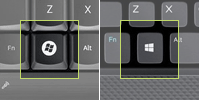 Halte einfach die Windows-Taste gedrückt und drücke dann die L-Taste, um den Bildschirm zu sperren.
Hat deine Tastatur keine Windows-Taste? Unter Windows Vista, 7, 8 und 10 kannst du auch die Tastenkombination Strg + Alt + Entf verwenden. Daraufhin erscheint ein Menü, in dem du mit der Maus „Sperrbildschirm“ auswählen kannst.

