

Een screensaver verwijderen in Windows XP
De eenvoudigste en netste manier om in Windows XP een screensaver of een ander programma te verwijderen, is via het onderdeel "Software". Alleen screensavers die automatisch met een installatieprogramma zijn geïnstalleerd, kunnen echter op deze manier worden verwijderd.
Screensavers die handmatig zijn geïnstalleerd door het screensaverbestand naar de map "Windows" op je harde schijf te kopiëren, kunnen niet op deze manier worden verwijderd. Je moet deze bestanden handmatig verwijderen.
Als je niet meer weet hoe de screensaver is geïnstalleerd, raden we aan eerst in het onderdeel "Software" te kijken, omdat je de screensaver daarmee netter kunt verwijderen.
Verwijderen via het onderdeel "Software"
Het onderdeel "Software" maakt in Windows XP deel uit van het Configuratiescherm.
Het Configuratiescherm openen
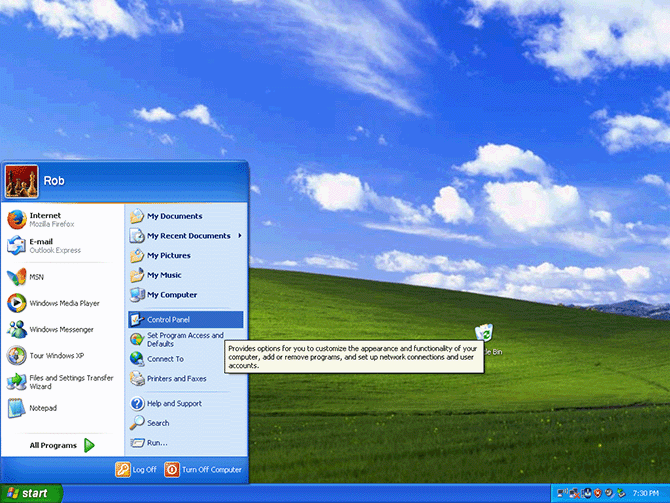
Klik om het Configuratiescherm te openen linksonder in het scherm op de knop van het Startmenu en vervolgens op de koppeling "Configuratiescherm", zoals hieronder afgebeeld.
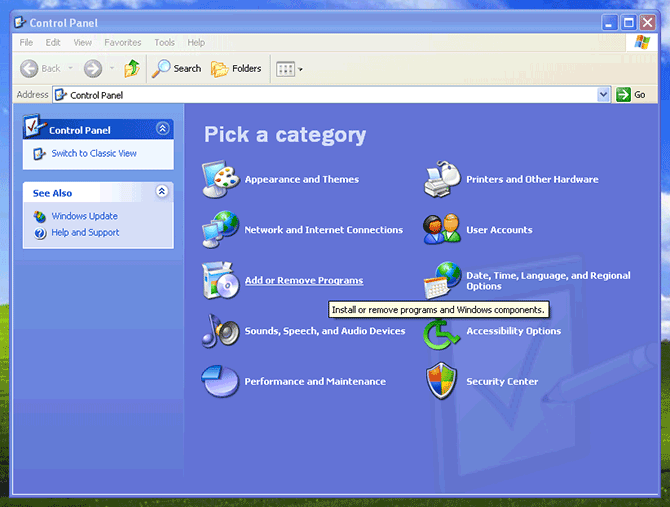
Het onderdeel "Software" openen
Dubbelklik in het Configuratiescherm op de koppeling "Software".
De screensaver verwijderen
Je krijgt een lijst te zien met alle programma's die op je computer zijn geïnstalleerd, inclusief screensavers die met een installatiewizard (installatieprogramma) zijn geïnstalleerd.
Als je screensaver in de lijst staat, klik je er eenmaal op. De naam wordt gemarkeerd en rechts verschijnt de knop "Wijzigen/Verwijderen". Klik op deze knop om het verwijderingsprogramma te starten en volg daarna eventuele instructies om het verwijderen te voltooien.
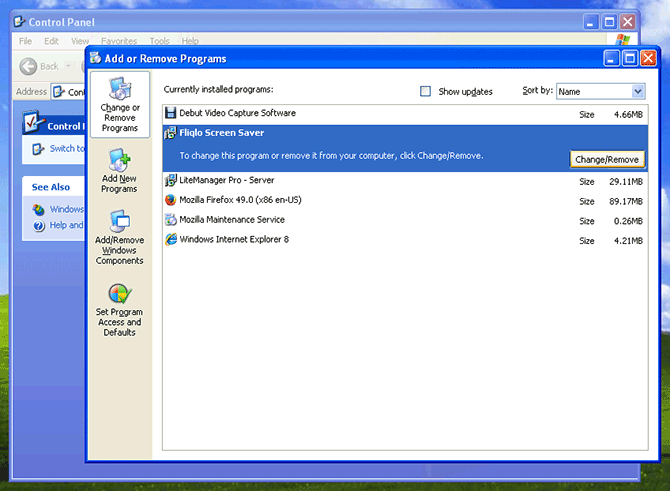
Na het verwijderen hoort het geselecteerde programma uit de lijst te verdwijnen.
Als de screensaver niet in de lijst staat of het verwijderen om een of andere reden mislukt, kun je het screensaverbestand eventueel handmatig van je harde schijf verwijderen aan de hand van de onderstaande instructies.
Handmatig verwijderen
Om een screensaver handmatig uit Windows XP te verwijderen, moet je het screensaverbestand in de map "Windows" op je harde schijf opzoeken en verwijderen.
Verkenner openen
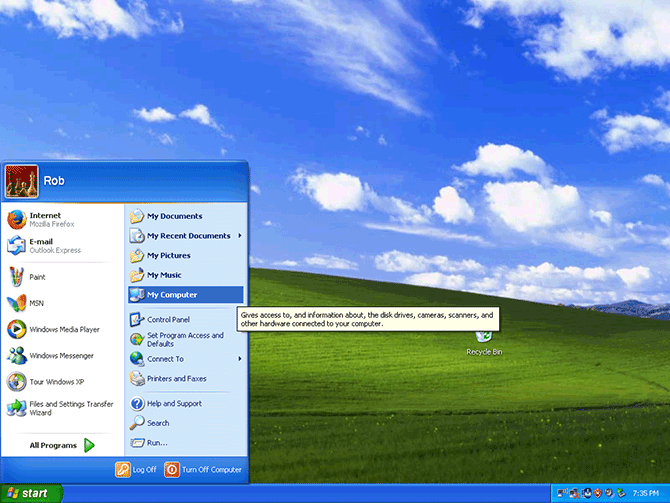
Verkenner is het programma waarmee je de inhoud van de harde schijf van je computer kunt bekijken en beheren. Klik om het te openen linksonder in het scherm op de knop van het Startmenu en vervolgens op de koppeling "Deze computer" (gemarkeerd in de onderstaande afbeelding).
De Windows-map openen
Verkenner hoort automatisch de inhoud van station C:\ te tonen, de harde schijf waarop Windows doorgaans is geïnstalleerd. Gebeurt dat niet, klik dan in de linkerzijbalk onder "Andere locaties" op de koppeling "Deze computer" en dubbelklik vervolgens op station C:\ om de inhoud ervan weer te geven.
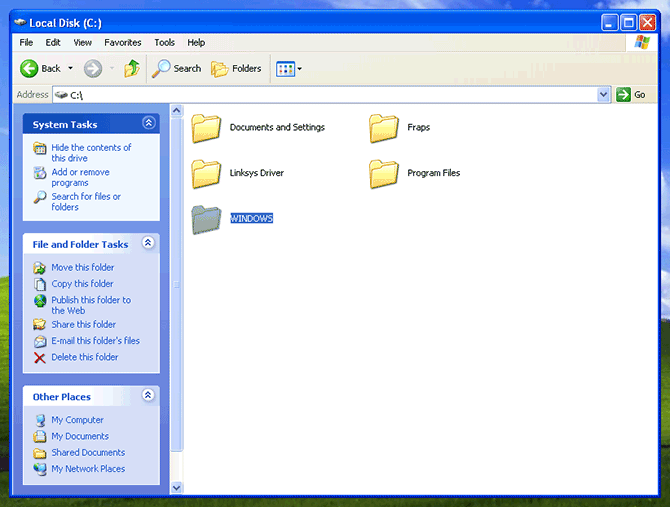
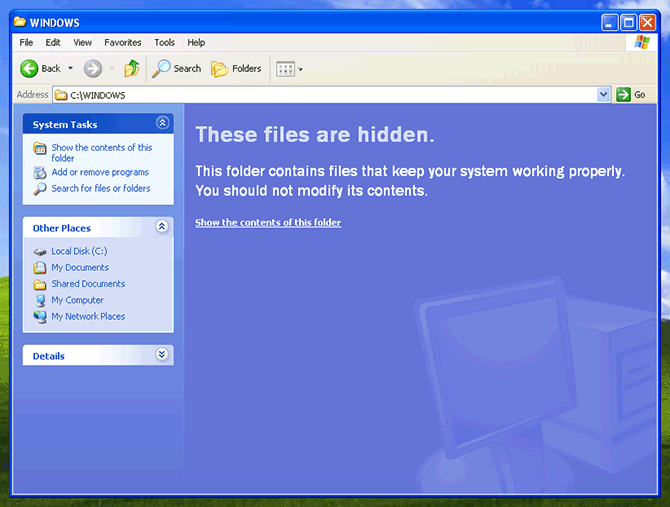
Dubbelklik nu op de map "Windows" om deze te openen. Mogelijk verschijnt er een waarschuwing waarin staat dat "deze map bestanden bevat die ervoor zorgen dat je systeem goed blijft werken" en dat "je de inhoud ervan niet moet wijzigen". Een screensaverbestand uit deze map verwijderen kan echter geen kwaad. Klik daarom op de koppeling "De inhoud van deze map weergeven" om door te gaan.
Het screensaverbestand verwijderen
Blader door de map om het screensaverbestand te vinden dat hoort bij de screensaver die je van je computer wilt verwijderen. Staat het er niet tussen, kijk dan in de mappen "System32" en/of "SysWOW64". Zodra je het bestand hebt gevonden, klik je er met de rechtermuisknop op en kies je "Verwijderen".
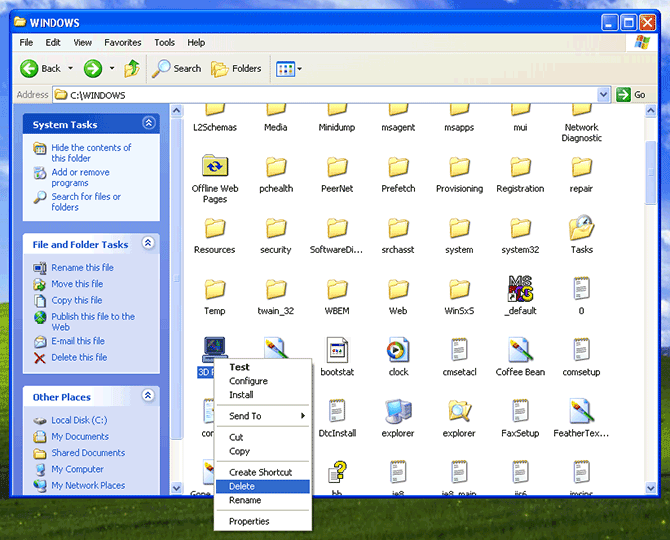
Het bestand wordt naar de Prullenbak verplaatst. Zolang je de Prullenbak niet hebt leeggemaakt, kun je het bestand daaruit terugzetten. Wanneer je de volgende keer het venster Instellingen voor schermbeveiliging opent, hoort de screensaver niet meer in de lijst met geïnstalleerde screensavers te staan.

