

Quelle version de Windows est installée sur mon ordinateur ?
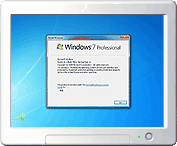 Avant de télécharger un écran de veille, il est important de savoir quelle version du système d’exploitation Windows vous utilisez. En effet, l’écran de veille souhaité peut ne pas être compatible avec votre version de Windows. Il peut aussi être utile de connaître l’ancienneté de votre version par rapport aux autres.
Identifier votre version de Windows
Une astuce simple permet d’afficher rapidement la version de Windows installée :
- Cliquez sur le bouton du menu Démarrer (logo Windows), en bas à gauche de votre écran.
- Saisissez "winver" (sans les guillemets) dans le champ "Rechercher les programmes et fichiers", puis appuyez sur "Entrée".
- Sous Windows XP ou une version antérieure, vous devez d’abord cliquer sur "Exécuter", puis saisir "winver" et cliquer sur "OK".
- Sous Windows 8 et 10, vous pouvez commencer à saisir "winver" dès que vous avez cliqué sur le logo Windows.
- Une fenêtre s’ouvre alors et affiche des informations sur la version de Windows que vous utilisez.
Versions de Windows et dates de sortie
Si vous trouvez un écran de veille (ou un autre programme) qui nécessite, par exemple, « Windows XP ou version ultérieure », il peut être utile de savoir si votre version de Windows est effectivement plus récente. Vous trouverez ci-dessous la liste des versions de Windows et de leurs dates de sortie, de la plus récente à la plus ancienne.
- Windows 10 (2015)
- Windows 8 (2012)
- Windows 7 (2009)
- Windows Vista (2007)
- Windows XP (2001)
- Windows 98 (1998)
- Windows 95 (1995)

